
SORTBY函数用得好,数据排序没烦恼
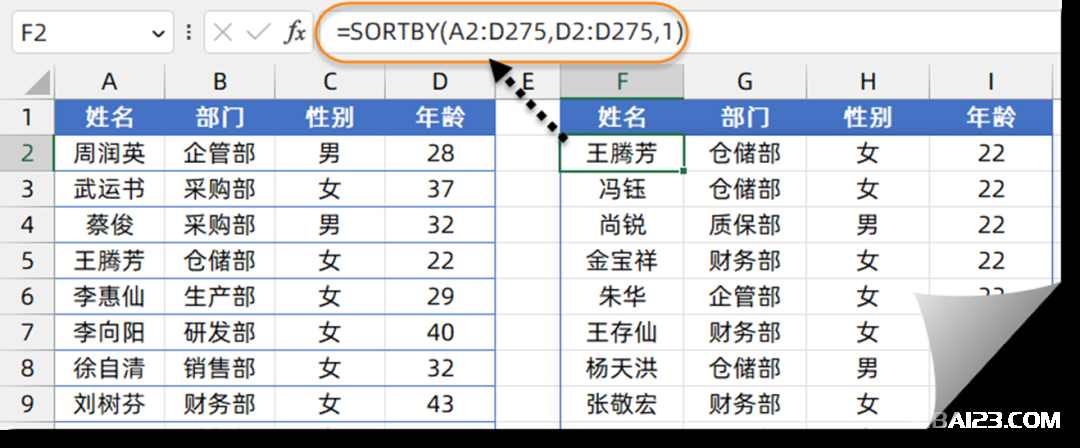
在Excel2021版本中,有一个专门用于排序的SORTBY函数,今天咱们就一起看看这个函数的一些典型用法。函数用法为:=SORTBY(要排序的区域,要排序的主要关键列,[排序方式],[要排序的次要关键列],[排序方式],……)1、单条件排序如下图所示,要对D列的年龄排序。咱......
这些Excel自定义格式技巧,效率快人一步
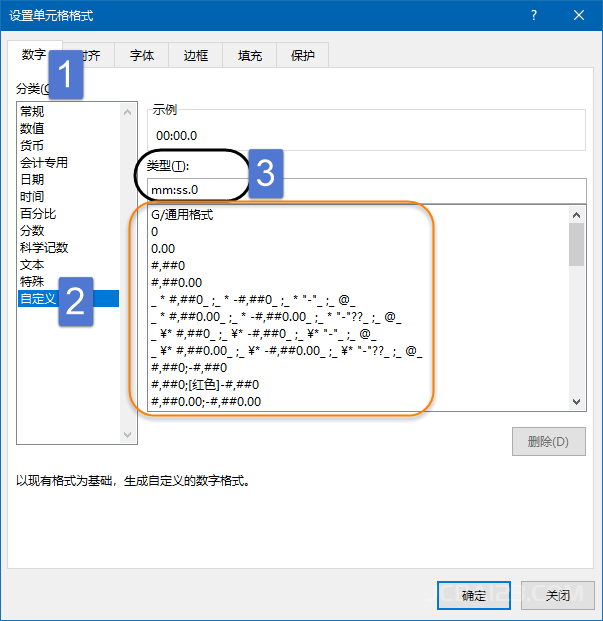
使用自定义格式,能让单元格按指定的样式进行显示。按Ctrl+1组合键,打开【设置单元格格式】对话框。在【数字】选项卡下切换到【自定义】,在右侧的编辑框中会看到一大堆格式代码。接下来就介绍几个比较常用的格式代码,看看他们分别有什么作用:#显示单元格中原有的数字,但是不显......
一次性搞懂Excel引用方式
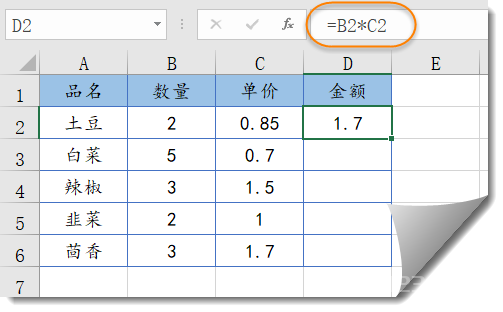
在说引用方式之前,有必要先说说公式的复制。当咱们输入一个公式后,能够快速将公式复制到具有相同运算规则的其他单元格。比如下图中,在D2单元格里使用公式“=B2*C2”计算出土豆的金额。那底下的白菜、辣椒怎么算呢?如果像下面这样操作,那肯定是二逼青年了:D3输入公式=B3*C3,回......
一个有趣实用的excel条件格式技巧

今天和大家分享一个有趣实用的条件格式技巧。先看效果:图中是某公司的销售业绩表,通过调整右侧的名次,就可以使对应的数据前面加上一面红旗。要实现这样的效果只需两步。步骤一:在F3单元格中输入公式,计算指定名次的销售额:=LARGE(C2:C14,F2)步骤二:......
二分钟,做一个Excel版的待办列表
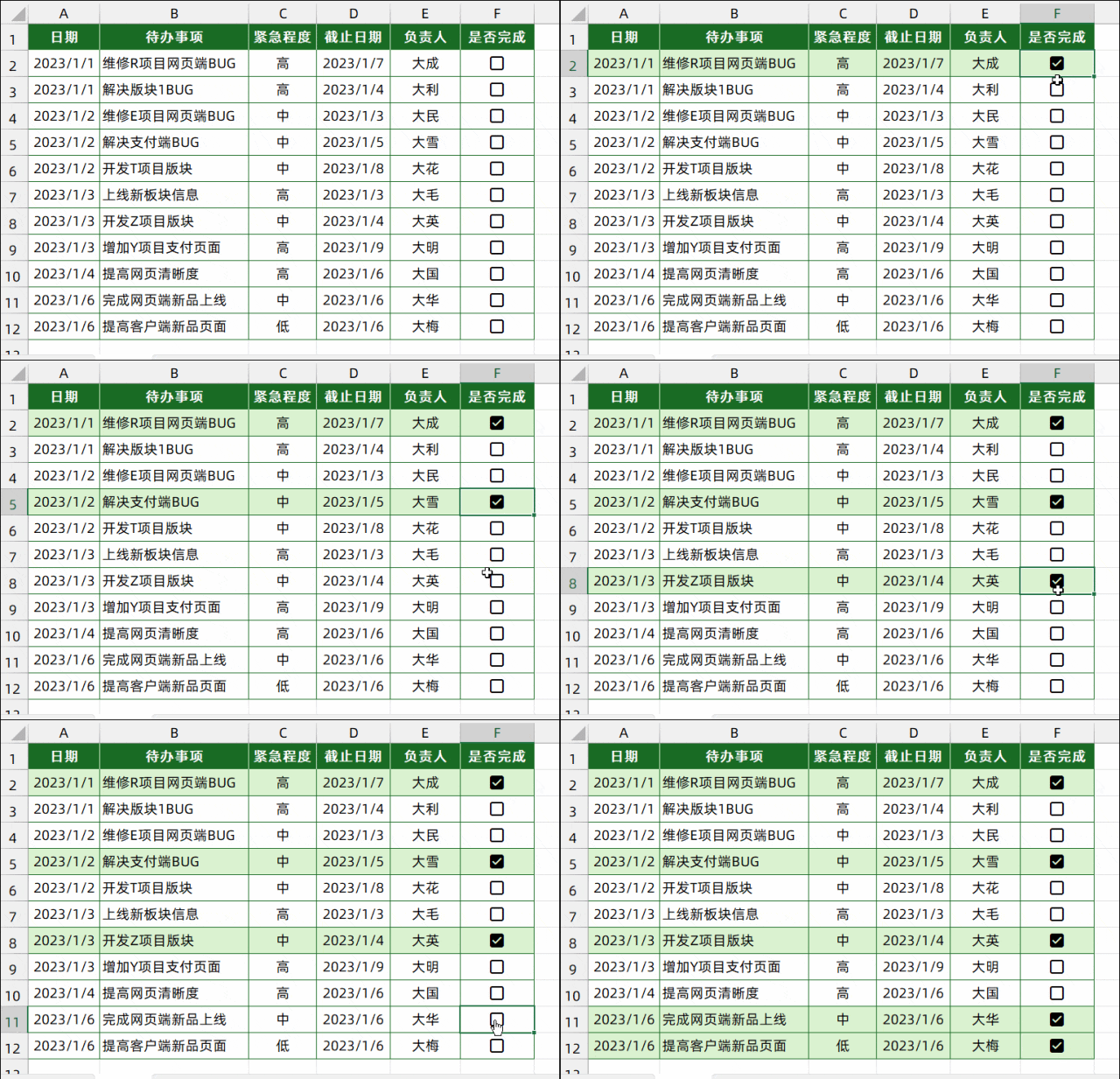
今天咱们来分享一个简单实用的技巧——在Excel里制作待办事项列表。先看效果:方法1:选中F2:F12,【数据】→【数据验证】,允许【序列】,序列来源为:R,S将F2:F12单元格区域的字体设置为Wingdings2。设置完成后,可在F列单击下拉菜单,选择R时......
33个Excel一句话技巧!
以下这些技巧简单易记,记住几条,必可提高工作效率哦。1、快速输入欧元符号按住Alt键,再分别按数字键盘上的1、2、8,可输入欧元符号€,此技巧在Word、Excel中通用。2、快速切换表格快捷键组合“Ctrl+PageUp”切换到当前工作表单的前一个工作表;“Ctrl+Page......
学会这7个函数公式,解决86%的数据统计求和问题
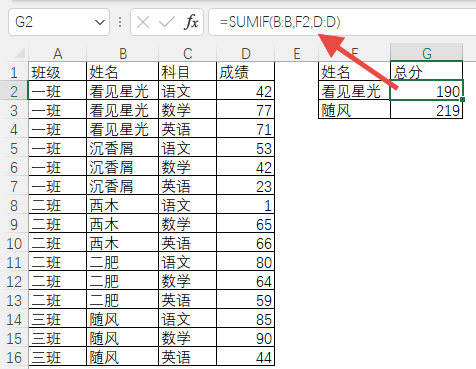
HI,大家好,我是星光。按条件对数据统计求和是工作中最常见的表格问题之一,今天给大家分享7个函数公式,都是拿来即可套用的模块化用法,可以解决单条件求和、模糊条件求和、并且关系的多条件求和、或关系的多条件求和、交叉表求和、动态表求和、多表求和等常见问题。1、单条件求和如下图所示,A......
Excel数据去重神器:UNIQUE函数详解
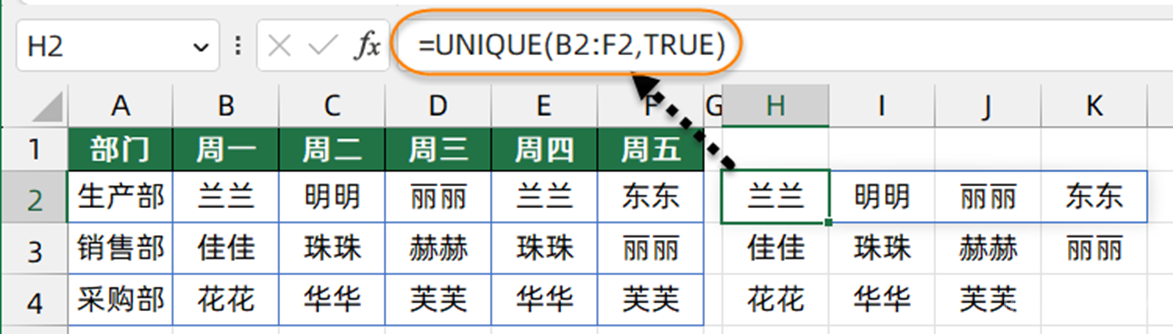
如果你使用的是Excel2019或者2021版本,可以使用UNIQUE函数从数据源中提取出不重复的记录,而且计算结果能随着数据源的变化自动更新。UNIQUE函数的用法是:=UNIQUE(数据区域,返回唯一列/行,返回每个不同项目还是只出现一次的记录)接下来咱们以Excel2021为例......
5个典型应用,学会Excel高级筛选
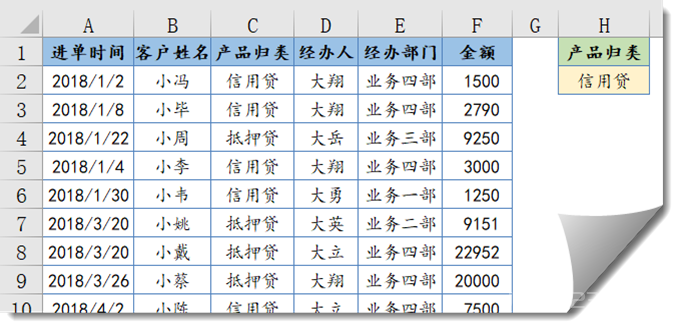
1、筛选指定条件的记录如下图所示,要从数据表中筛选出“产品归类”字段中是“信用贷”的所有记录。首先在空白单元格中写入要筛选的字段名称和要筛选的条件。注意字段名称要和数据表中的字段名称完全一样,否则就筛选不出来了。单击数据区域任意单元格,在【数据】选项卡下单击【高级】按......
- 热门阅读
-
4207 浏览资源下载
- photoshop怎么撤销返回
3614 浏览生活百科
1856 浏览办公设计

890 浏览生活百科
- 鱼缸里的鱼为什么一直浮出水面
669 浏览生活百科
- 最新文章
-
- 感恩老师主题班会教案
3分钟前
- 感恩教育主题班会教案
3分钟前
- 国庆节高速免费时间
3分钟前
- 国庆节国家法定假日时间表
3分钟前
- 文明礼仪班会教案
3分钟前
- 感恩老师主题班会教案