
玩转WPS表格 - 使用智能填充功能拆分合并数据
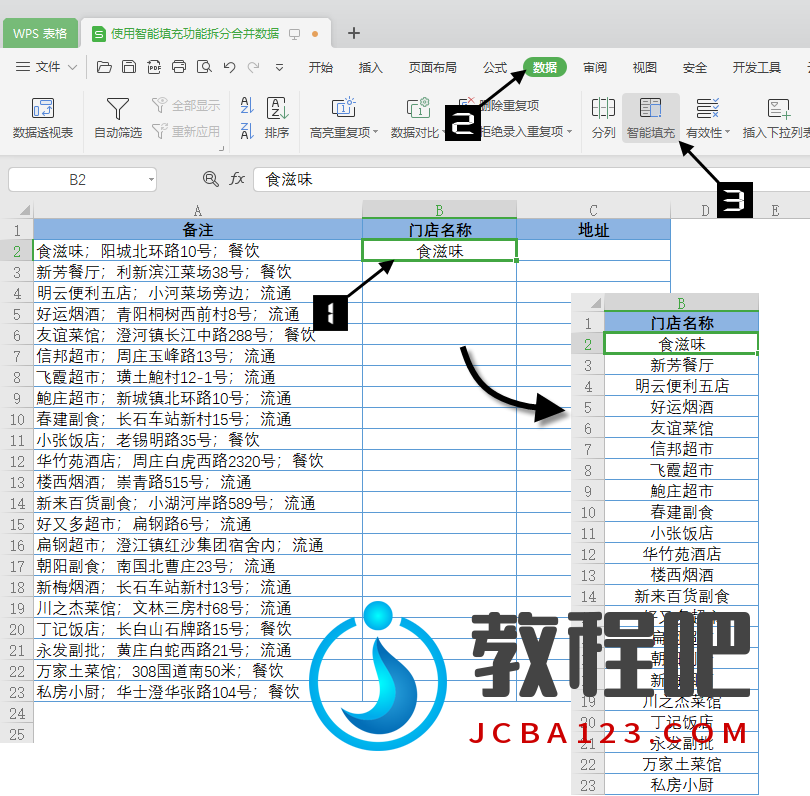
学会使用智能填充功能拆分合并数据,是熟练玩转WPS表格的基础!下面请和小编一起,一起学习WPS的智能填充功能吧!使用智能填充功能拆分合并数据智能填充直接以示例作为与WPS表格交互的输入,根据输入的示例揣摩用户的意图,分析识别输入的示例与同行数据间的规律,然后将这种规律应用于同列的空白单元格,完成填....
WPS表格再出大招儿,动态数组喜添11个新成员
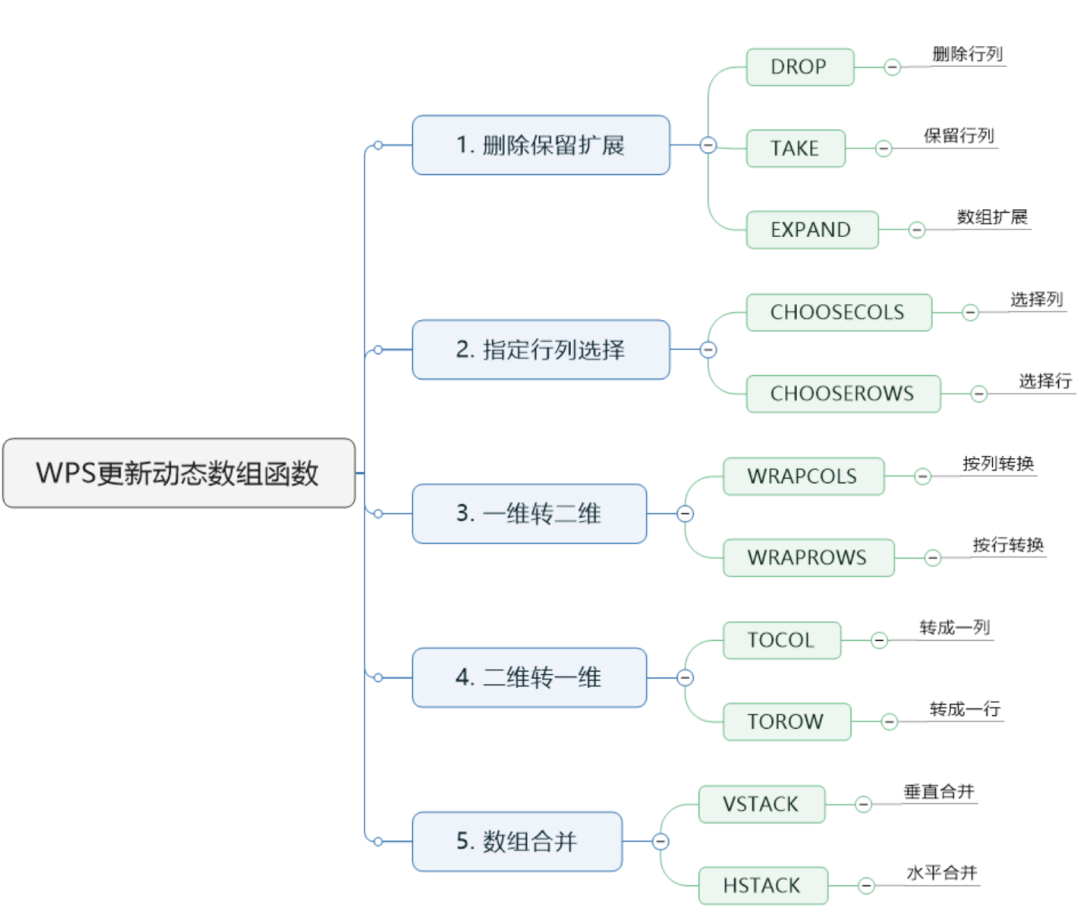
最近一段时间,WPS表格的更新速度和更新幅度都有点猛。动态数组功能上线还不到半个月,本周一又放出了最新版本。本次更新一口气新增了11个动态数组函数,具体的函数分类和功能,可戳下图了解:(以上图片由古功文老师整理)接下来,咱们就先挑选出几个函数,来说说他们的典型用法: 1、VSTACK作用:垂直合并....
WPS表格中的这些实用功能,太赞了
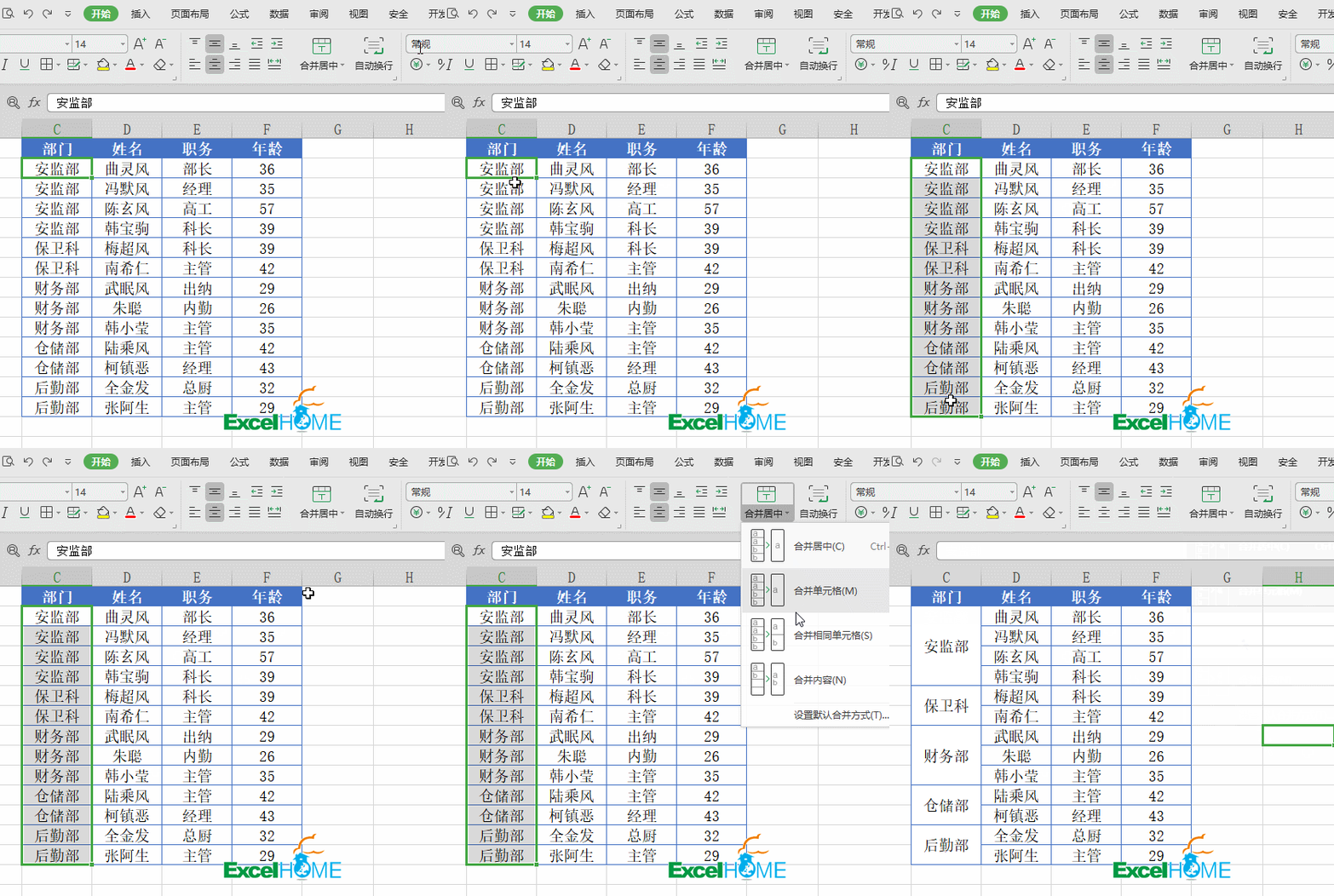
1、按部门合并单元格按照某一列中的项目来合并单元格,只要在【开始】→【合并居中】下,选择【合并相同单元格】即可。 2、填充合并单元格对于已经合并的单元格,也可以一键快速拆分并填充,使其恢复到未合并之前的状态。 3、一键开启聚光灯......
WPS表格中的这些公式,用过的都说好
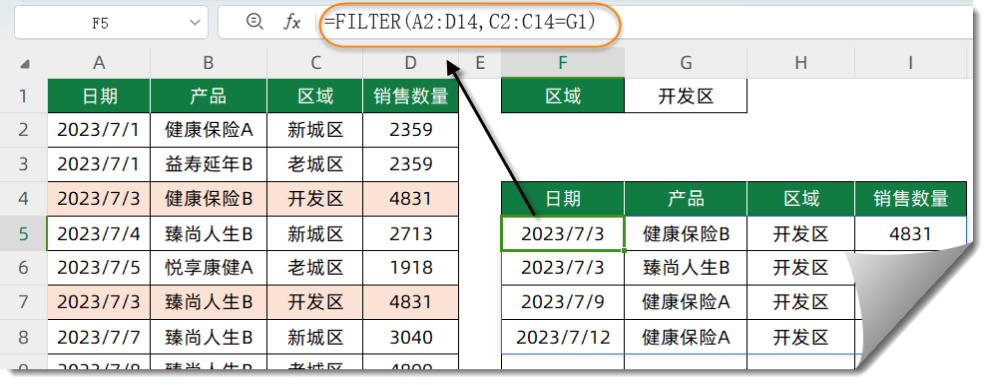
1、数据筛选如下图,希望从左侧的信息表中,根据G2的条件,提取出符合条件的全部记录。F5单元格输入以下公式,按回车。=FILTER(A2:D14,C2:C14=G1)FILTER函数第一参数使用A2:D14作为筛选区域,筛选条件为C2:C14=G1,如果筛选条件的计算结果是TEUR或者不为0的数值,...
在WPS文字中给你的照片刻上名字吧
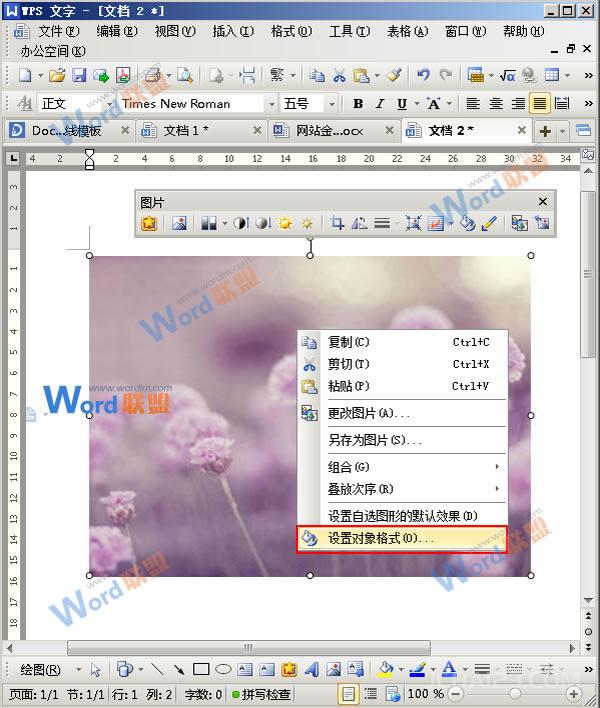
通常我们可以看到在一些照片上下面会有附带的署名或者是标签之类的,其实在我们的WPS文字中也可以给照片刻上名字,刻上名字的照片不仅精美,而且更加有专属的意义,小编在这里给大家介绍如何利用WPS文字软件中“组合”的功能在照片上进行文字的雕刻,请看以下的详解。操作步骤1、在我们的WPS文字软件中打......
利用WPS文字隐藏文字,让其不被打印出来
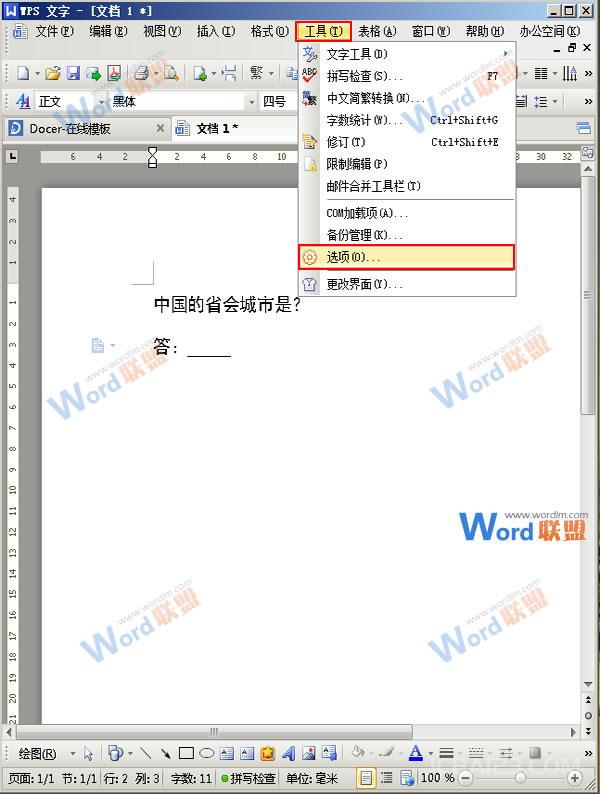
相信很多的老师在给学生利用WPS软件设置试卷的时候,都会现将其答案部分隐藏起来,可是此时又会出现一个难题,如何能够在打印的时候保证被隐藏的文字不会被打印出来,这样才可以制作出一份完美的试卷。那么该如何做呢,相信大家看了一下的步骤就会明白的,操作步骤1、在WPS文字中打开一篇已经隐藏好了答案的......
WPS文字帮你实现文章中局部式的分栏
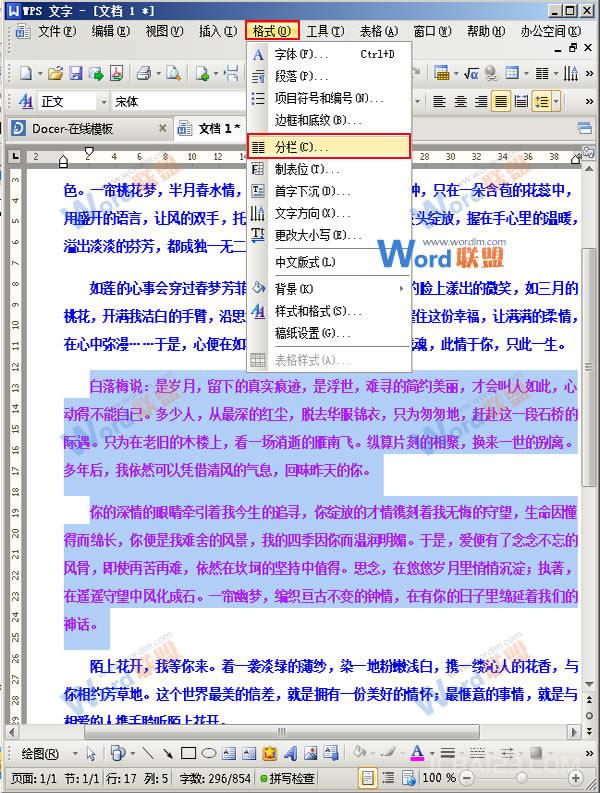
相信广大用户都看见过文章分栏的效果,今天在这里小编要给大家推荐的是一种“局部式”的分栏,何为“局部式”,就是将我们整片文章中的一部分文字来进行分栏,其实在我们的WPS软件中很容易做到这样的效果,只要你有一颗善于发现的心,现在就让我们一起去见识一下吧。操作步骤1、打开一篇WPS文字中的一篇原始......
WPS文字教你如何快速求和
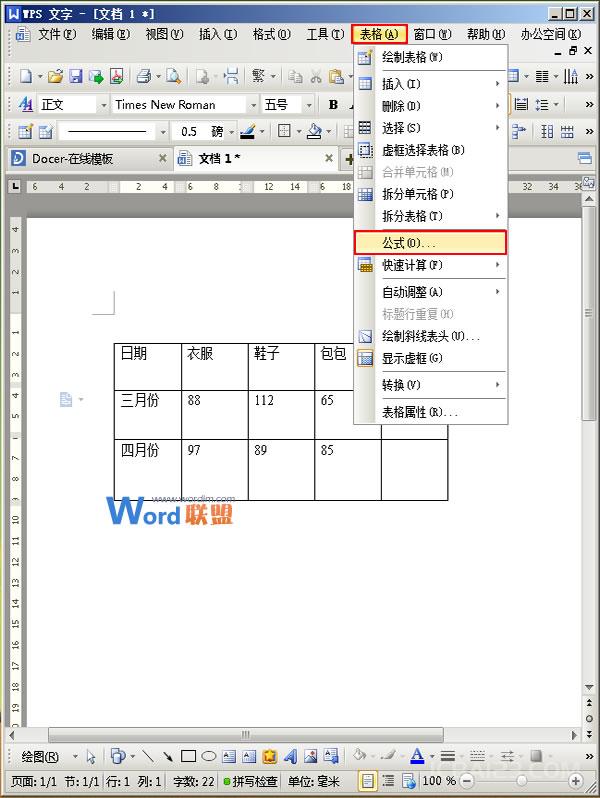
广大用户为了工作或是自身的需要会在WPS文字中插入数据表格,对于给表格中的数据进行算式的计算,对你来说也许是一件很头痛的事情,其实在我们的WPS文字软件中我们只要用鼠标轻轻的点几下就可以马上计算出一个数值的结果,接下来小编就来教大家如何利用WPS文字快速求和。操作步骤1、打开一篇带有表格数据......
在WPS表格给工作表标签取名字不费事
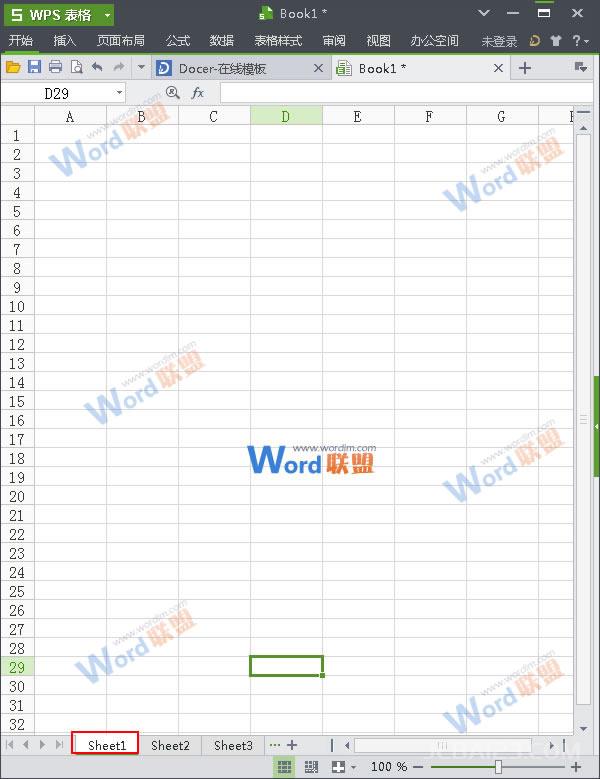
相信大家都明白无论是在我们的Excel工作表中还是在WPS工作表中,我们编辑的工作表的标签都是用“sheet”命名的,当然这是我们的软件的默认的命名,其实在WPS表格中我们也可以给工作表重新起一个名字,从新命名后的工作表不但突出了主题,而且由于它的新颖性还可以引起读者一种吸引力,接下来大家就一起来学...
WPS演示常用快捷键大全【非常全面】

【Word联盟】前面小编为Word联盟网友们介绍了一系列的MicrosoftOffice办公软件的快捷键大全,今天咱们再来介绍一下咱们国内的办公软件金山WPS演示的一些常用快捷键。熟悉办公软件的朋友都应该知道,WPS演示就跟微软的PPT是一个类型的,快捷键其实也基本相似,甚至可以说是通用!所......
- 热门阅读
-
4207 浏览资源下载
- photoshop怎么撤销返回
3614 浏览生活百科
1856 浏览办公设计

890 浏览生活百科
- 鱼缸里的鱼为什么一直浮出水面
669 浏览生活百科
- 最新文章
-
- 感恩老师主题班会教案
3分钟前
- 感恩教育主题班会教案
3分钟前
- 国庆节高速免费时间
3分钟前
- 国庆节国家法定假日时间表
3分钟前
- 文明礼仪班会教案
3分钟前
- 感恩老师主题班会教案