当前位置:首页 > 办公设计 > Office教程 > PPT幻灯片截图技巧与方法

PPT幻灯片截图技巧与方法

2年前 (2024-09-18)Office教程730
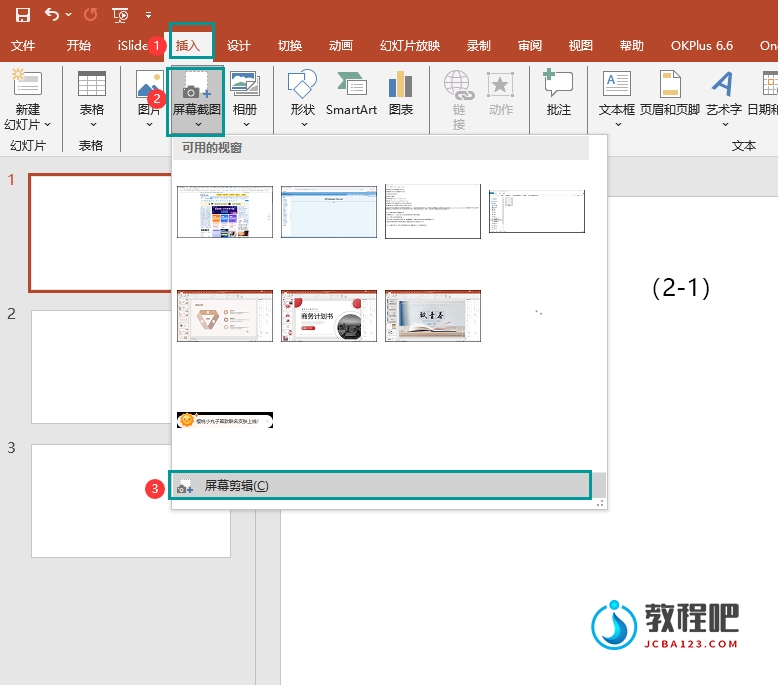
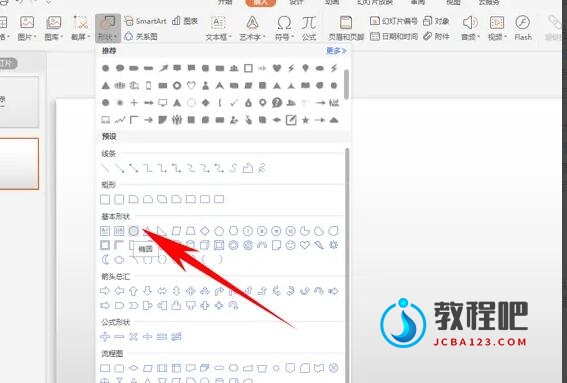
方法1:使用计算机自带的截图工具 按快捷键【Shift+ win键+S】,您可以选择全屏截图或者按照绘制的任意形状进行截图。 方法2:使用PPT自带的截图功能 a.打开PPT文档,在选择菜单栏中选择【插入】-【屏幕截图】,在弹出的菜单中选择【屏幕剪辑】命令(如图2-1所示),然后快速切换到需要截图的界面,即可获取截图(如图2-2所示)。   b.按住鼠标左键并拖动,您可以使用矩形截图功能,截图后的图片可以直接插入到PPT中。
扫描二维码推送至手机访问。

欢迎转载或分享本篇文章。

本文链接:https://www.jcba123.com/article/10224

分享给朋友:

“PPT幻灯片截图技巧与方法” 的相关文章

Excel商务图表实战案例,教你用特殊符号打造高端图表!

Excel商务图表实战案例,教你用特殊符号打造高端图表!

通常我们要制作图表,都是在Excel中通过数据来生成图表。但是,今天所要给大家介绍的制作图表方法并非如此,它是利用一些特殊符号,然后通过函数完成对图表制作。这里我们会通过十个案例,详细的教大家制作方法!     01 条形图 公式: =R...

PPT打造带感多色彩艺术字效果

PPT打造带感多色彩艺术字效果

众所周知,Office办公软件中的艺术字效果都不咋样,基本是拿不出手的。想要好看点艺术字,我们可以自己动手制作。这里,易老师来教大家在PPT中制作更好看的艺术字体。 开始制作艺术字 步骤一、插入文本框输入文字,这里我就用微软雅黑来做艺术字。 步骤二、选中文字,右键【设置文字效果格式】...

Excel财务数据多条件汇总经典案例

财务数据多条件汇总经典案例...

PPT制作教程:如何使用PowerPoint制作手绘粉笔字效果PPT教程

PPT制作教程:如何使用PowerPoint制作手绘粉笔字效果PPT教程

PPT制作教程:如何使用PowerPoint制作手绘粉笔字效果PPT教程 当您在观看别人的PowerPoint时候,是否经常会看到类似于粉笔字效果呢? 今天的教程就教大家使用PPT制作粉笔字效果的幻灯片,特别是老师制作PPT课件的时候非常适用哦。  ...

PPT聚光灯扫射播放效果

PPT聚光灯扫射播放效果

第一步:插入文本框,输入自己所需要文字,并填充为黑色。 第二步:点击右键,设计背景格式,背景改为黑色。此时,文字就看不到了 第三步:点击开始,形状,插入一个圆形。点击格式。 第四步:点击格式,形状填充,把圆形改为白色。 第五步:点击右键,置于底...

PPT超酷的全面屏展示效果

PPT超酷的全面屏展示效果

点击右键并选择"设置背景格式"选项。在弹出的对话框中,选择"图片或纹理填充"选项,然后点击"来自文件"按钮,选择您需要的图片作为背景。 插入一个手机的样式。您可以使用PPT软件中的手机形状或者自己绘制一个手机形状。然后,在该手机上插入一个覆盖在屏幕上的形状。 再次点击右键...

发表评论

访客

看不清,换一张

◎欢迎参与讨论,请在这里发表您的看法和观点。