当前位置:首页 > 办公设计 > Office教程 > TEXT函数的几个典型用法

TEXT函数的几个典型用法

1年前 (2025-01-14)Office教程580

今天咱们通过几个简单的实例,一起来学习TEXT函数的几个典型用法:

1、连接带格式的内容

如下图所示,要连接A列姓名和B列的出生日期。
C2单元格输入以下公式,向下复制。
=A2&TEXT(B2,” y年m月d日”)
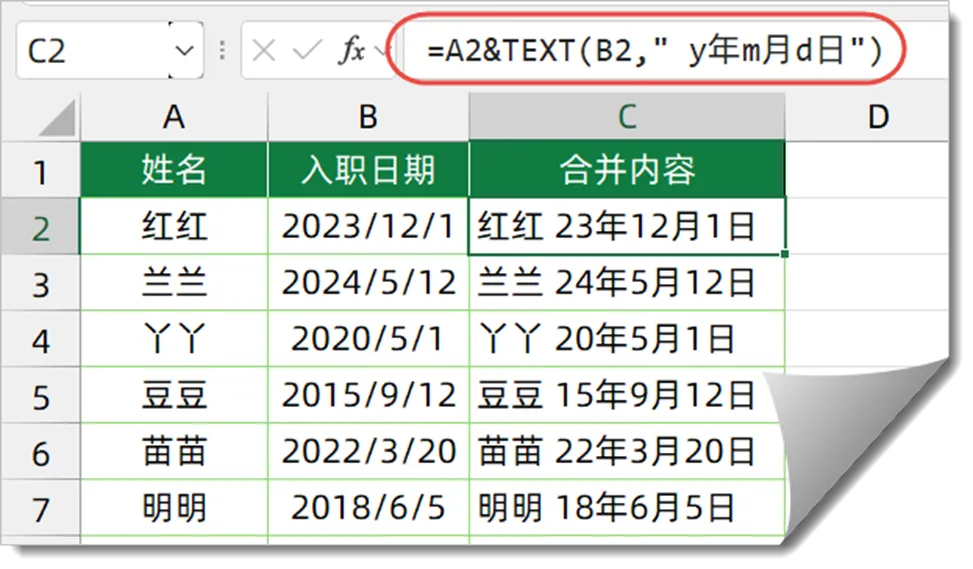
首先使用TEXT函数把B列的日期变成具有特定样式的字符串,然后再与A列的姓名连接。


2、简单的条件判断

下图展示的是某单位员工考核表的部分内容。需要根据考核分数进行评定,85分以上为良好,76分至85分为合格,小于等于75分则为不合格。
C2单元格输入以下公式,向下复制。
=TEXT(B2,”[>85]良好;[>75]合格;不合格”)
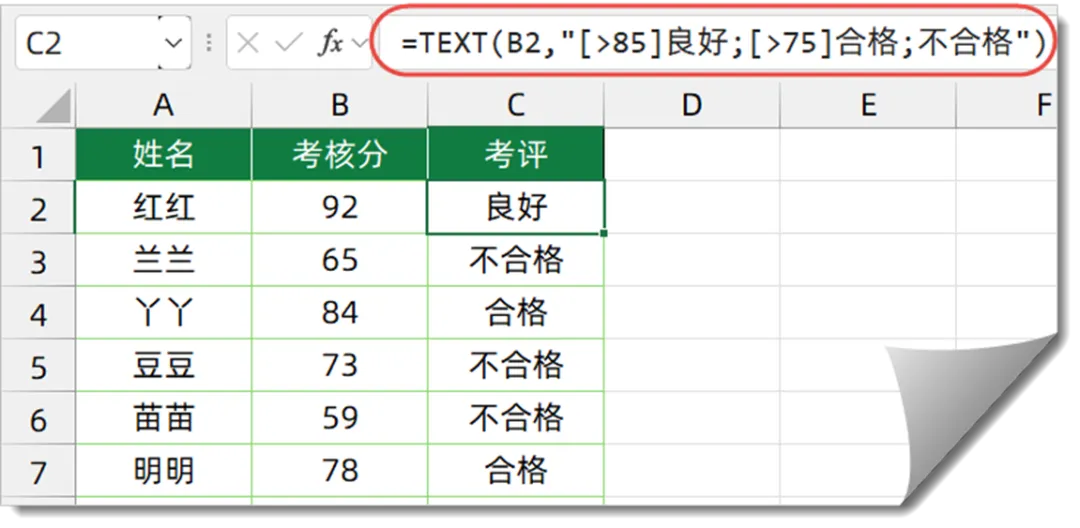
公式中使用的是包含自定义条件的三区段格式代码。格式代码的用法和自定义格式几乎完全一样。


3、取整的间隔小时数

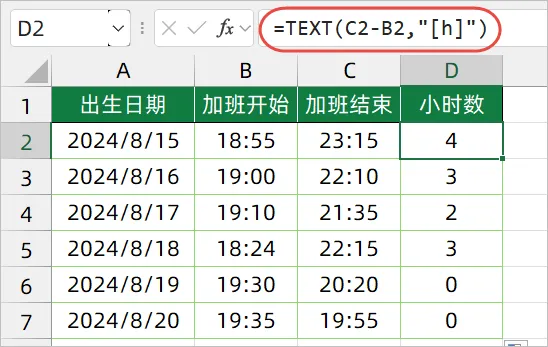
计算两个时间的间隔小时数,不足一小时部分舍去。
D2单元格输入以下公式,向下复制:
=TEXT(C2-B2,”[h]”)
在格式代码中使用[h],表示得到取整后的小时。
 

4、转换日期格式

如下图所示 需要将B列的日期格式转换为中文格式的月份。
C2单元格输入以下公式,向下复制。
=TEXT(B2,”[DBnum1]m月”)
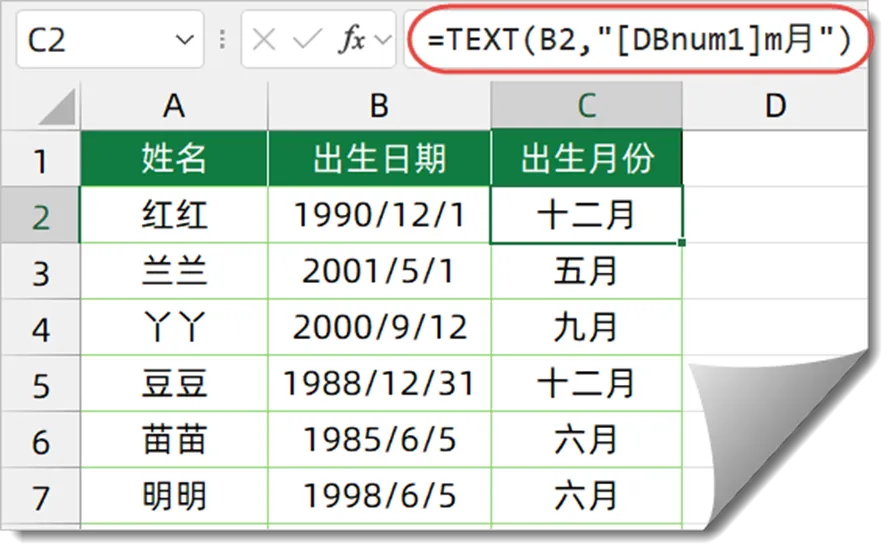
格式代码“m”用于提取B2单元格中的月份,再使用格式代码[DBnum1]将其转换为中文小写数字格式。


5、简化公式判断

如下图所示,要根据B~C列两年的数据,判断变化差异。
D2单元格输入以下公式:
=TEXT(C2-B2,”比上年多0元;比上年少0元;与上年相同”)
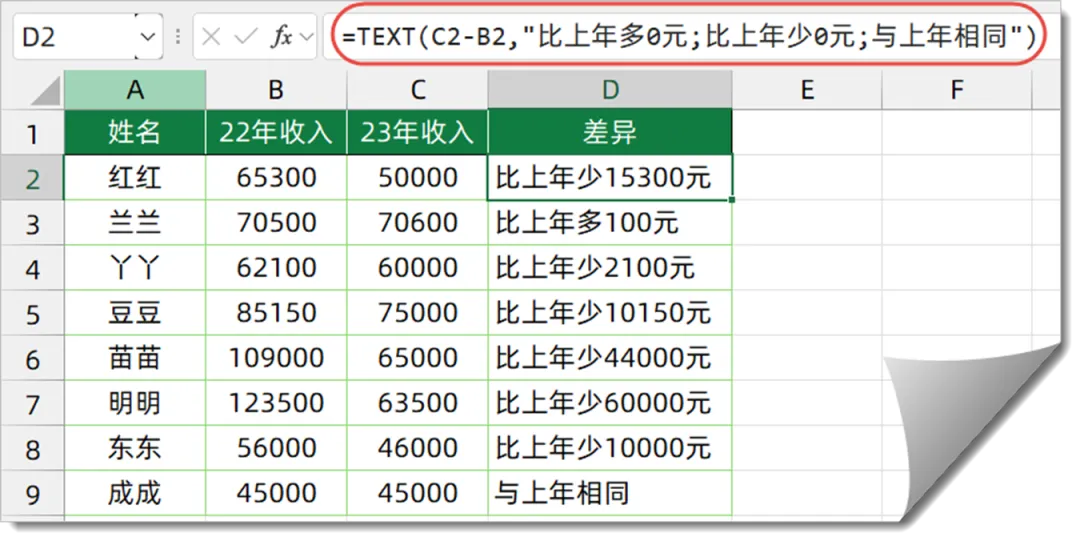
TEXT函数第二参数使用”比上年多0元;比上年少0元;与上年相同”,意思是:
如果C2-B2的结果大于0,就显示“比上年多n元”。
如果C2-B2的结果小于0,就显示“比上年少n元”。
如果C2-B2的结果等于0,就显示“与上年相同”。
TEXT函数格式代码中的0有特殊含义,通常表示第一参数本身的数值。


6、提取出生年月

如下图所示,要根据B列身份证号码提取出生年月。
C2单元格输入以下公式,向下复制:
=–TEXT(MID(B2,7,8),”0-00-00″)
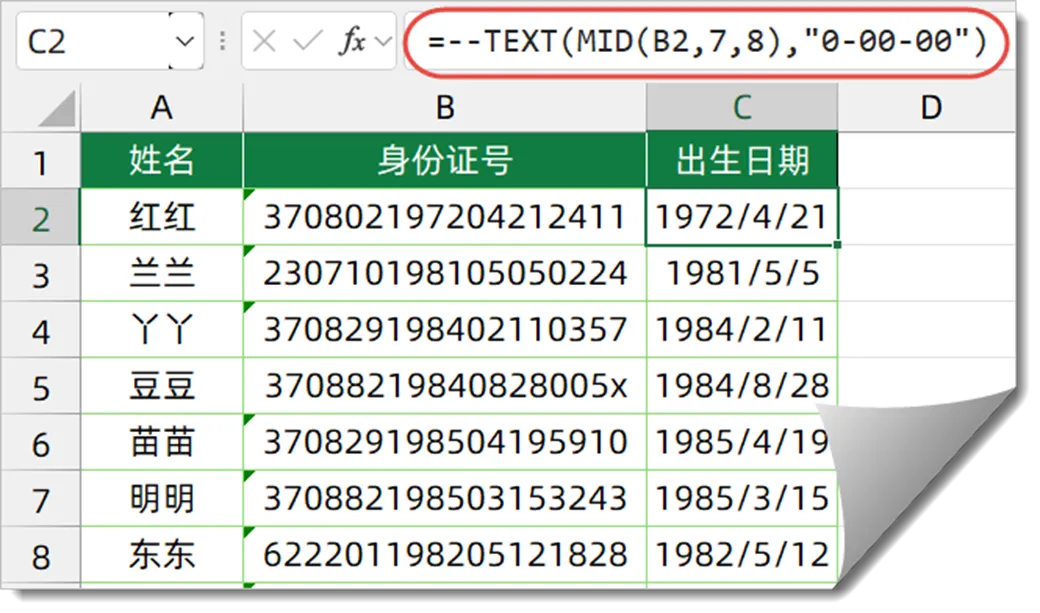
MID函数用于从字符串的指定位置开始,提取特定数目的字符串。
MID(B2,7,8)就是从B2单元格的第7位开始,提取8位数字,结果为:
19750421
再使用TEXT函数,将这个字符串变成”0-00-00″的样式,结果为”1975-04-21″。
此时已经有了日期的样式,但本身还是文本型的,再加上两个负号,也就是计算负数的负数,最终变成真正的日期序列值。

文章来源:https://www.excelhome.net/7337.html

扫描二维码推送至手机访问。

欢迎转载或分享本篇文章。

本文链接:https://www.jcba123.com/article/11116

分享给朋友:

“TEXT函数的几个典型用法” 的相关文章

新手必备:Excel表格求和快捷键ALT+=(最快求和技巧)

新手必备:Excel表格求和快捷键ALT+=(最快求和技巧)

前面,我有讲过许多种Excel求和的技巧与公式,不过我觉得最快的方法是使用Excel快捷键,利用快捷键我们可以在1秒钟内完成对表格数据的求和,是效率最快的方式,也是新手朋友们必备的技巧哟!     Excel求和快捷键 1、如下图所示,例如:我们需要求出某行或某列的和,...

带错误值的数据,要想求和怎么办

带错误值的数据,要想求和怎么办

如何对带有错误值的数据进行求和。 先来看数据源,C列是不同业务员的销量,有些单元格中是错误值: 现在需要在E2单元格计算出这些销量之和,如果直接使用SUM函数,会返回错误值,该怎么办呢? 普通青年公式是这样的,输入完成后,要按住SHift+ctrl不放,按回车。 =SUM(IFERROR(C2:C...

从身份证号码中提取信息,这些公式必须会

从身份证号码中提取信息,这些公式必须会

今天咱们看看如何从身份证号码中提取出需要的信息。 如下图为所示,是一份模拟的员工信息表,A列是姓名,B列是身份证号码,C列是职级。 1、提取出生年月 D2输入以下公式,向下复制。 =–TEXT(MID(B2,7,8),”0-00-00″) 身份证号码中的第7位...

如何制作PPT破碎文字

如何制作PPT破碎文字

首先,确保QQ已经打开,因为我们将使用它的截图功能(快捷键:Ctrl+Alt+A)。 第一步:在幻灯片中插入一些文字,并将背景填充为纯黑色。在第二页上,将填充颜色设置为黑色。 第二步:点击第二页,然后选择切换选项。在切换方式中选择“折断”。   第三步:这时候...

数据可视化PPT图表制作

数据可视化PPT图表制作

第一步:在PPT工具栏中选择“插入”,然后插入一个圆环和6个细长矩形,设置它们的填充色为深蓝色(RGB: 0,9,66)。将细长矩形均匀地分布在圆环周围。选中圆环和所有矩形,然后在工具栏中选择“形状格式” -> “合并形状” -> “拆分”,并移除多余的形状部分,基础的表格样式就...

3D样机PPT效果教程

3D样机PPT效果教程

首先,您可以在站长素材网站(https://sc.chinaz.com/)上搜寻并下载您喜欢的图片。 第一步:打开PPT软件,新建一个空白演示文稿。接着,右键点击并选择"设置背景格式"选项。在此,我们选择纯色填充作为背景,我选用的是浅绿色(RGB值为142、184、182)。...

发表评论

访客

看不清,换一张

◎欢迎参与讨论,请在这里发表您的看法和观点。