当前位置:首页 > 办公设计 > Office教程 > 新春快乐:用Excel制作一个奇趣万花筒

新春快乐:用Excel制作一个奇趣万花筒

1年前 (2025-01-30)Office教程360

小伙伴们好啊,今天咱们要用Excel制作一个漂亮的万花筒。

步骤一:

在【开发工具】选项卡下,插入表单控件【滚动条】:
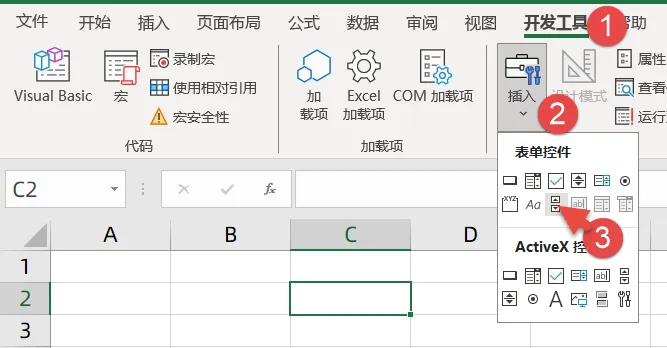
然后右键单击滚动条控件,设置控件属性,按照下图设置,其中单元格链接为C2。
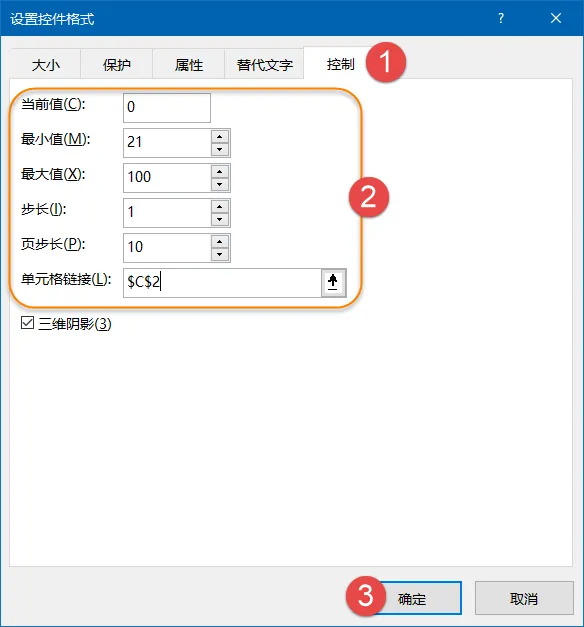
 

步骤二:

同样步骤,插入第2个滚动条,然后右键单击控件,设置属性,按照下图设置,其中单元格链接为C4。
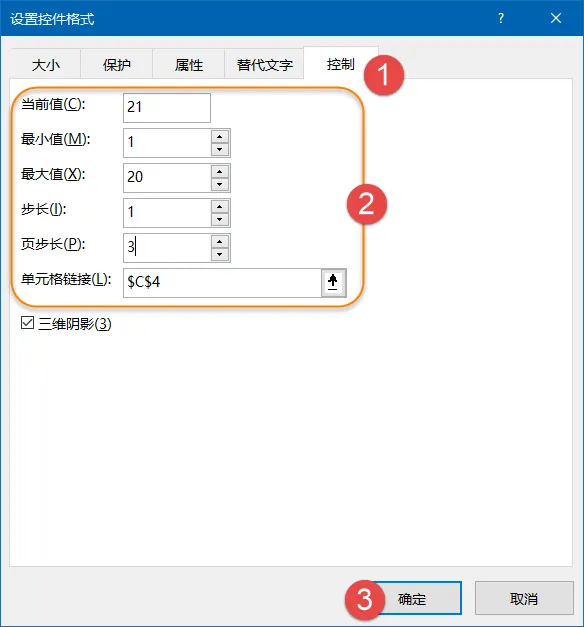
 

步骤三:

在A2单元格输入以下公式,向下复制到A361单元格:
=-($C$2-$C$4)*COS(ROW(1:1))-90*COS(($C$2/$C$4-1)*ROW(1:1))

在B2单元格输入以下公式,向下复制到B361单元格:
=($C$2-$C$4)*SIN(ROW(1:1))-90*SIN(($C$2/$C$4-1)*ROW(1:1))


步骤四:

选择A2:B361单元格区域,在【插入】选项卡下,依次单击【散点图】→【带平划线的散点图】
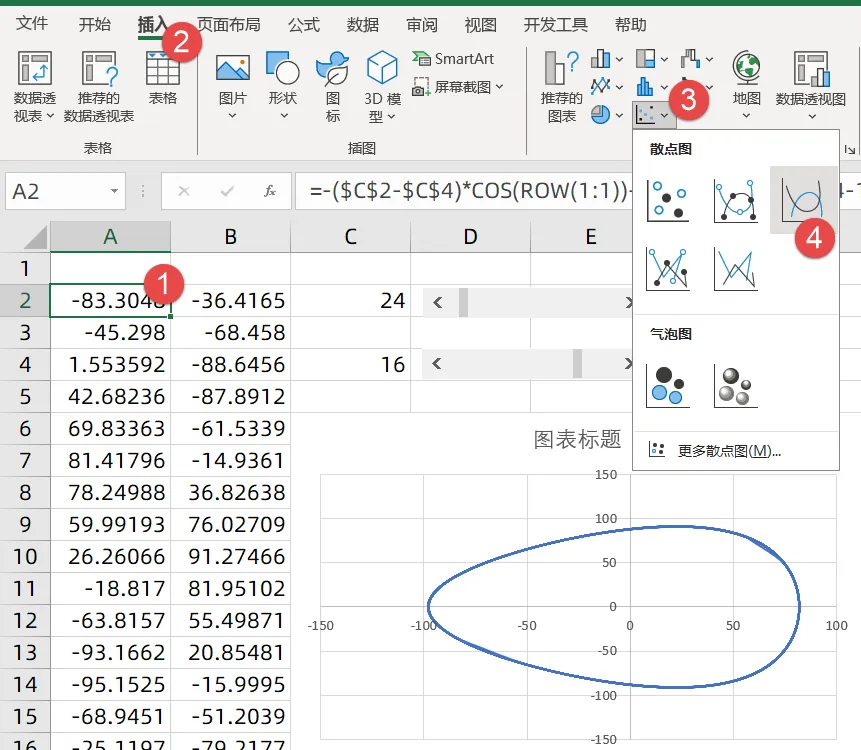
 

步骤五:

对图表进行适当美化。
设置纵坐标轴和横坐标轴的最大刻度为200,最小刻度为-200。
设置线型宽度为1磅,线条颜色为渐变线。
单击选中坐标轴,按Delete键删除。
调整图形大小,使图像显示接近于正圆。

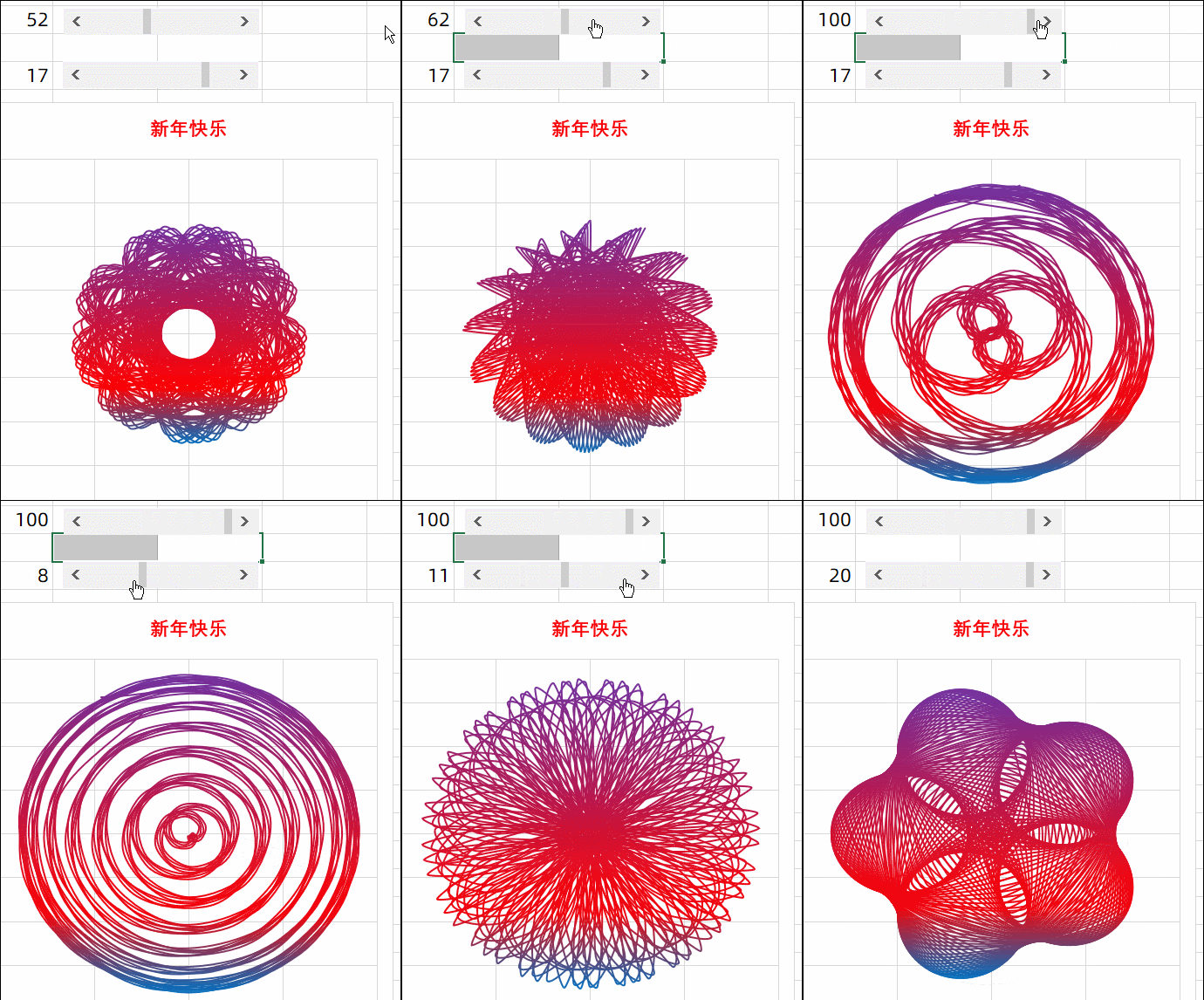
接下来,咱们单击控件,一起看看变换无穷的万花筒吧:

文章来源:https://www.excelhome.net/7377.html

扫描二维码推送至手机访问。

欢迎转载或分享本篇文章。

本文链接:https://www.jcba123.com/article/11182

分享给朋友:

“新春快乐:用Excel制作一个奇趣万花筒” 的相关文章

5个Excel中简单实用的技巧,人人都要会

5个Excel中简单实用的技巧,人人都要会

今天,给大家分享几个日常办公中,比较常用的Excel小技巧。     Excel隔行求和 如下图所示:如果你的表格像这样,需要求出表格中小计的和。我们可以选中表格,然后按下键盘上的「F5」键,点击底部的「定位条件」-「空值」确定,最后使用快捷键「ALT +...

Excel基础排序法,怎么进行升序、降序排序

Excel基础排序法,怎么进行升序、降序排序

Excel中的排序功能是非常强大的,它能够解决我们日常办公中许多问题。例如,成绩排名、公司业绩排名等这些数据表格,我们可以通过排序功能轻松的帮助我们搞定。这里,我们先来学习第一课,Excel排序的基础用法,升序、降序的使用技巧。     原始表格 如下图所示,这...

PPT走路的鞋子动画效果制作:菜鸟PPT动画之旅

PPT走路的鞋子动画效果制作:菜鸟PPT动画之旅

每个人每天最离不开的一件事情就是走路了,走路是我们每天必做的一件事情。这里易雪龙老师教大家制作一个好玩的小动画效果,走路的鞋子。一双鞋子会模仿人的脚步去走路,赶快来看看吧! 插入素材 步骤一、先可以在网上找一张漂亮的背景图片,然后插入到PPT中作为背景。 步骤二、将鞋子素材移动到最...

SORTBY函数用得好,数据排序没烦恼

SORTBY函数用得好,数据排序没烦恼

在Excel 2021版本中,有一个专门用于排序的SORTBY函数,今天咱们就一起看看这个函数的一些典型用法。 函数用法为: =SORTBY(要排序的区域,要排序的主要关键列,[排序方式],[要排序的次要关键列],[排序方式],……) 1、单条件排序 如下图所示,要对D列的年龄排序。咱...

PPT证件照换背景颜色

PPT证件照换背景颜色

PPT制作技巧:如何用PPT五步绘制“逗号”时间线表达? 在网上看到一种时间线简单而且实用,问问有没有比较快速的制作方法? 颜色搭配还不错,逗号的表现形式,简洁而且实用,一定有绘制的快速方法。 场景:财务、HR、采购、市场,销售部需要PPT时间线表达的办公人士。...

PPT将形状设置为创意图片

PPT将形状设置为创意图片

1.单击工具栏插入下的形状,在形状下选择圆角矩形。 2.插入一个矩形后,单击黄色小图形,拉动到中间,制作出一个圆形矩形。 3.复制粘贴处五个同样的圆形矩形,选中所有矩形,单击绘图工具下的组合,在下拉菜单当中选择组合。 4.组合后选择图片或纹理填充,图片来源选...

发表评论

访客

看不清,换一张

◎欢迎参与讨论,请在这里发表您的看法和观点。