excel函数公式大全
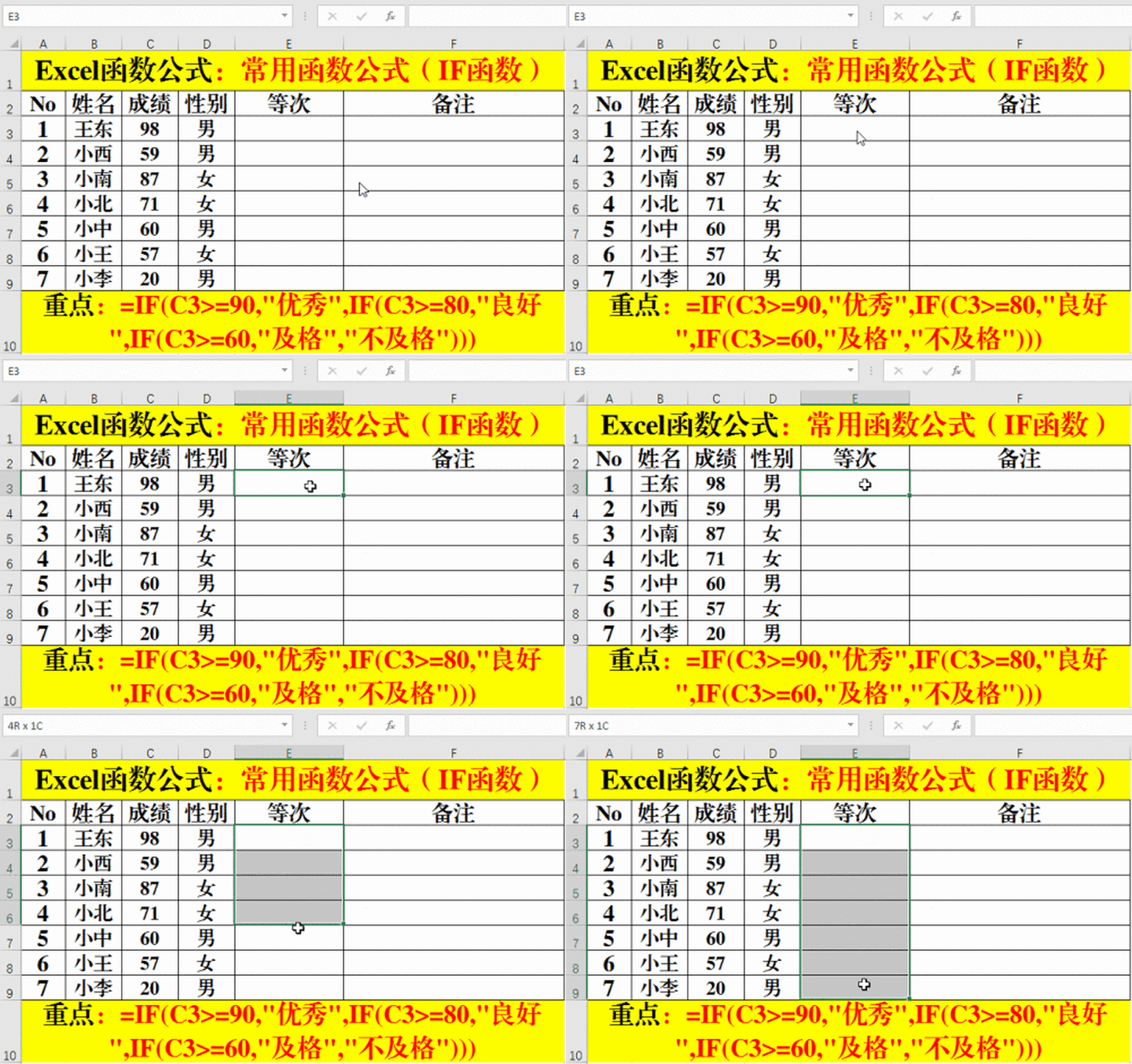
一、条件判断:IF函数。
目的:判断成绩所属的等次。
方法:
1、选定目标单元格。
2、在目标单元格中输入公式:=IF(C3>=90.”优秀”,IF(C3>=80.”良好”,IF(C3>=60.”及格”,”不及格”)))。
3、Ctrl+Enter填充。
解读:
IF函数是条件判断函数,根据判断结果返回对应的值,如果判断条件为TRUE,则返回第一个参数,如果为FALSE,则返回第二个参数。
二、条件求和:SUMIF、SUMIFS函数。
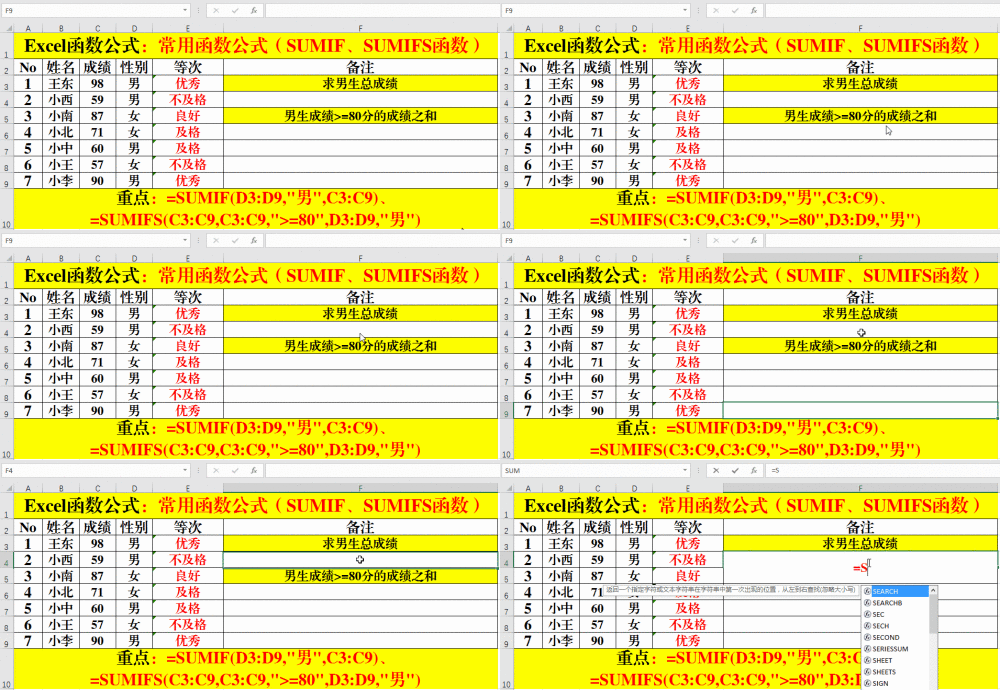
目的:求男生的总成绩和男生中分数大于等于80分的总成绩。
方法:
1、在对应的目标单元格中输入公式:=SUMIF(D3:D9.”男”,C3:C9)或=SUMIFS(C3:C9.C3:C9.”>=80″,D3:D9.”男”)。
解读:
1、SUMIF函数用于单条件求和。暨求和条件只能有一个。易解语法结构为:SUMIF(条件范围,条件,求和范围)。
2、SUMIFS函数用于多条件求和。暨求和条件可以有多个。易解语法结构:SUMIFS(求和范围,条件1范围,条件1.条件2范围,条件2.……条件N范围,条件N)。
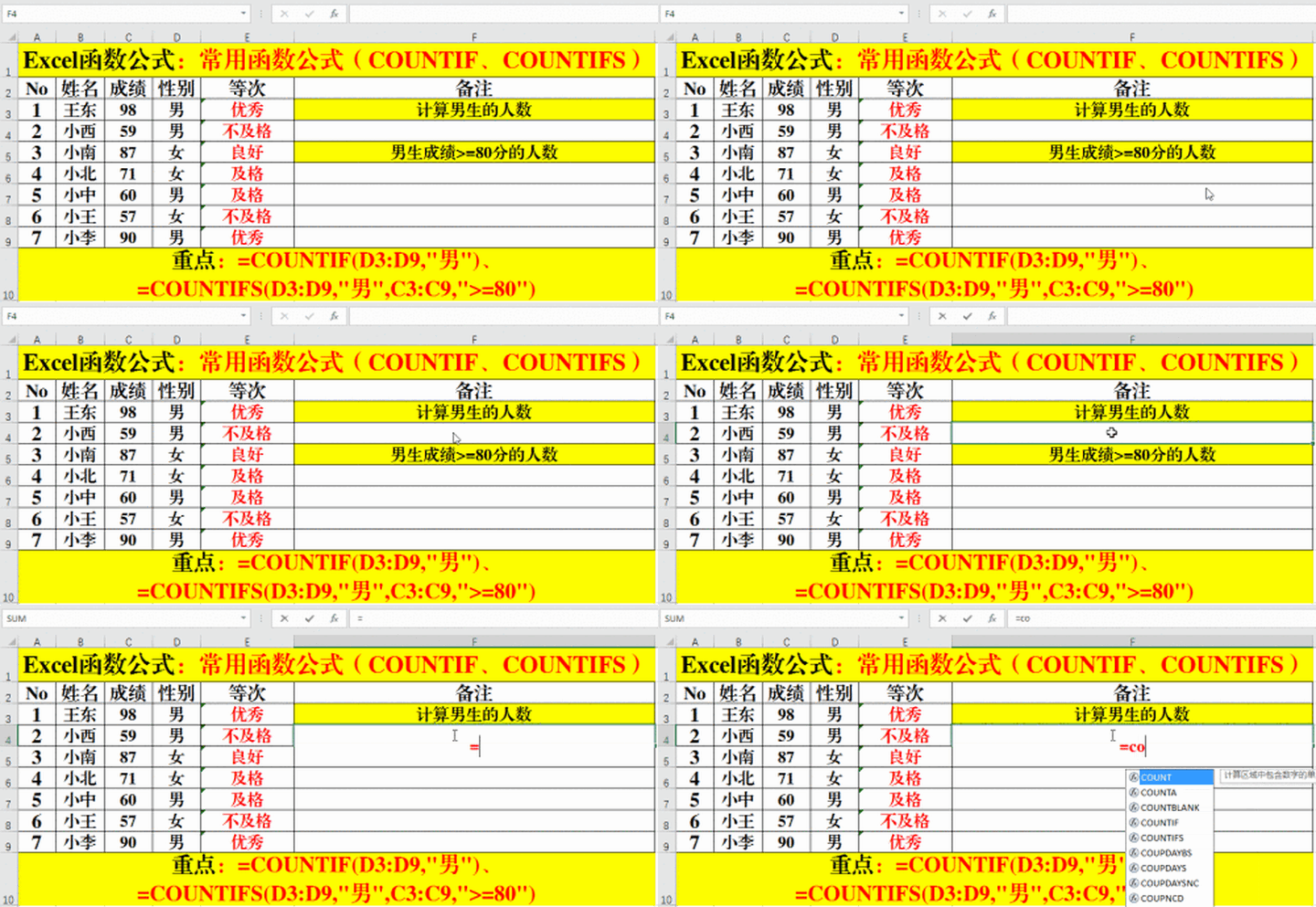
三、条件计数:COUNTIF、COUNTIFS函数。
目的:计算男生的人数或男生中成绩>=80分的人数。
方法:
1、在对应的目标单元格中输入公式:=COUNTIF(D3:D9.”男”)或=COUNTIFS(D3:D9.”男”,C3:C9.”>=80″)。
解读:
1、COUNTIF函数用于单条件计数,暨计数条件只能有一个。易解语法结构为:COUNTIF(条件范围,条件).
2、COUNTIFS函数用于多条件计数,暨计数条件可以有多个。易解语法结构为:COUNTIFS(条件范围1.条件1.条件范围2.条件2……条件范围N,条件N)。
四、数据查询:VLOOKUP函数。
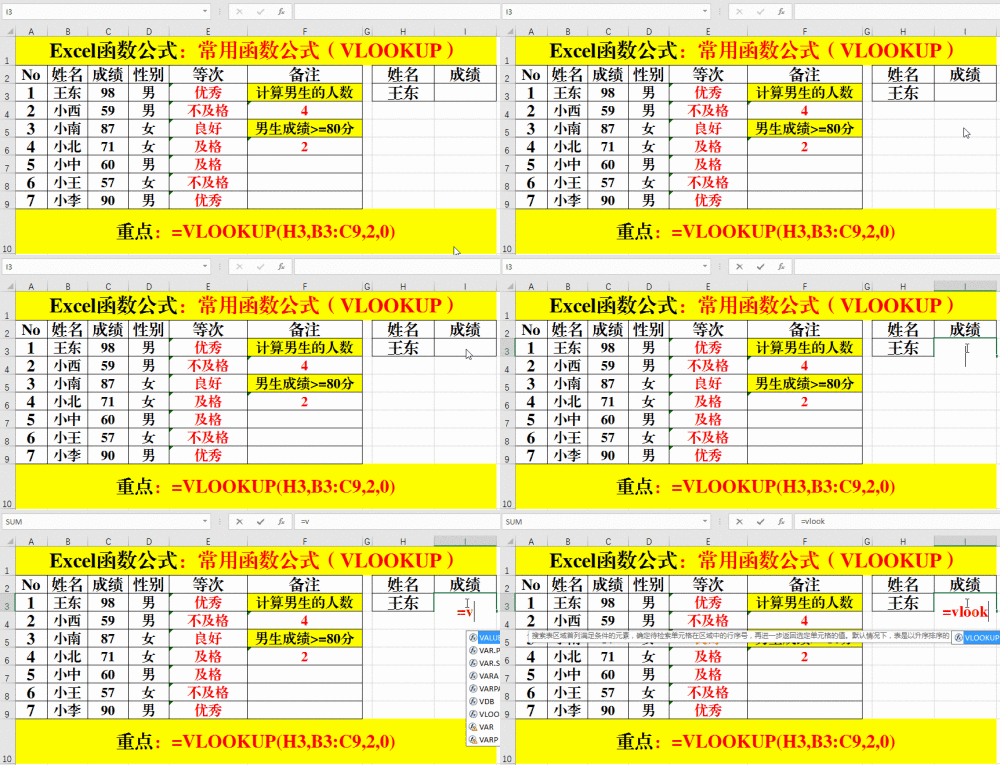
目的:查询相关人员对应的成绩。
方法:
在目标单元格中输入公式:=VLOOKUP(H3.B3:C9.2.0)。
解读:
函数VLOOKUP的基本功能就是数据查询。易解语法结构为:VLOOKUP(查找的值,查找范围,找查找范围中的第几列,精准匹配还是模糊匹配)。
五、逆向查询:LOOKUP函数。
目的:根据学生姓名查询对应的学号。
方法:
在目标单元格中输入公式:=LOOKUP(1.0/(B3:B9=H3),A3:A9)。
解读:
公式LOOKUP函数的语法结构为:LOOKUP(查找的值,查找的条件,返回值的范围)。本示例中使用的位变异用法。查找的值为1.条件为0.根据LOOKUP函数的特点,如果 LOOKUP 函数找不到 lookup_value,则该函数会与 lookup_vector 中小于或等于 lookup_value 的最大值进行匹配。

六、查询好搭档:INDEX+MATCH 函数
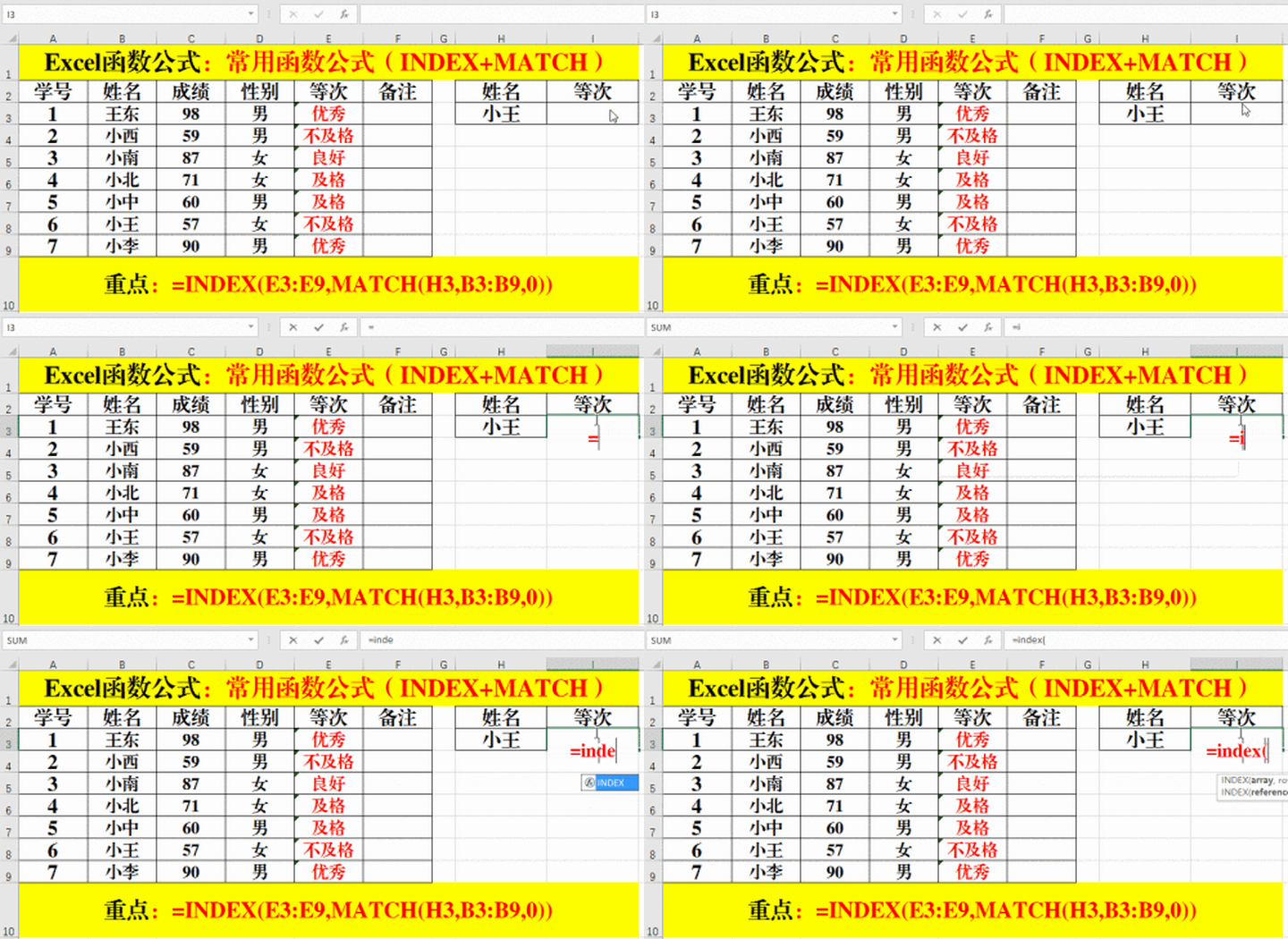
目的:根据姓名查询对应的等次。
方法:
在目标单元格中输入公式:=INDEX(E3:E9.MATCH(H3.B3:B9.0))。
解读:
1、INDEX函数:返回给定范围内行列交叉处的值。
2、MATCH函数:给出指定值在指定范围内的所在位置。
3、公式:=INDEX(E3:E9.MATCH(H3.B3:B9.0)),查询E3:E9中第MATCH(H3.B3:B9.0)行的值,并返回。
七、提取出生年月:TEXT+MID函数。
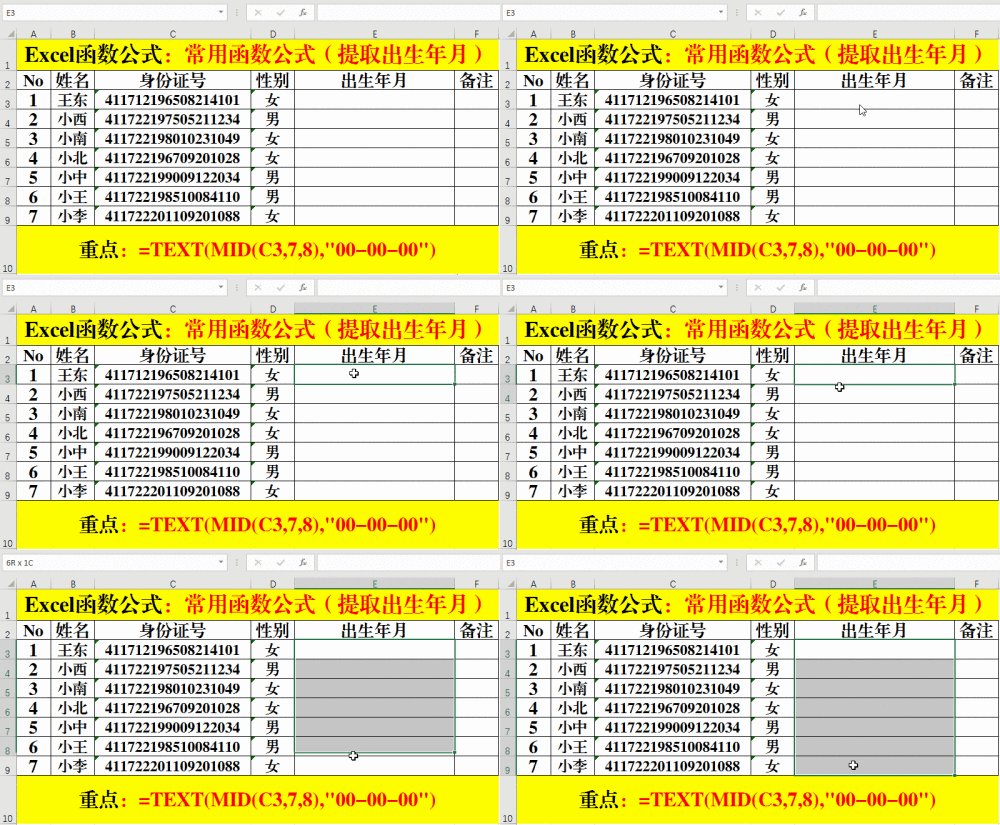
目的:从指定的身份证号码中提取出去年月。
方法:
1、选定目标单元格。
2、输入公式:=TEXT(MID(C3.7.8),”00-00-00″)。
3、Ctrl+Enter填充。
解读:
1、利用MID函数从C3单元格中提取从第7个开始,长度为8的字符串。
2、利用TEXT函数将字符的格式转换为“00-00-00”的格式,暨1965-08-21.
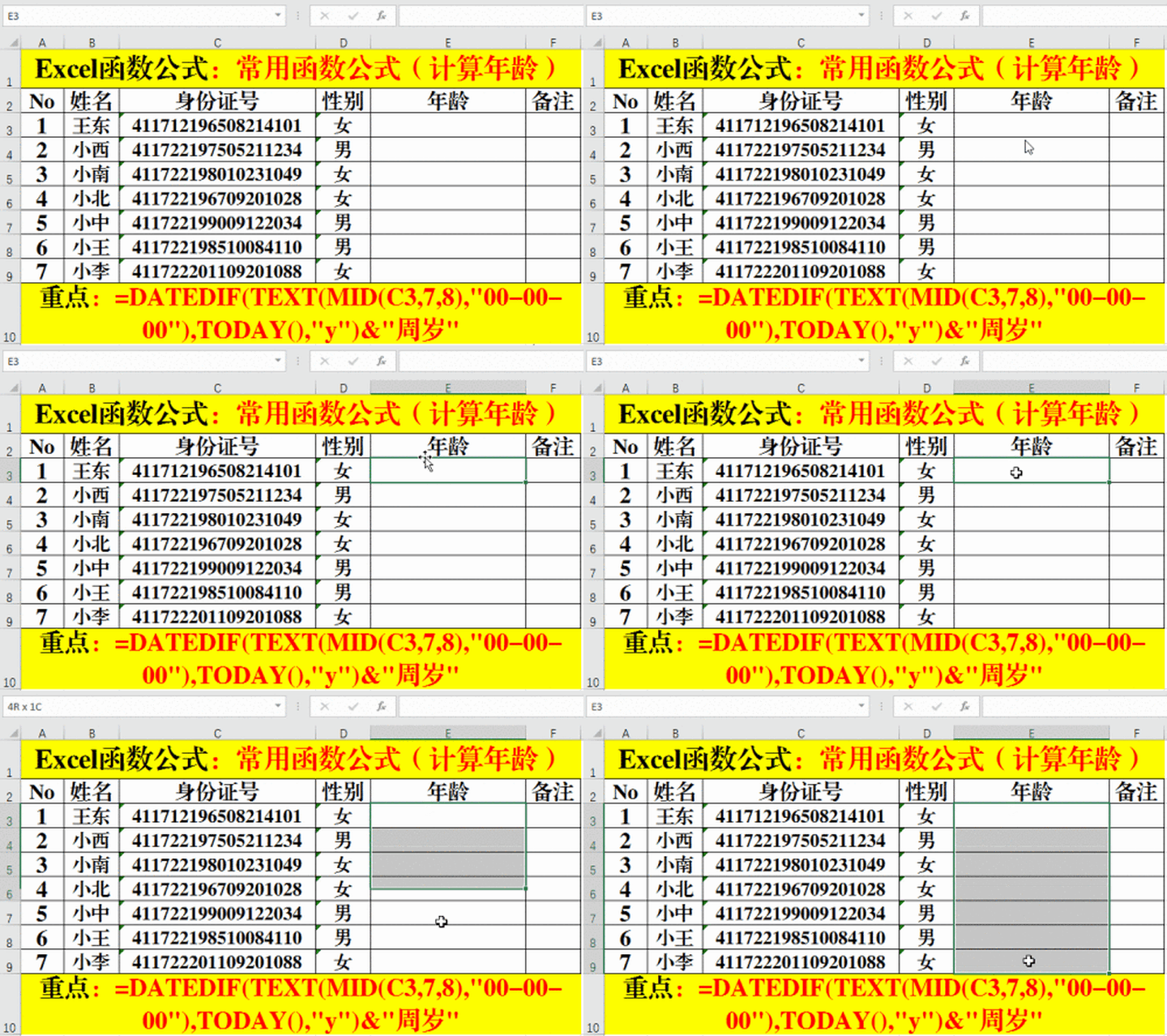
八、计算年龄:DATEDIF函数。
目的:根据给出的身份证号计算出对应的年龄。
方法:
1、选定目标单元格。
2、输入公式:=DATEDIF(TEXT(MID(C3.7.8),”00-00-00″),TODAY(),”y”)&”周岁”。
3、Ctrl+Enter填充。
解读:
1、利用MID获取C3单元格中从第7个开始,长度为8的字符串。
2、用Text函数将字符串转换为:00-00-00的格式。暨1965-08-21.
3、利用DATEDIF函数计算出和当前日期(TODAY())的相差年份(y)。
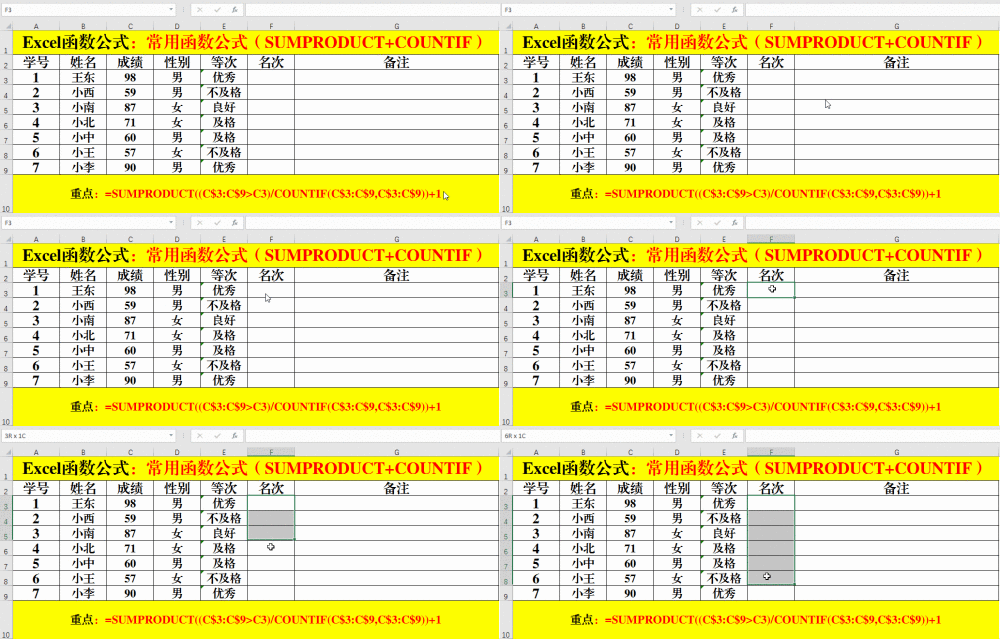
九、中国式排名:SUMPRODUCT+COUNTIF函数。
目的:对成绩进行排名。
方法:
1、选定目标单元格。
2、在目标单元格中输入公式:=SUMPRODUCT((C$3:C$9>C3)/COUNTIF(C$3:C$9.C$3:C$9))+1.
3、Ctrl+Enter填充。
解读:公式的前半部分(C$3:C$9>C3)返回的是一个数组,区域C$3:C$9中大于C3的单元格个数。后半部分COUNTIF(C$3:C$9.C$3:C$9)可以理解为:*1/COUNTIF(C$3:C$9.C$3:C$9),公式COUNTIF(C$3:C$9.C$3:C$9)返回的值为1.只是用于辅助计算。所以上述公式也可以简化为:=SUMPRODUCT((C$3:C$9>C3)*1)+1.