
利用PS把外景人物照片调成深蓝色效果
本教程的制作过程有点类似于暗夜精灵的效果。
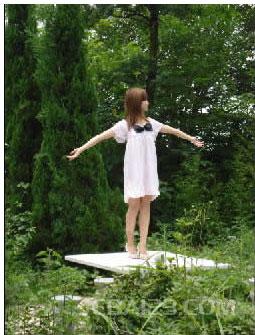
原图
最终效果

1、我们打开原图 执行图象-调整-色像/饱和度,数值为218/60/-6,记得是给全图改色!要点击面板下面着色选项!效果如下图。
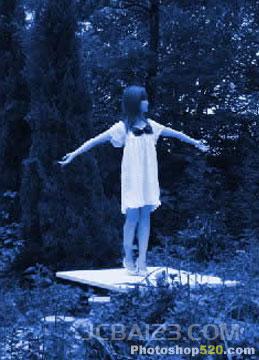
2、复制图层,执行滤镜-扭曲-扩散亮光,数值为1/3/9。
3、新建一个图层,用笔画工具点上光点大小可以自己决定!
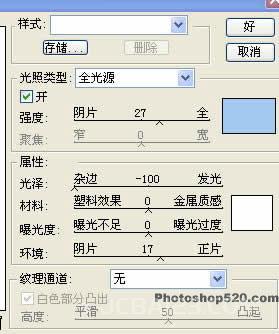
4、执行:滤镜-渲染-光照效果,参数设置如下图。
5、合并图层,执行图象-调整-亮度/对比度,设置如下。
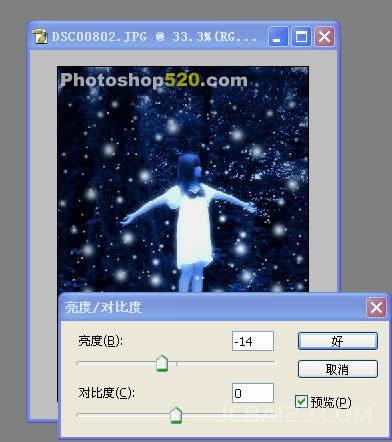
6、用笔刷在图片上随便点缀一下。最后完成。其中颜色多少有点偏差,大家可以根据自己的判断调整,方法就是这样了!谢谢大家的支持!
