IF函数判断条件
IF函数判断条件!小伙伴们好啊,今天咱们来分享一组简单实用的函数公式知识,点滴积累,也能提高工作效率。
IF函数
我是公正的小法官,用来完成非此即彼的判断。
我的用法是:
=IF(判断条件,符合条件时返回的值,不符合条件时返回的值)
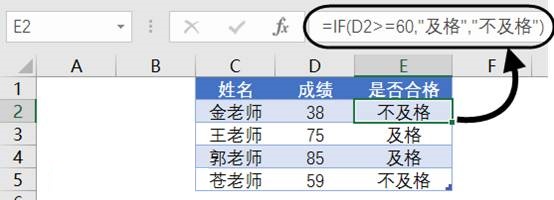
如下图所示,使用IF函数来判断D列的成绩是否合格。
=IF(D2>=60,”及格”,”不及格”)
 用通俗的话描述就是:
如果D2>=60,就返回“及格”,否则就返回“不及格”。
SUMIF
我是爱憎分明的小公举,用来完成指定条件的求和计算。
我的用法是:
=SUMIF(条件区域,指定的求和条件,求和的区域)
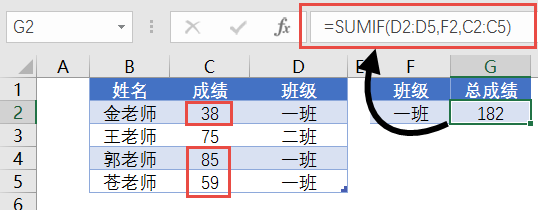
如下图所示,使用SUMIF函数计算一班的总成绩:
=SUMIF(D2:D5,F2,C2:C5)
用通俗的话描述就是:
如果D2:D5区域的班级等于F2单元格的“一班”,就对C2:C5单元格对应的区域求和。
用通俗的话描述就是:
如果D2>=60,就返回“及格”,否则就返回“不及格”。
SUMIF
我是爱憎分明的小公举,用来完成指定条件的求和计算。
我的用法是:
=SUMIF(条件区域,指定的求和条件,求和的区域)
如下图所示,使用SUMIF函数计算一班的总成绩:
=SUMIF(D2:D5,F2,C2:C5)
用通俗的话描述就是:
如果D2:D5区域的班级等于F2单元格的“一班”,就对C2:C5单元格对应的区域求和。
 如果使用下面这种写法,就是对条件区域求和:
=SUMIF(条件区域,指定的求和条件)
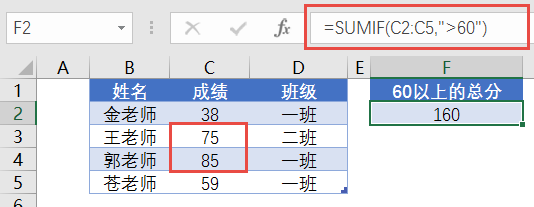
如下图所示,使用SUMIF函数计算C2:C5单元格区域大于60的成绩总和。
=SUMIF(C2:C5,”>60″)
这里省略SUMIF函数第三参数,表示对C2:C5单元格区域大于60的数值求和。
如果使用下面这种写法,就是对条件区域求和:
=SUMIF(条件区域,指定的求和条件)
如下图所示,使用SUMIF函数计算C2:C5单元格区域大于60的成绩总和。
=SUMIF(C2:C5,”>60″)
这里省略SUMIF函数第三参数,表示对C2:C5单元格区域大于60的数值求和。
 COUNTIF
我是人见人爱的小美眉,用来统计符合指定条件的个数。
我的用法是:
=COUNTIF(条件区域,指定的条件)
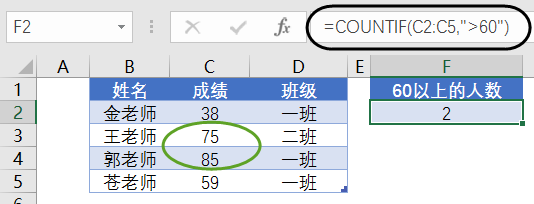
如下图所示,使用COUNTIF函数计算C2:C5单元格区域大于60的个数。
=COUNTIF(C2:C5,”>60″)
COUNTIF
我是人见人爱的小美眉,用来统计符合指定条件的个数。
我的用法是:
=COUNTIF(条件区域,指定的条件)
如下图所示,使用COUNTIF函数计算C2:C5单元格区域大于60的个数。
=COUNTIF(C2:C5,”>60″)
 SUMIFS
我是SUMIF的孪生姐小编。要完成多个指定条件的求和计算,找我吧。
我的用法是:
=SUMIFS(求和区域,条件区域1,求和条件1,条件区域2,求和条件2……)
注意哦,我的求和区域,可是要写在最开始的位置呢。
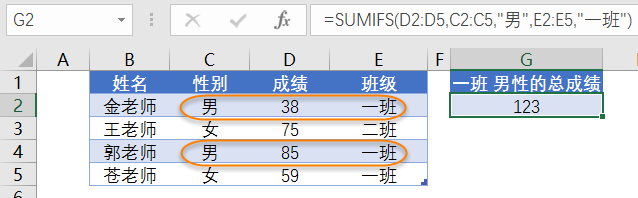
如下图所示,使用SUMIFS函数计算一班、男性的总成绩。
=SUMIFS(D2:D5,C2:C5,”男”,E2:E5,”一班”)
C2:C5,”男”,E2:E5,”一班”是两个条件对,如果两个条件同时满足,就对D2:D5单元格对应的数值进行求和。
SUMIFS
我是SUMIF的孪生姐小编。要完成多个指定条件的求和计算,找我吧。
我的用法是:
=SUMIFS(求和区域,条件区域1,求和条件1,条件区域2,求和条件2……)
注意哦,我的求和区域,可是要写在最开始的位置呢。
如下图所示,使用SUMIFS函数计算一班、男性的总成绩。
=SUMIFS(D2:D5,C2:C5,”男”,E2:E5,”一班”)
C2:C5,”男”,E2:E5,”一班”是两个条件对,如果两个条件同时满足,就对D2:D5单元格对应的数值进行求和。
 COUNTIFS
我是COUNTIF的小姐姐。要统计符合多个条件的个数,非我莫属。
我的用法是:
=COUNTIFS(条件区域1,指定条件1,条件区域2,指定条件2……)
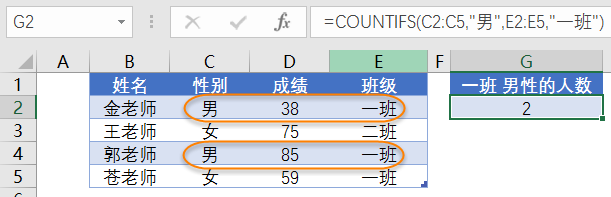
如下图所示,使用COUTNIFS函数计算一班、男性的人数。
=COUNTIFS(C2:C5,”男”,E2:E5,”一班”)
这里的参数设置和SUMIFS函数的参数设置是不是很相似啊,仅仅是少了一个求和区域,也就是只统计符合多个条件的个数了。
COUNTIFS
我是COUNTIF的小姐姐。要统计符合多个条件的个数,非我莫属。
我的用法是:
=COUNTIFS(条件区域1,指定条件1,条件区域2,指定条件2……)
如下图所示,使用COUTNIFS函数计算一班、男性的人数。
=COUNTIFS(C2:C5,”男”,E2:E5,”一班”)
这里的参数设置和SUMIFS函数的参数设置是不是很相似啊,仅仅是少了一个求和区域,也就是只统计符合多个条件的个数了。
 AVERAGEIF
S
我是AVERAGEIF,我的作用是根据指定的条件计算平均数。
我是AVERAGEIFS,我的作用是根据指定的多个条件计算平均数。
我们和SUMIF、SUMIFS的用法是相同的。只是那两个的光环太亮,把我们都盖住了,别拦我们,哭一会儿……
如下图所示,计算乙班的平均分。
=AVERAGEIF(E2:E5,”一班”,D2:D5)
AVERAGEIF
AVERAGEIFS
我是AVERAGEIF,我的作用是根据指定的条件计算平均数。
我是AVERAGEIFS,我的作用是根据指定的多个条件计算平均数。
我们和SUMIF、SUMIFS的用法是相同的。只是那两个的光环太亮,把我们都盖住了,别拦我们,哭一会儿……
如下图所示,计算乙班的平均分。
=AVERAGEIF(E2:E5,”一班”,D2:D5)
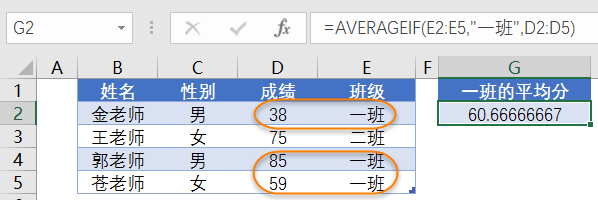 看看这里的参数设置,和SUMIF函数的参数是一模一样的,如果E2:E5单元格区域等于“一班”,就计算D2:D5区域中,与之对应的算术平均值。
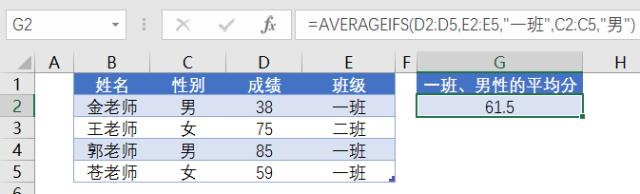
同样,如果要计算一班男性的平均分,就可以使用AVERAGEIFS函数了:
=AVERAGEIFS(D2:D5,E2:E5,”一班”,C2:C5,”男”)
这里的参数设置,就是和SUMIFS函数一样的了,计算平均值的区域在第一个参数位置,后面就是成对的“区域/条件”。
看看这里的参数设置,和SUMIF函数的参数是一模一样的,如果E2:E5单元格区域等于“一班”,就计算D2:D5区域中,与之对应的算术平均值。
同样,如果要计算一班男性的平均分,就可以使用AVERAGEIFS函数了:
=AVERAGEIFS(D2:D5,E2:E5,”一班”,C2:C5,”男”)
这里的参数设置,就是和SUMIFS函数一样的了,计算平均值的区域在第一个参数位置,后面就是成对的“区域/条件”。
 IFS
MINIFS
MAXIFS
我们是IF家族的新成员,目前只能在Office365、Excel2019中可以使用。
比如说要判断D2单元格的成绩:
=IFS(D2>89,”优秀”,D2>79,”良好”,D2>69,”一般”,D2>59,”合格”,1=1,”不合格”)
只要一个IFS函数,参数直接就是一组一组的判断条件和相应要返回的结果。多条件判断,再也不用晕头转向了。
按条件计算最高、最低值也变得非常容易,如下面的公式:
=MINIFS(G3:G12,D3:D12,”乙班”,F3:F12,”女”)
IFS
MINIFS
MAXIFS
我们是IF家族的新成员,目前只能在Office365、Excel2019中可以使用。
比如说要判断D2单元格的成绩:
=IFS(D2>89,”优秀”,D2>79,”良好”,D2>69,”一般”,D2>59,”合格”,1=1,”不合格”)
只要一个IFS函数,参数直接就是一组一组的判断条件和相应要返回的结果。多条件判断,再也不用晕头转向了。
按条件计算最高、最低值也变得非常容易,如下面的公式:
=MINIFS(G3:G12,D3:D12,”乙班”,F3:F12,”女”)
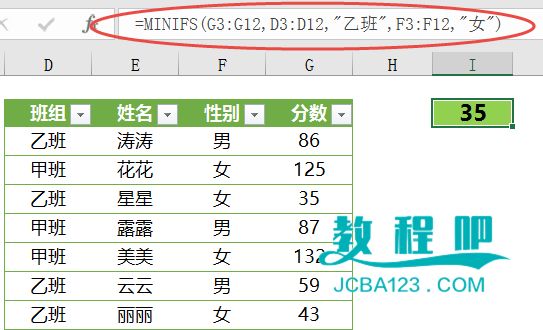 就是计算符合D3:D12单元格区域的班组条件等于“乙班”,F3:F12单元格区域的性别条件等于“女” ,这两个条件同时符合的、对应的G3:G12单元格区域的最小值。
用通俗的话描述就是:
如果D2>=60,就返回“及格”,否则就返回“不及格”。
SUMIF
我是爱憎分明的小公举,用来完成指定条件的求和计算。
我的用法是:
=SUMIF(条件区域,指定的求和条件,求和的区域)
如下图所示,使用SUMIF函数计算一班的总成绩:
=SUMIF(D2:D5,F2,C2:C5)
用通俗的话描述就是:
如果D2:D5区域的班级等于F2单元格的“一班”,就对C2:C5单元格对应的区域求和。
如果使用下面这种写法,就是对条件区域求和:
=SUMIF(条件区域,指定的求和条件)
如下图所示,使用SUMIF函数计算C2:C5单元格区域大于60的成绩总和。
=SUMIF(C2:C5,”>60″)
这里省略SUMIF函数第三参数,表示对C2:C5单元格区域大于60的数值求和。
COUNTIF
我是人见人爱的小美眉,用来统计符合指定条件的个数。
我的用法是:
=COUNTIF(条件区域,指定的条件)
如下图所示,使用COUNTIF函数计算C2:C5单元格区域大于60的个数。
=COUNTIF(C2:C5,”>60″)
SUMIFS
我是SUMIF的孪生姐小编。要完成多个指定条件的求和计算,找我吧。
我的用法是:
=SUMIFS(求和区域,条件区域1,求和条件1,条件区域2,求和条件2……)
注意哦,我的求和区域,可是要写在最开始的位置呢。
如下图所示,使用SUMIFS函数计算一班、男性的总成绩。
=SUMIFS(D2:D5,C2:C5,”男”,E2:E5,”一班”)
C2:C5,”男”,E2:E5,”一班”是两个条件对,如果两个条件同时满足,就对D2:D5单元格对应的数值进行求和。
COUNTIFS
我是COUNTIF的小姐姐。要统计符合多个条件的个数,非我莫属。
我的用法是:
=COUNTIFS(条件区域1,指定条件1,条件区域2,指定条件2……)
如下图所示,使用COUTNIFS函数计算一班、男性的人数。
=COUNTIFS(C2:C5,”男”,E2:E5,”一班”)
这里的参数设置和SUMIFS函数的参数设置是不是很相似啊,仅仅是少了一个求和区域,也就是只统计符合多个条件的个数了。
AVERAGEIF
AVERAGEIFS
我是AVERAGEIF,我的作用是根据指定的条件计算平均数。
我是AVERAGEIFS,我的作用是根据指定的多个条件计算平均数。
我们和SUMIF、SUMIFS的用法是相同的。只是那两个的光环太亮,把我们都盖住了,别拦我们,哭一会儿……
如下图所示,计算乙班的平均分。
=AVERAGEIF(E2:E5,”一班”,D2:D5)
看看这里的参数设置,和SUMIF函数的参数是一模一样的,如果E2:E5单元格区域等于“一班”,就计算D2:D5区域中,与之对应的算术平均值。
同样,如果要计算一班男性的平均分,就可以使用AVERAGEIFS函数了:
=AVERAGEIFS(D2:D5,E2:E5,”一班”,C2:C5,”男”)
这里的参数设置,就是和SUMIFS函数一样的了,计算平均值的区域在第一个参数位置,后面就是成对的“区域/条件”。
IFS
MINIFS
MAXIFS
我们是IF家族的新成员,目前只能在Office365、Excel2019中可以使用。
比如说要判断D2单元格的成绩:
=IFS(D2>89,”优秀”,D2>79,”良好”,D2>69,”一般”,D2>59,”合格”,1=1,”不合格”)
只要一个IFS函数,参数直接就是一组一组的判断条件和相应要返回的结果。多条件判断,再也不用晕头转向了。
按条件计算最高、最低值也变得非常容易,如下面的公式:
=MINIFS(G3:G12,D3:D12,”乙班”,F3:F12,”女”)
就是计算符合D3:D12单元格区域的班组条件等于“乙班”,F3:F12单元格区域的性别条件等于“女” ,这两个条件同时符合的、对应的G3:G12单元格区域的最小值。