
当前位置:首页 > 办公设计 > PS教程 > 利用PS通道选区快速消除室内人像脸部的油腻反光/去油光

利用PS通道选区快速消除室内人像脸部的油腻反光/去油光

3年前 (2023-01-27)PS教程620

室内油光人像非常常见,消除的方法有很多,通道是最快的。思路:先在通道中找到油光与肤色对比最强的通道,并复制,再用色阶及曲线等单独把油光部分提取出来;转为选区后回到图层面板,创建纯色调整图层(可对蒙版部分适当模糊处理),颜色设置为油光附近的肤色;再用曲线等微调肤色;一次不满意可以重复操作。
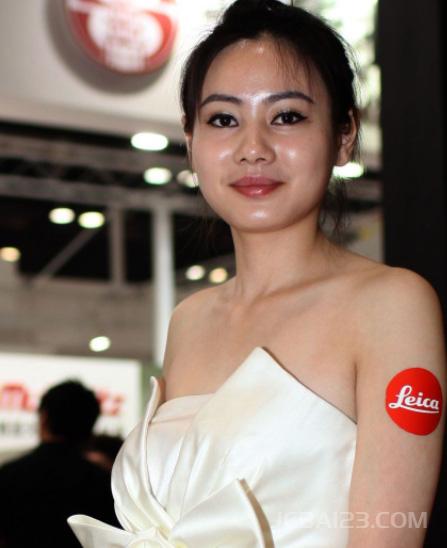
原图
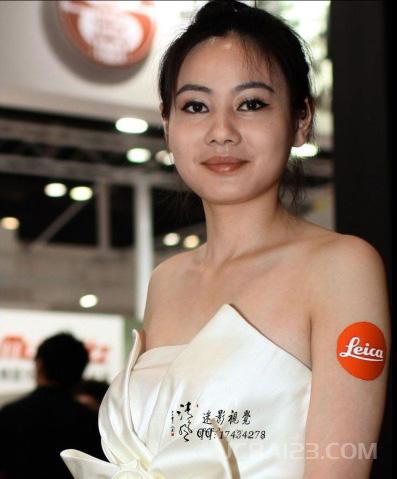
最终效果
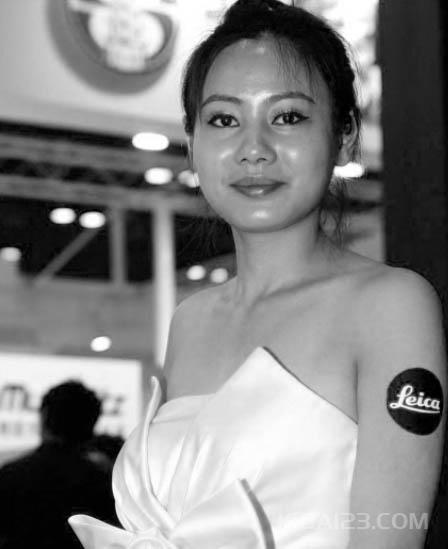
1、打开原图素材,选择并复制蓝通道。
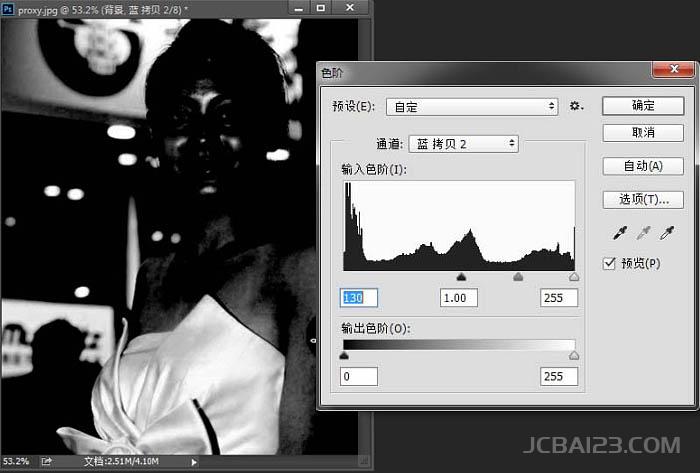
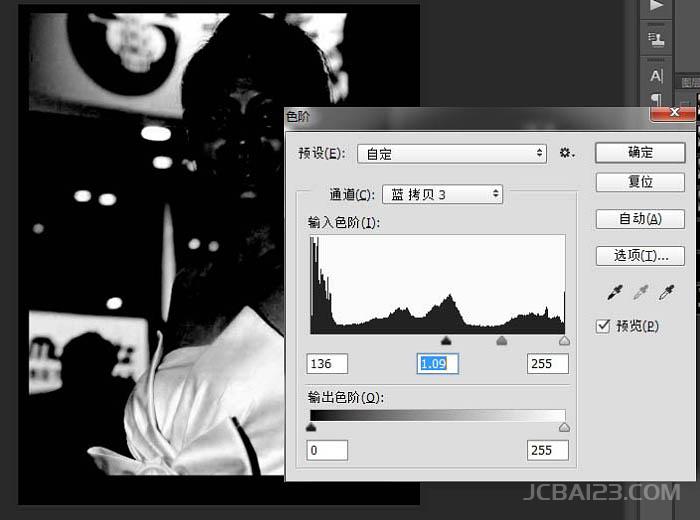
2、执行“图像—调整—色阶”参数如下。
3、擦出没必要的区域,并选择选区。

4、填充纯色调整图层,选择油光附近的邻居肤色。
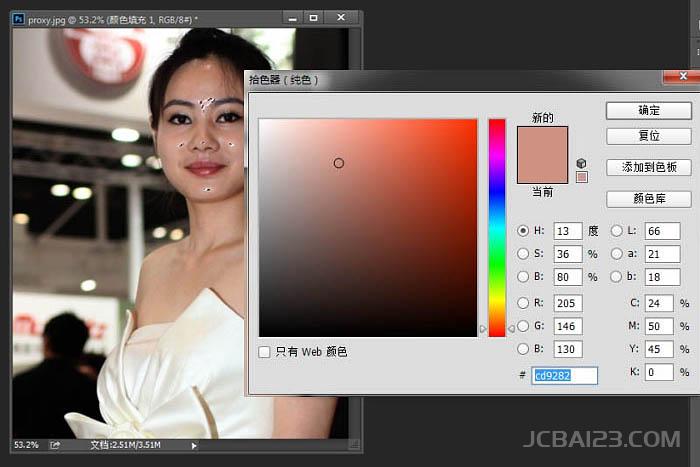
5、效果如下。
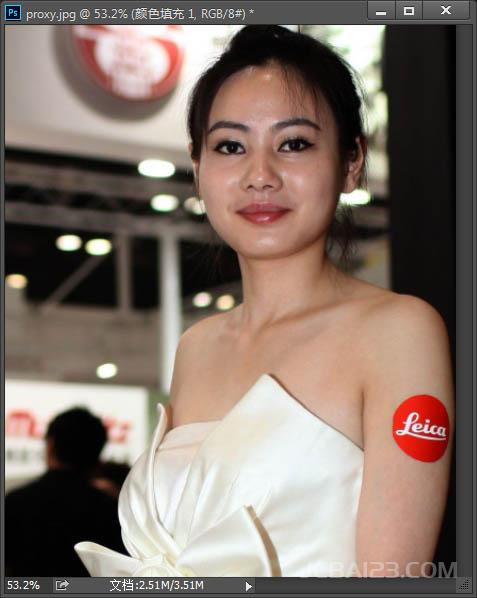
6、复制纯色调整图层”颜色填充1”得到颜色填充1拷贝图层,如下图。
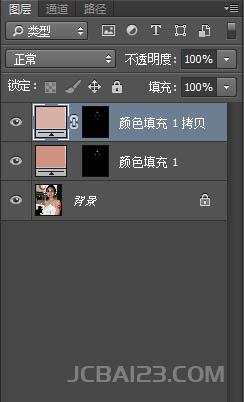
7、分别对“颜色填充1”和“颜色填充1拷贝”图层的蒙版做“滤镜—模糊—高斯模糊”调整,参数分别如下。


8、分别对“颜色填充1”和“颜色填充1拷贝”图层建立曲线剪贴图层,如下。
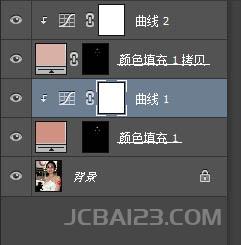
9、曲线调整参数如下。
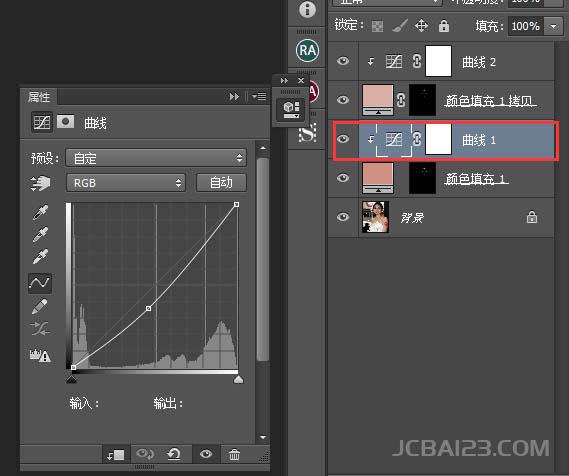
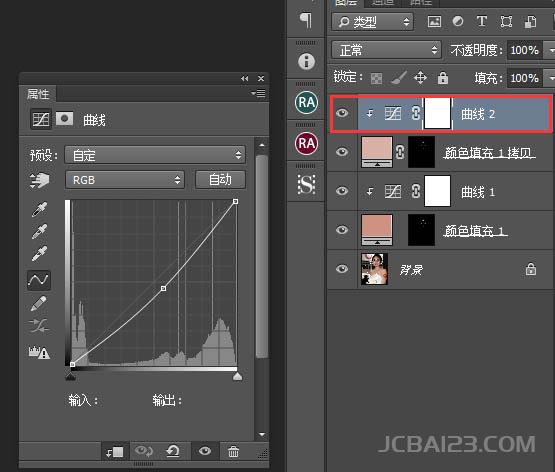
10、得到如下效果。
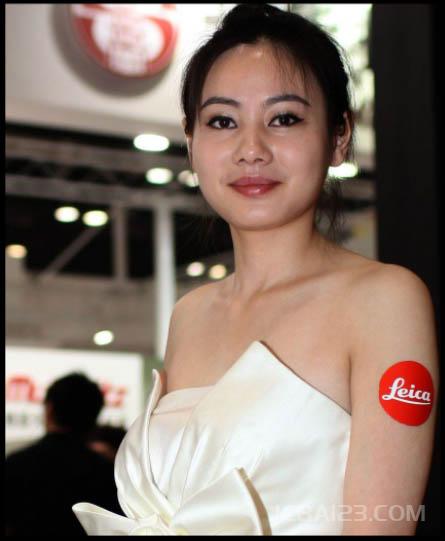
11、重复1—4项操作,参数如下。
最终效果:


扫描二维码推送至手机访问。

欢迎转载或分享本篇文章。

本文链接:https://www.jcba123.com/article/115

分享给朋友:

“利用PS通道选区快速消除室内人像脸部的油腻反光/去油光” 的相关文章

Photoshop新功能”智能填充“的使用方法

Photoshop新功能”智能填充“的使用方法

 安装了新版本的photoshop,就要试试它的新功能,要不然我们装他干嘛呢?   假如你安装了Photoshop cs5或更高的版本,你就Get到了Photoshop的一项新功能——智能填充   这是一个什么功能呢?我们直接上用图来说,比如下...

Photoshop合成创意盗梦空间电影特效图片设计教程

Photoshop合成创意盗梦空间电影特效图片设计教程

 本教程主要讲解如何使用使用photoshop合成创意盗梦空间电影特效图片的详细设计教程,希望大家可以喜欢。   效果图:   操作步骤:   Step 01 打开素材   打开场景素材并复...

PS摄影后期教程!精致又自然,手把手教你给照片化一个素颜妆

PS摄影后期教程!精致又自然,手把手教你给照片化一个素颜妆

一、关于教程 思路解析+修图实操手把手教你修出自然又精致的小尺度后期照片。视频分为两部分,前11分钟讲解思路,后面是修图讲解,大家可以根据需要自行跳转~ 二、教程简概 详细操作请看文章开头的视频教程演示。 #01 后期的尺度 大尺度后期:视觉上发生翻天覆地的变化,用于艺术化处理或商...

20个简单又实用的ps技巧,赶紧收藏吧!

流传出去的照片怎能不P,学习20种简单好用的PS技巧,让你的照片美到不行。 一、简单的数码照片后期润饰 1 打开图片,执行色像/饱和度(-40)降低饱和度 2 新建一图层,将图层模式改为柔光,用画笔工具将需要润饰的部分画几下,这里可以利用色板方便的提取颜色 3 图片色彩过渡不够柔和,再执行一...

发表评论

访客

看不清,换一张

◎欢迎参与讨论,请在这里发表您的看法和观点。