当前位置:首页 > 办公设计 > Office教程 > 用Excel提取身份证中的出生日期

用Excel提取身份证中的出生日期

11个月前 (05-24)Office教程970

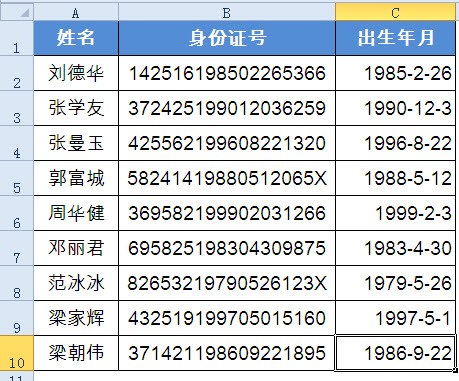
在整理员工或者学生档案信息时,输入身份证号码后,往往还需要从身份证中提取身份证所属者的出生日期。今天,我们就用下面一组模拟的数据,一起学习一下从身份证中提取出生日期的方法。
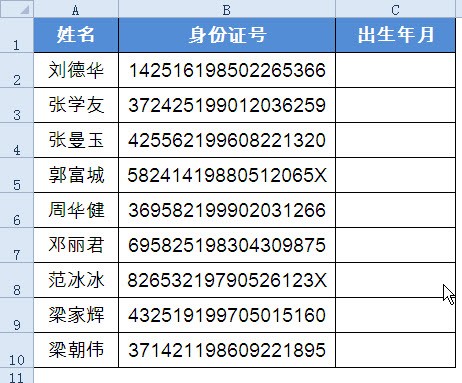
方法一,使用函数提取。C2单元格输入以下公式,向下复制填充。
=–TEXT(MID(B2,7,8),”0-00-00″)
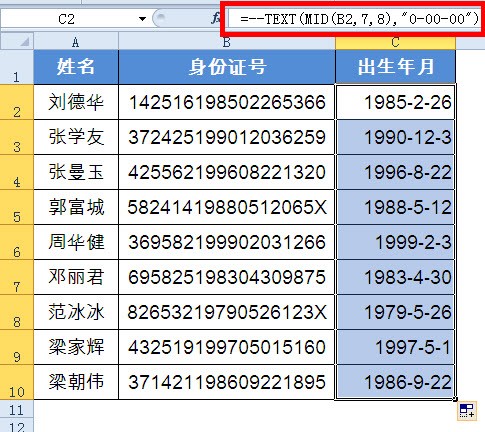
如果说你输入公式后,公式结果变成了31104,别忘了把单元格格式设置为日期格式。下面咱们就来看一下这个公式的意思。

首先看MID函数的帮助文件:
MID 返回文本字符串中从指定位置开始的特定数目的字符,放到咱们的这个公式里,
MID(B2,7,8)的意思换成咱们自己的理解就是,从B2单元格的第7位开始截取,截取的字符长度是8位,得到的计算结果就是”19850226″。

接下来用TEXT函数,将MID函数得到的字符串变成日期的模样,TEXT(MID(B2,7,8),”0-00-00″)将文本字符串”19850226″从右侧的第二位和第四位之间各加上一个短横线,结果变成”1985-02-26″。

经过乔装打扮,文本字符串”19850226″就有了日期的样子了,但是这样的结果仅仅是掩人耳目,还不是真正的日期格式。经过TEXT函数、MID函数、LEFT函数、RIGHT等函数计算后得出的数值是文本格式,一般情况下,不能参与后续的计算处理。

说到这里,还有一句题外话,就是咱们在日常的日期数据录入时,一定要养成一个良好的习惯,类似“2014.2.1”、“20140201”这样的日期形式千万要不得。

TEXT函数前加了两个短横线是什么意思呢?通常把这种形式叫做减负运算,也就是负负得正,通过运算,将文本格式的数值变成真正的日期格式,如果将两个短横线换成1*(1乘以),也可以实现将文本格式向数值格式的转换。

除了方法一的函数提取出生年月,还可以使用基础操作的方法来提取。

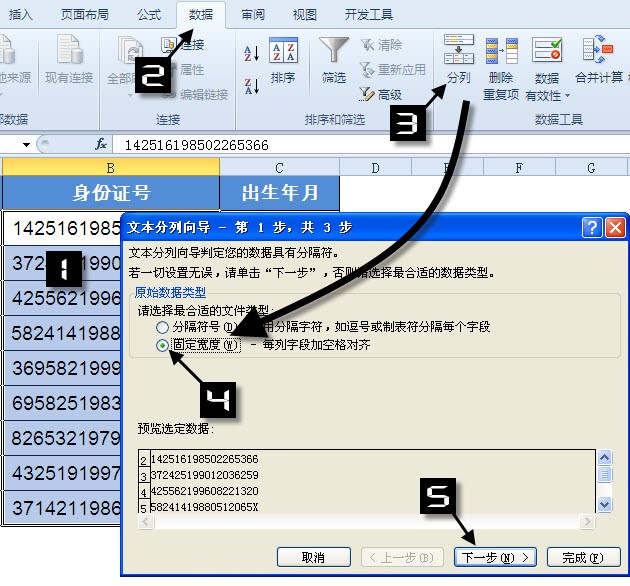
选择B列数据区域,单击【数据】【分列】,在弹出【文本分列向导 第1步,共3步】对话框中,选择“固定宽度”,单击下一步。
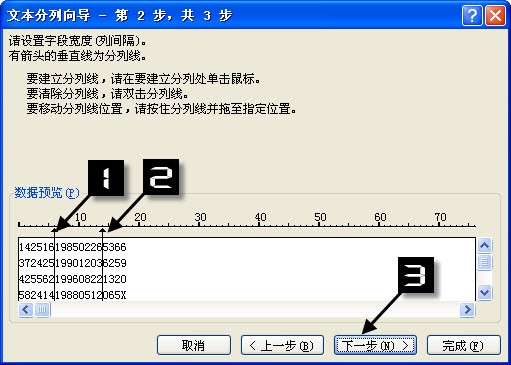
在【文本分列向导 第2步,共3步】对话框数据预览窗口中,单击第6位和第7位之间的刻度,再单击第14位和第15位之间的刻度(也就是留出出生日期的宽度),单击【下一步】。
在【文本分列向导 第3步,共3步】对话框中,依次点击最左侧列,点选【不导入此列(跳过)】。

点击最右侧列,点选【不导入此列(跳过)】。
点击中间列,点选【日期】。
目标区域选择C2,单击完成。
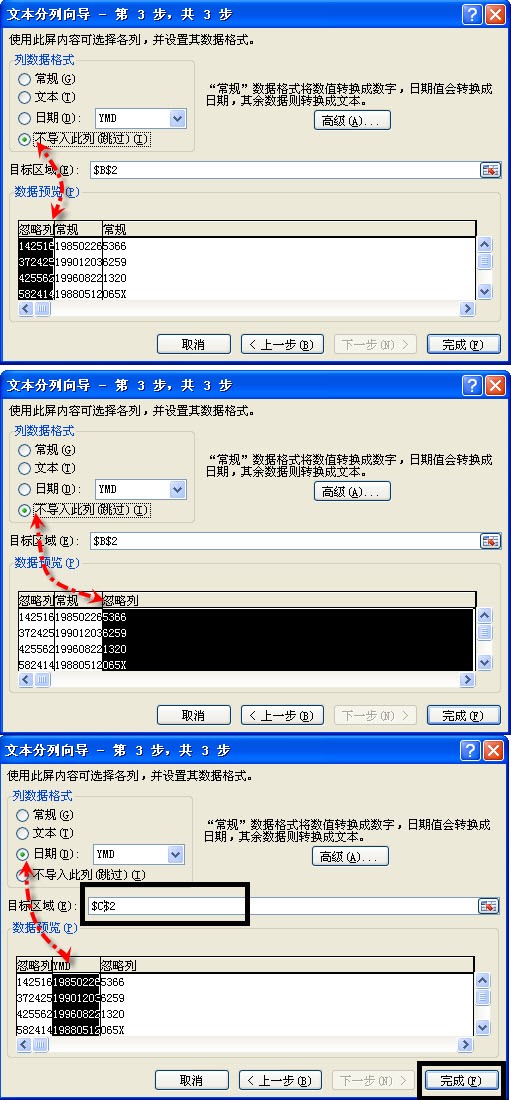
这样,所有的出生日期就马上可以提取出来了。
扫描二维码推送至手机访问。

欢迎转载或分享本篇文章。

本文链接:https://www.jcba123.com/article/1160

分享给朋友:

“用Excel提取身份证中的出生日期” 的相关文章

Excel斜线表头制作方法,单线表头、多线表头是如何制作的?

Excel斜线表头制作方法,单线表头、多线表头是如何制作的?

我们经常在做表格的时候,都会在表格头部做个斜线表头,它可以很好的为我们的数据进行划分分类,让我们很直观的了解到数据的类型。那么,一般情况下,斜线表头和多线表头应该如何的进行制作呢?前面我们有讲过在Word中制作斜线表头的方法。今天,就让我们一起来学习一下Excel中斜线表头的制作方法吧! &nbs...

一分钟学会用PPT制作线条字体

一分钟学会用PPT制作线条字体

制作PPT过程中,选图和选字体是对PPT有着非常大的影响的,完全可以取决于你最终的视觉效果。当然,有时候并非所有字体都合适你的PPT,这个时候,我们可能就需要自己动手来设计一种艺术字效果。这里就来教大家制作一种效果不错的【线条字体】,非常简单。   步骤一、先用文本...

神器推荐 - 字中字,画中字「字云」

神器推荐 - 字中字,画中字「字云」

想必大家已经看到了今天,要教大家的「字中字」效果。以前只有会一些设计软件的朋友才可以完成的效果。现在任何人,就算不懂设计软件也可以轻松的完成。 当然,这种效果被称为「字云」。 看完本篇教程后,相信你也可以自己动手制作各种文字或者图形的字云效果。 准备工作 在开始之前,我们要准备好...

Excel数据查询,只会VLOOKUP还不够

Excel数据查询,只会VLOOKUP还不够...

PPT如何制作文字镂空效果

PPT如何制作文字镂空效果

首先,在站长素材网站(https://sc.chinaz.com/)搜索并下载一张喜欢的图片。 第一步:打开PPT软件,创建一个新的空白演示文稿。然后,在幻灯片上插入刚刚下载的图片,并将其置于底层。 第二步:插入一个与页面大小相同的矩形,将其填充为黑色,并调整矩形的透明度...

数据可视化PPT图表制作

数据可视化PPT图表制作

第一步:在PPT工具栏中选择“插入”,然后插入一个圆环和6个细长矩形,设置它们的填充色为深蓝色(RGB: 0,9,66)。将细长矩形均匀地分布在圆环周围。选中圆环和所有矩形,然后在工具栏中选择“形状格式” -> “合并形状” -> “拆分”,并移除多余的形状部分,基础的表格样式就...

发表评论

访客

看不清,换一张

◎欢迎参与讨论,请在这里发表您的看法和观点。