全部汇总百分比值显示方式
| 利用“全部汇总百分比”值显示方式,可以得到数据透视表内每一个数据点所占总和比重的报表。
细分:
数据透视表 转载请注明来源”ExcelHome”并保留原文链接。 |

| 利用“全部汇总百分比”值显示方式,可以得到数据透视表内每一个数据点所占总和比重的报表。
细分:
数据透视表 转载请注明来源”ExcelHome”并保留原文链接。 |

诛仙,网络四大名著之一,同时也是我最喜爱的一部小说,易老师我绝对是一个顶级的诛仙迷。当时,在传出要将诛仙拍成电视剧之前,我是灰常的期待和兴奋。熬了好久,终于等到开播了,但是看着看着却发现和期盼来的预想完全不成正比。越往下看,越是想把编剧给揍一顿!这么好的小说,既然就被这样给糟蹋了,简直就是战...
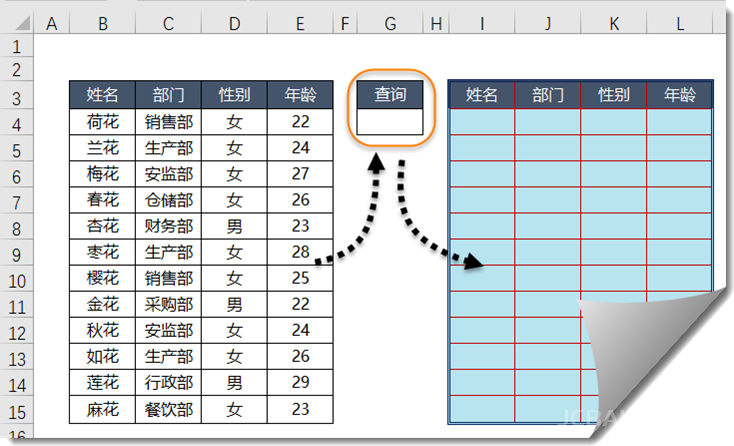
先看数据源: 左侧是员工信息表,右侧是查询区域,希望在G4输入任意姓名或者任意部门,就能在右侧提取出符合条件的全部记录。 要实现这样的数据提取效果,其实很简单,接下来咱们就看看具体的操作步骤。 步骤1 在G4单元格输入要查询的内容,比如“销售部”。 步骤2 在第一行数据...
以下这些技巧简单易记,记住几条,必可提高工作效率哦。 1、快速输入欧元符号 按住Alt键,再分别按数字键盘上的1、2、8,可输入欧元符号 € ,此技巧在Word、Excel中通用。 2、快速切换表格 快捷键组合“Ctrl+PageUp”切换到当前工作表单的前一个工作表;“Ctrl+Page...
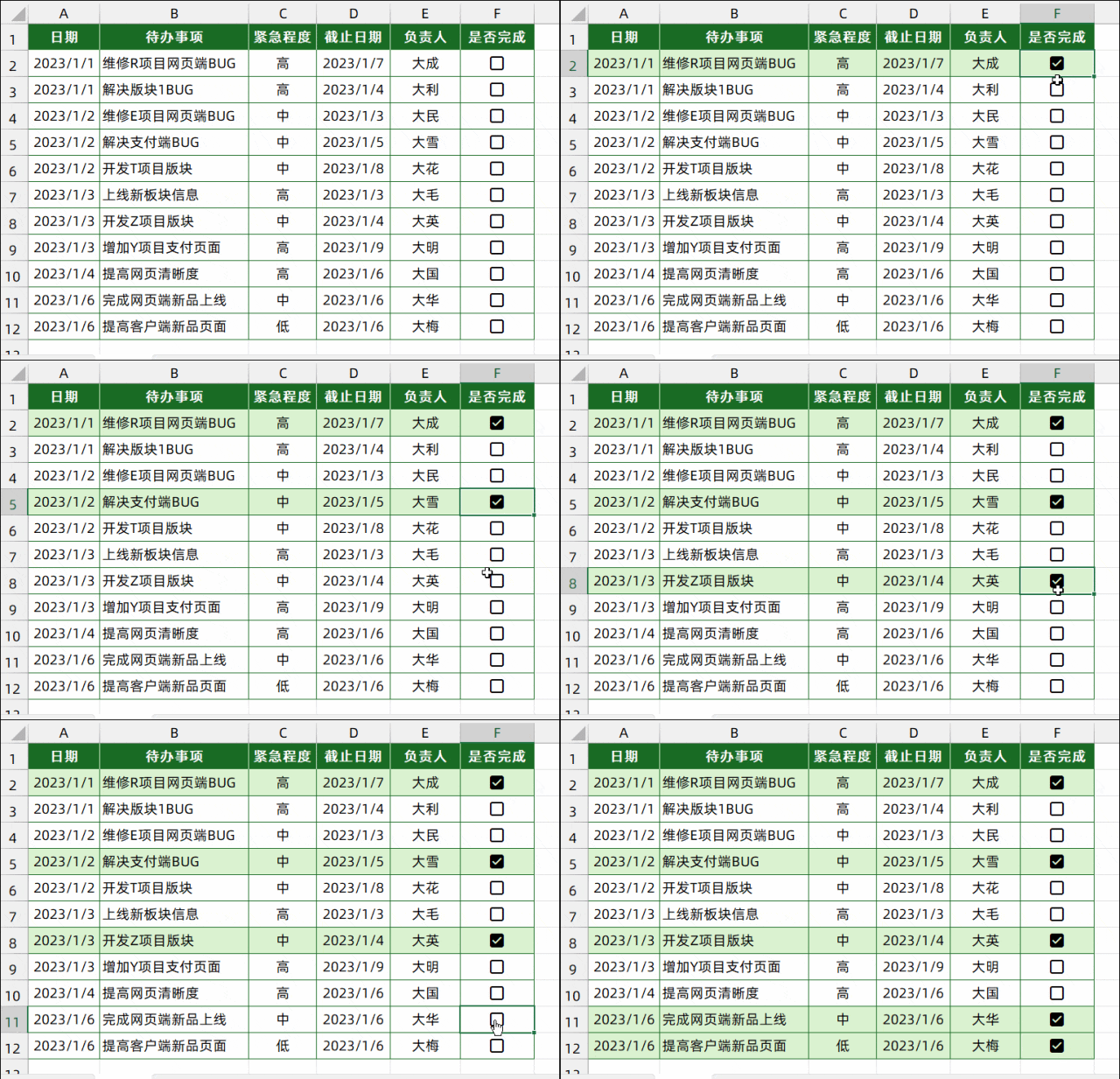
今天咱们来分享一个简单实用的技巧——在Excel里制作待办事项列表。 先看效果: 方法1: 选中F2:F12,【数据】→【数据验证】,允许【序列】,序列来源为: R,S 将F2:F12单元格区域的字体设置为Wingdings 2。 设置完成后,可在F列单击下拉菜单,选择R时...

先来看常规的下拉菜单制作方法: 在制作下拉菜单时,序列来源只能是单行或单列的区域。 下面这个表格里,数据源是多行多列的,怎么办呢? 不着急,咱们可以糊弄一下Excel…… 步骤1 定义名称 选中任意一列,如B2:B6,在公式选项卡下,设置自定义名称为“名单”...

欢迎观看 Microsoft Excel 教程,小编带大家学习 Microsoft Excel 的使用技巧,了解如何在 Excel 图表中添加趋势线。 向图表添加趋势线,选择图表,选择「图表设计」选项卡,然后单击「添加图表元素」。 选择「趋势线」-「线性」。注意: E...