
利用PS给增强照片的色彩层次与对比度
下面的教程将非常详细的介绍一些摄影照片的处理思路和方法。作者非常擅长于图片的后期处理,尤其是对色彩的控制非常到位,能够很好的从局部及整体进行综合调色。
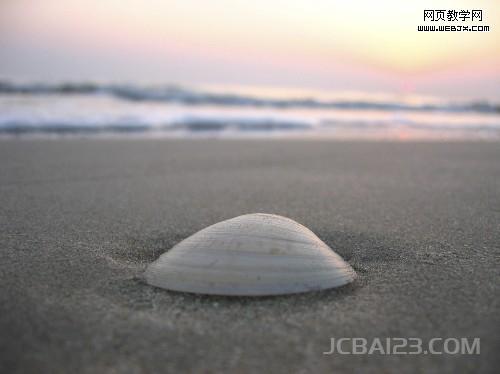
原图
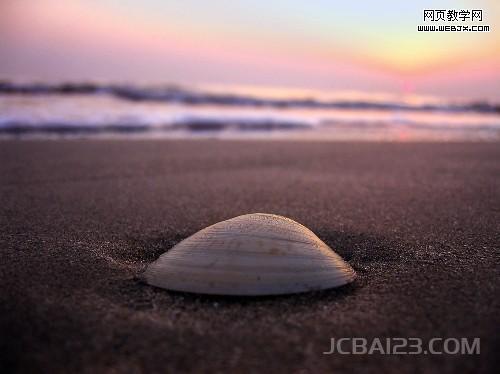
最终效果
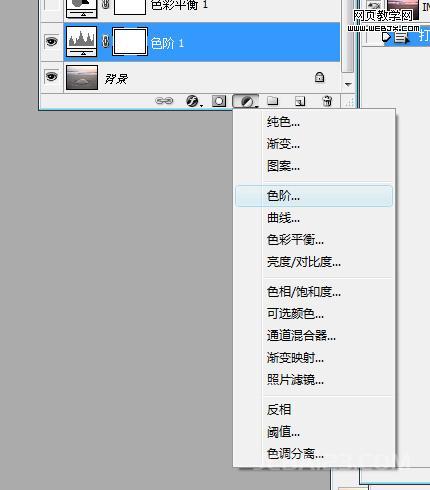
1、调整整个照片的色阶:点击图层面板下方的调整图层面板,建立一个新的色阶调整图层(如图)。
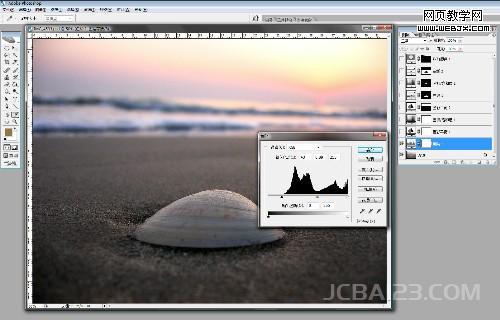
2、我们可以通过这个调整图层看到,照片暗部缺乏信息。拖拽暗部的黑色三角,我们将它拉到有信息的直方图位置(如图)。我们可以看到,画面的暗部层次出现了。之后点击好,我们得到了一个色阶的调整图层。并且,照片整体的层次已经调整好了。
3、调整照片整体的色调(色彩平衡):这个时候,我相信,画面的色彩比较真实,沙滩的颜色能够体现清晨的温度,比较冷的感觉。但我希望整个画面看起来比较温暖,也比较浪漫,于是,我再增加了一个色彩平衡的调整图层,我希望画面看起来更暖更浪漫,即便改变了真实的色彩,因为我是对照片进行第二次创作,我希望作品体现我的想法(如图)。如图可以看到,我在画面的中间色,增加了红色,让画面看起来更暖,更浪漫,沙粒已经不是现实中的沙而变成了咖啡般的颜色。
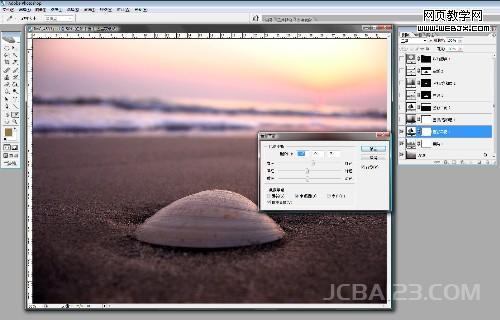
4、调整整体的色彩饱和度:为了让画面色彩更加浑厚,增添了一点色彩饱和度,点击图层面板下的增加调整图层中的色相/色彩饱和度,我们得到了一个新的调整图层,(如图)我很小心地将饱和度增加了4个点,让画面有一点点地变化。到此,照片的整体调整就完成了。从第五步开始,我们进入局部调整。
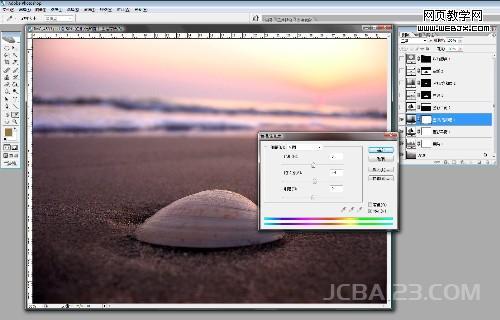
5、天空的局部调整:整体调整过后,我觉得天空和海浪的色彩还是比较冷,于是,我画了和矩形的蒙板,挡住下面的沙滩,单独对海面和天空进行了色彩平衡调整(如图)增加了红色和黄色。

6、对于贝壳的对比度调整:现在,我希望画面中的贝壳更加具有立体感和份量,于是,我建立了一个曲线调整图层,并建立一个只露出贝壳的蒙板,这样,我的对比度调整将只限于贝壳部分(如图)。

7、贝壳高光部分的色彩调整:现在,我还需要让贝壳的高光部分色彩亮丽,而且需要金黄色的感觉来体现来自早晨阳光的温暖,于是再次建立一个色相和饱和度调整图层,并建立一个针对贝壳亮面和高光部分的蒙板,进行调整(如图)
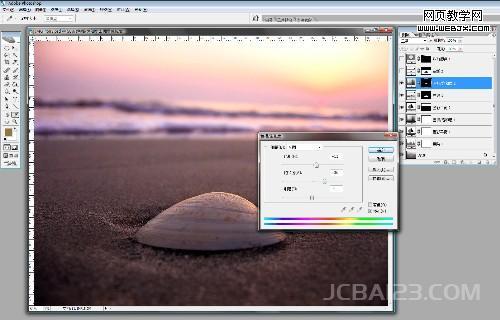
8、沙滩的对比度调整 :贝壳调整完毕,现在,沙滩看起来没有距离感,需要调整它的渐变层次来体现距离。于是我建立了一个曲线调整工具并建立模板将调整限制于沙滩部分。(如图)

9、天空的调整:现在,整个画面除了天空以外,我都满意了。现在的天空因为曝光过渡,所以太白了些,所以我在选区颜色调整土层中,对白色进行了调整,让天空有些蓝色,这些蓝色将突破换面整个色系,为作品带来意想不到的效果。忘了说,在整个调整过程中,太阳的粉红色我觉得非常好,像莫奈的日出,很有印象派的感觉。

最终效果:
