计算各地区、各产品占销售总额百分比
要对本例中的数据透视表进行各地区、各产品销售额占销售总额百分比的分析,方法如下。
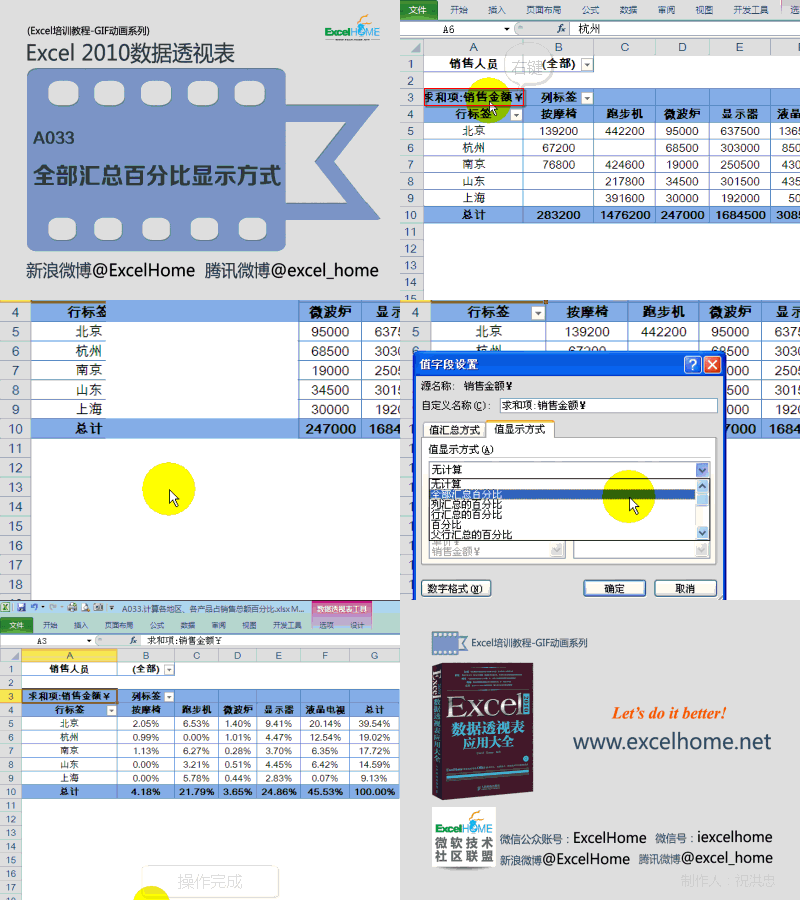

要对本例中的数据透视表进行各地区、各产品销售额占销售总额百分比的分析,方法如下。

昨天同事跟我说她花了差不多一天时间做了一个表,拿来一看,是一张产品表格,上面有产品图片及价格。可能产品比较多吧,产品名称要一个一个录入,产品图片要一张一张的插入,每张都要调整位置,特别耽误时间。 好吧!其实,我想说这样的Excel产品报价表格,只要材料齐全,半小时不到...
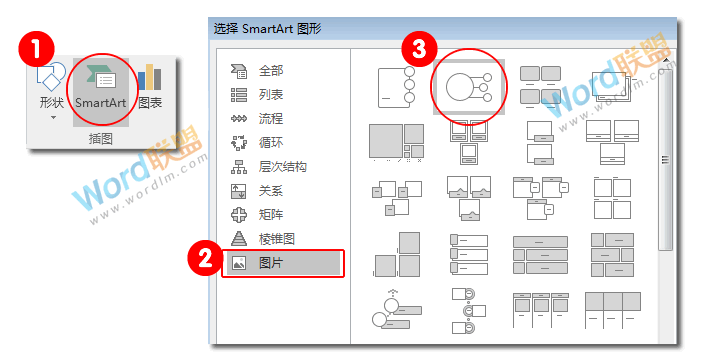
在制作PPT的时候,我们经常会将一些有结构性的内容,用流程图来展示出来。说到流程图,大多数情况下很多人都会选择文字形式的流程图,但在PPT里面,我们可以尽量少文字,能够用图片体现出来是最好不过。所以,易老师今天就来和各位一起探讨一下带图片的流程图,这项功能在07或之前的版本中是木有的。 插入S...
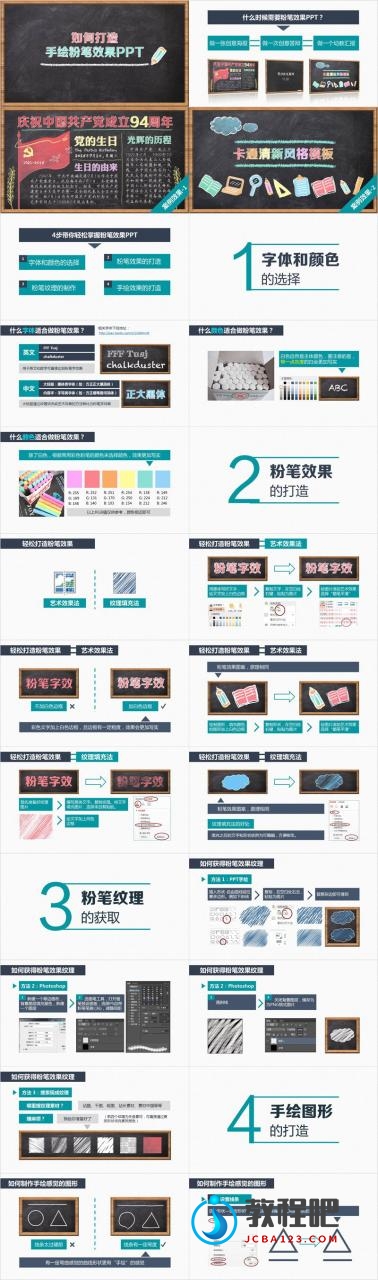
PPT制作教程:如何使用PowerPoint制作手绘粉笔字效果PPT教程 当您在观看别人的PowerPoint时候,是否经常会看到类似于粉笔字效果呢? 今天的教程就教大家使用PPT制作粉笔字效果的幻灯片,特别是老师制作PPT课件的时候非常适用哦。 ...

PPT制作技巧:如何用PPT五步绘制“逗号”时间线表达? 在网上看到一种时间线简单而且实用,问问有没有比较快速的制作方法? 颜色搭配还不错,逗号的表现形式,简洁而且实用,一定有绘制的快速方法。 场景:财务、HR、采购、市场,销售部需要PPT时间线表达的办公人士。...
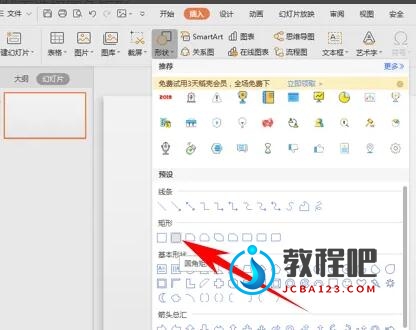
1.单击工具栏插入下的形状,在形状下选择圆角矩形。 2.插入一个矩形后,单击黄色小图形,拉动到中间,制作出一个圆形矩形。 3.复制粘贴处五个同样的圆形矩形,选中所有矩形,单击绘图工具下的组合,在下拉菜单当中选择组合。 4.组合后选择图片或纹理填充,图片来源选...
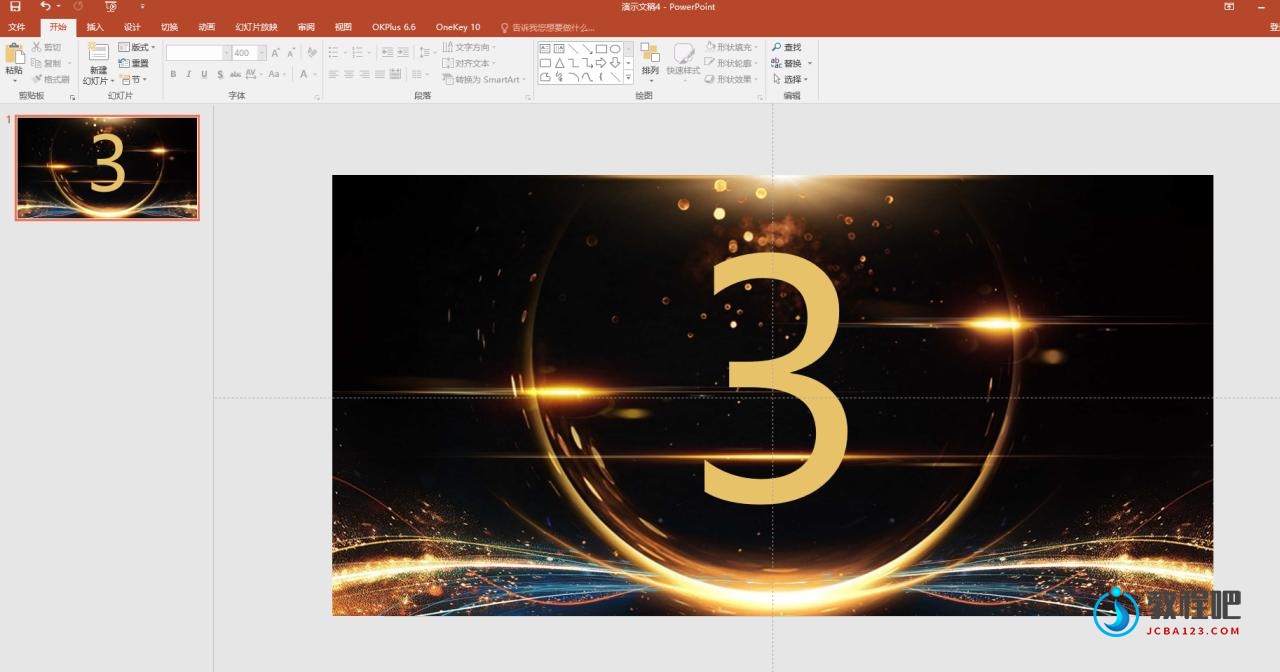
第一步:打开PPT软件,创建一个新的空白演示文稿。然后,在幻灯片上插入所需的图片,并在页面中插入一个文本框,输入数字“3”。 第二步:选中当前幻灯片,按住Ctrl+D键复制两页幻灯片,并修改其中的数字。接着新建一个幻灯片,插入所需的封面图片。 第三步:按住Shift键选中...
