快速设置数据透视图图形样式
本例展示了一张初步创建的数据透视图,用户可以使用Excel 2010内置的数据透视图“图表样式”和“形状样式”来快速设置数据透视图的样式,使得数据透视图更具表现力。


本例展示了一张初步创建的数据透视图,用户可以使用Excel 2010内置的数据透视图“图表样式”和“形状样式”来快速设置数据透视图的样式,使得数据透视图更具表现力。

Excel下拉菜单可以帮助我们提升工作效率,实现快速录入功能。但许多人只知其一不知其二,下拉菜单也分很多种做法,哪一种最佳?今天,易老师就来给大家分享一下可自动更新的下拉菜单的制作。 大多数人是这样做下拉菜单的 选择需要添加下拉菜单的所有单元格,进入...
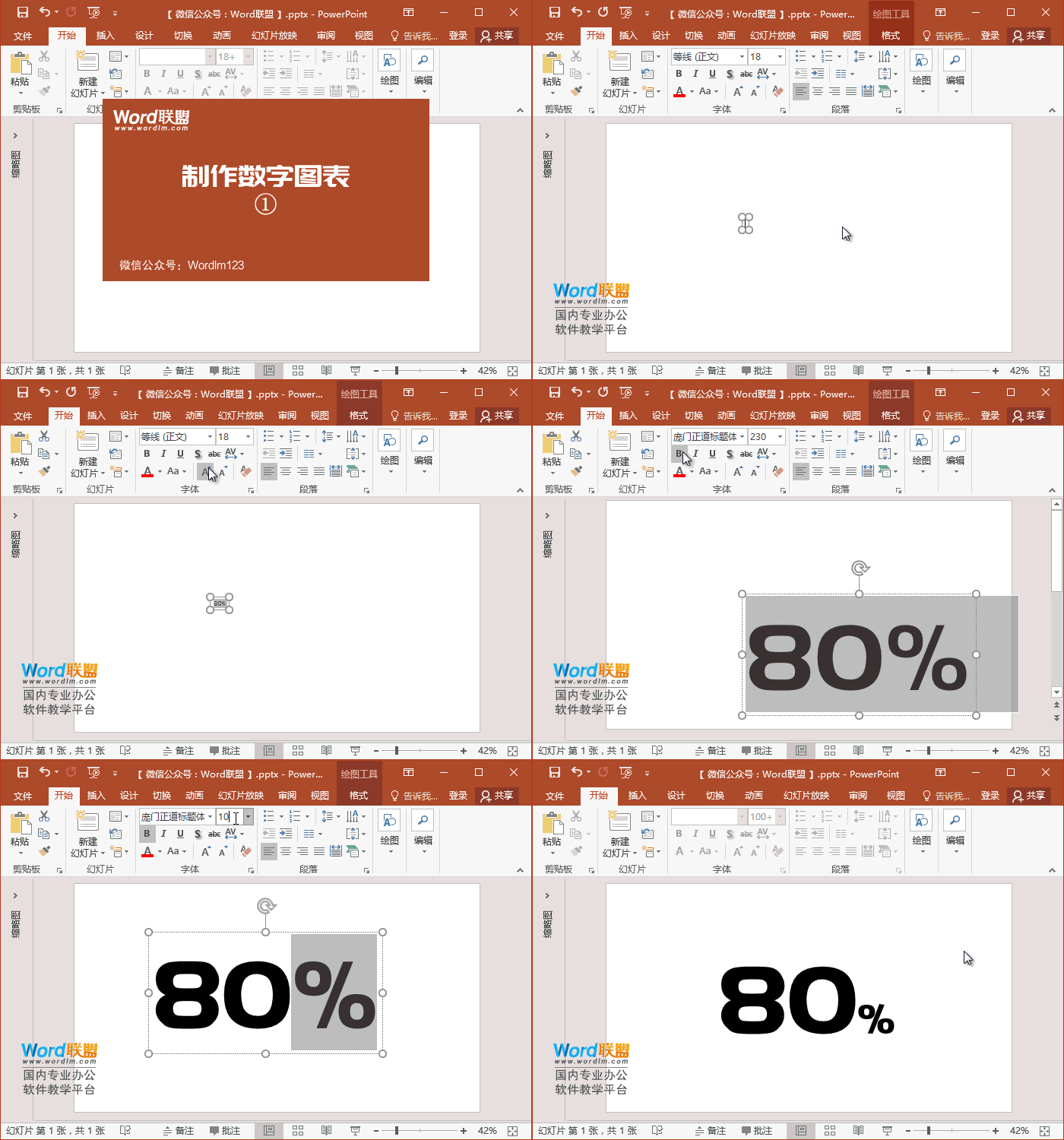
图表是表达数据的最佳方式,平常我们都是通过Excel来生成图表,通过Excel生成出来的图表数据修改方面,都比较灵活,不过美观较差。今天,易老师就来教大家在PPT中手工制作一个数字图表。 手工制作图表 1、首先,我们先插入一个文本框,输入一组数据,这里我就输入80%,然后选择...

还在为做圣诞节PPT模板发愁吗?相信本文对你应该有所启发,易老师做了一套圣诞节PPT模板,一共6个页面,分别有封面页、目录页、正文页、跳转页、图表页、结尾页。当然,毕竟我这里是教大家制作的方法教程,所有也就只做了这么几个主要的页面出来,各位学完以后,可以举一反三,灵活运用一下! 圣诞节...
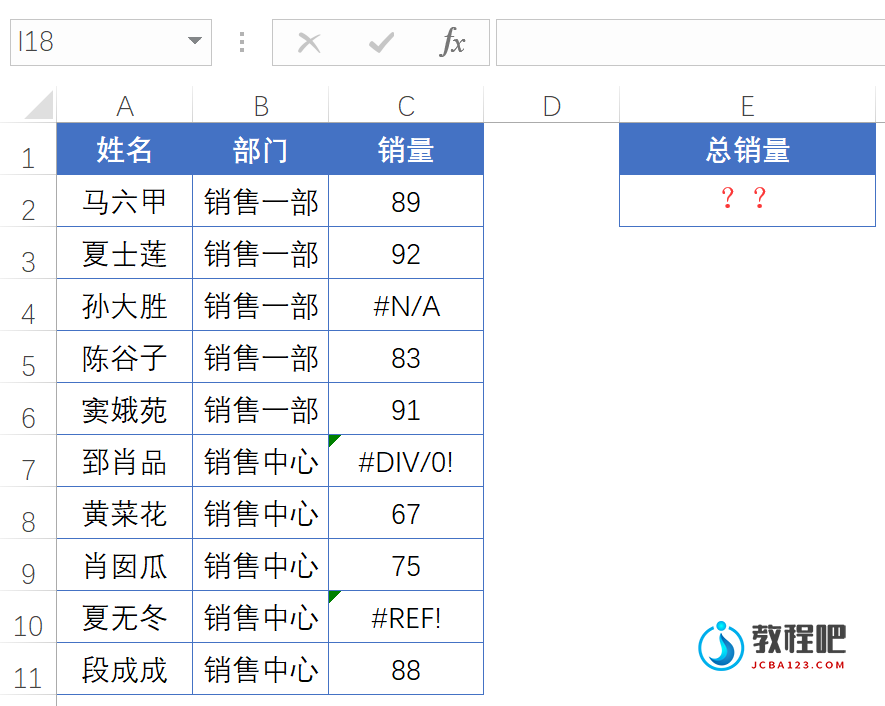
如何对带有错误值的数据进行求和。 先来看数据源,C列是不同业务员的销量,有些单元格中是错误值: 现在需要在E2单元格计算出这些销量之和,如果直接使用SUM函数,会返回错误值,该怎么办呢? 普通青年公式是这样的,输入完成后,要按住SHift+ctrl不放,按回车。 =SUM(IFERROR(C2:C...

更简洁,更快,更智能 LibreOffice 是一款功能强大的办公软件,默认使用开放文档格式 (OpenDocument Format , ODF), 并支持 *.docx, *.xlsx, *.pptx 等其他格式。 它包含了 Writer, Calc, Impress, Draw, Base...

首先,在站长素材网站(https://sc.chinaz.com/)搜索并下载一张喜欢的图片。我选择了一张黄昏人物剪影图片作为素材。 第一步:打开PPT软件,创建一个新的空白演示文稿。插入一个矩形形状,选中矩形并右键单击,选择"设置图片格式"选项。在打开的窗格中,找到"形状选项"下的"...
