当前位置:首页 > 办公设计 > Office教程 > 冷门,用Excel制作条形码

冷门,用Excel制作条形码

1年前 (2025-05-24)Office教程1290

条形码 (barcode)是将宽度不等的多个黑条和空白,按照一定的编码规则排列,用以表达一组信息的图形标识符。在商场中的商品上都有条形码,用扫码器或者扫码软件对其扫描就能获得该商品的相关信息。现在,小编为大家介绍如何在excel中制作条形码。

步骤一: 添加开发工具选项卡

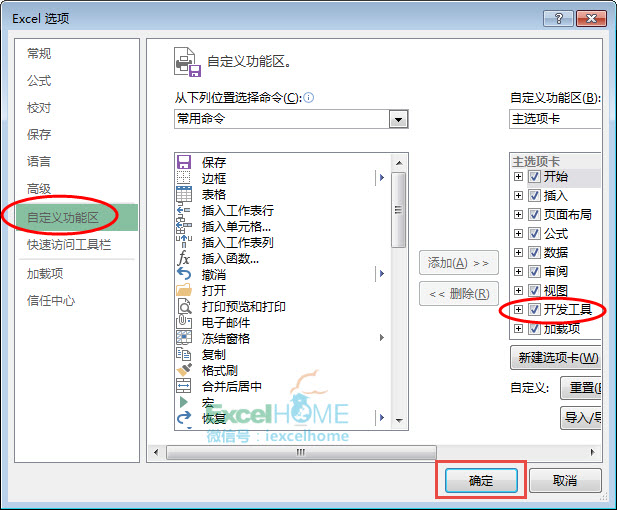
点击【文件】→【选项】→【自定义功能区】;勾选主选项卡中的【开发工具】。

步骤二: 调出Microsoft BarCode控件

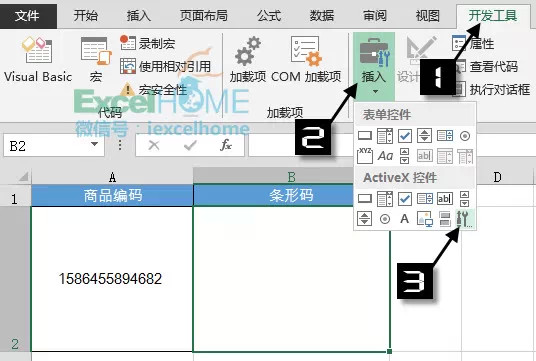
点击【开发工具】选项卡,【插入】-【其他控件】

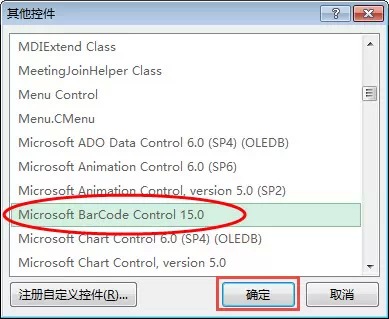
在【其他控件】对话框内找到”Microsoft BarCode控件”单击一下,按【确定】。


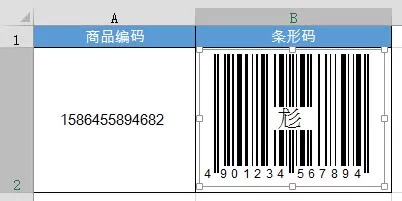
此时鼠标变为”+”形状,根据实际需要,拖动鼠标划一个B2单元格大小的矩形。放开鼠标自动生成了一个条形码。

步骤三:对条形码进行设置

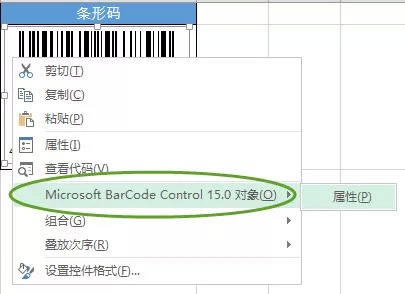
右键点击条形码,在弹出的快捷菜单中选择”Microsoft BarCode控件15.0对象”并单击”属性”命令.


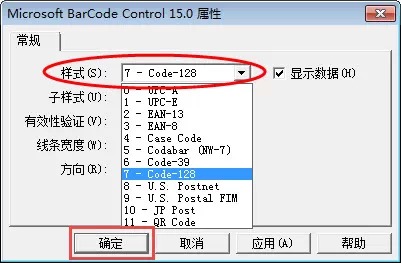
在弹出的属性对话框中选择一种样式,如【7-code-128】。

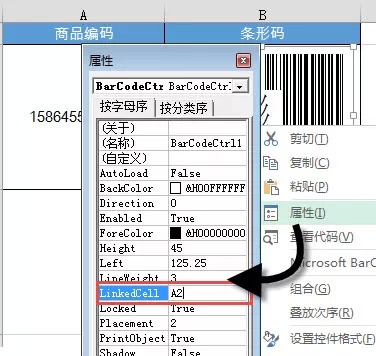
右键点击条形码;选择【属性】,在弹出的【属性】对话框中的【Linkecell】栏中输入A2。

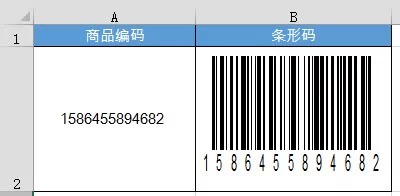
完成后的条形码效果:

扫描二维码推送至手机访问。

欢迎转载或分享本篇文章。

本文链接:https://www.jcba123.com/article/1307

分享给朋友:

“冷门,用Excel制作条形码” 的相关文章

Excel切片器的使用,不仅好用,而且美观的筛选功能!

Excel切片器的使用,不仅好用,而且美观的筛选功能!

前几天,小汪老师有给大家讲解过在Excel中筛选功能的使用,今天,再来分享一种更为高端的筛选,那就是切片器。不像筛选功能那么麻烦,Excel切片器功能可以直接生成多个按钮,只需点几下,就能轻松得到我们想要的结果。     表格转为超级表 Excel切片器必须...

Excel自动记录录入数据时间,这功能能为我们省去不少工作!

Excel自动记录录入数据时间,这功能能为我们省去不少工作!

在制作一些财务和仓管表格的时候,我们经常会录入当前录入数据的时间,以便做好记录。如果能够省去手动录入当前时间等信息,那是不是可以为我们省去不少工作呢?今天,小汪老师就来教一下大家在Excel中如何开启这项能够自动记录录入数据的时间功能!   效果演示 只要在单元格录入任意内容,在...

「PPT美化表格」教你一招,美化表格,让你的表格瞬间

「PPT美化表格」教你一招,美化表格,让你的表格瞬间

当PPT遇到表格,该怎么办?在许多情况下,我们制作一些产品展示类型PPT的时候,是必须要插入表格的。但是,表格插入后你会发现,PPT瞬间降低了一个档次。这个时候,我们所要做的就是美化表格了。今天,易老师就来教你一招,让你的表格瞬间高大上!   美化表格01 1、插入表格,录入内容...

在Excel中如何快速录入日期和时间,三种方法轻松搞定,值得学习

在Excel中如何快速录入日期和时间,三种方法轻松搞定,值得学习

我们在使用Excel制作表格时,经常会需要录入日期和时间。很多新手小伙伴对如何快速输入日期和时间的方法不太清楚,今天笔者就跟大家分享三种在Excel中快速录入日期和时间的方法,希望对大家有所帮助。 一、快捷键录入日期和时间 1、我们可以通过快捷键ctrl+;组合键,可以快速输入日期,...

【PPT抠图】菜鸟也会用,PPT抠图轻松搞定

【PPT抠图】菜鸟也会用,PPT抠图轻松搞定

抠图这一功能在很多图片处理的软件中都会有,不过对于许多办公小白来说,PS图片处理软件肯定是有一定的难度滴!不过,没关系,今天易老师教大家利用PPT来抠图,使用简单,就算是菜鸟也能够轻松上手! 在PPT中有两种不同的抠图方法,下面我就分别来讲一讲! 方法一:删除背景 删除背景是PPT中自...

5个典型应用,学会Excel高级筛选

5个典型应用,学会Excel高级筛选

1、筛选指定条件的记录 如下图所示,要从数据表中筛选出“产品归类”字段中是“信用贷”的所有记录。 首先在空白单元格中写入要筛选的字段名称和要筛选的条件。 注意字段名称要和数据表中的字段名称完全一样,否则就筛选不出来了。 单击数据区域任意单元格,在【数据】选项卡下单击【高级】按...

发表评论

访客

看不清,换一张

◎欢迎参与讨论,请在这里发表您的看法和观点。