当前位置:首页 > 办公设计 > Office教程 > 利用邮件合并,每人一份信息表

利用邮件合并,每人一份信息表

11个月前 (05-24)Office教程1150

这里有一份Excel的员工资料总表,需要根据资料总表制作成个人信息表。下面这个就是员工资料总表:
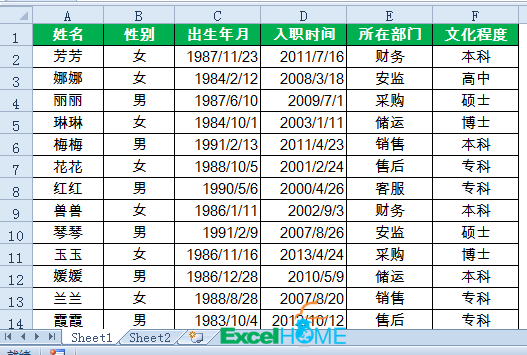

这里生成的Word个人信息表,需要将每个人的信息表单独保存成一个Word文档,比如:张三信息表.docx、李四信息表.docx等等。
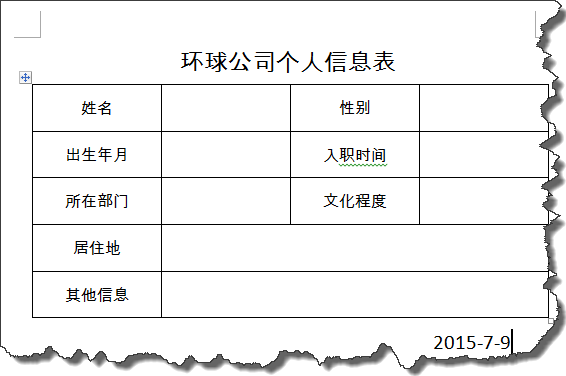

操作方法如下:

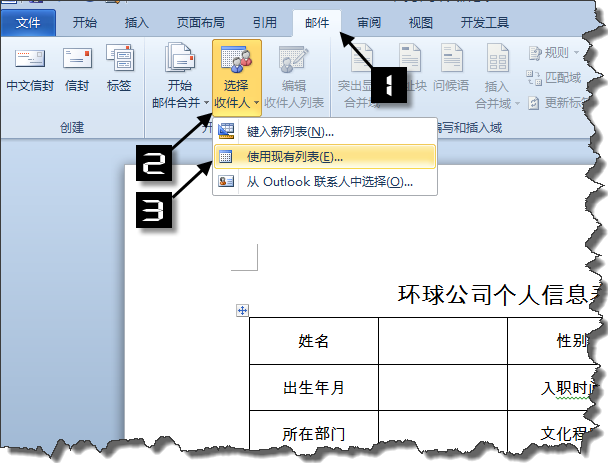
首先单击【邮件】选项卡,按下图设置选择收件人。

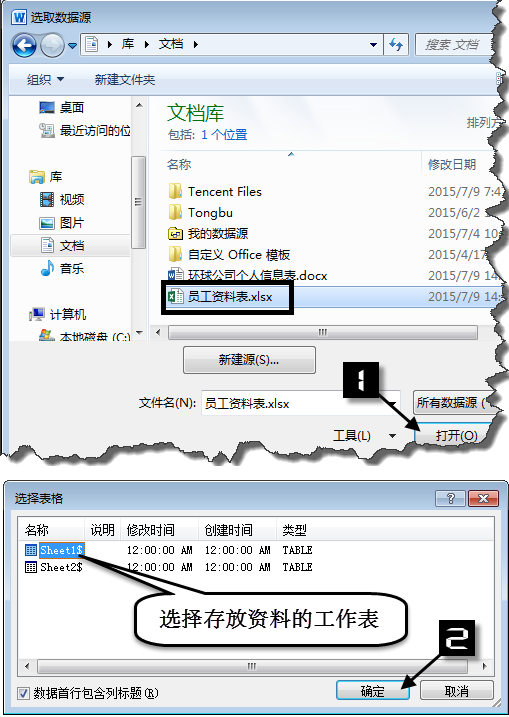
找到存放基础表的位置,按提示选取数据源:

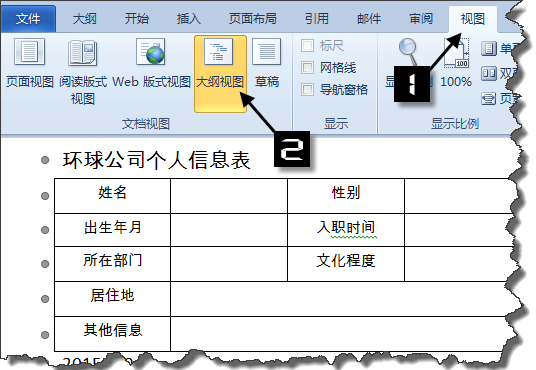
单击【视图】选项卡,选择【大纲】视图。

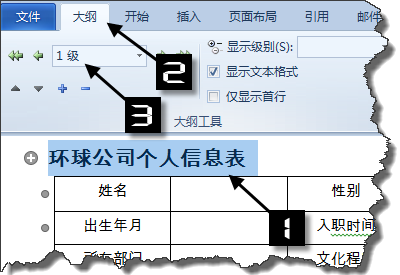
选中文档标题,点击【大纲】选项卡,设置大纲级别为【1级】。

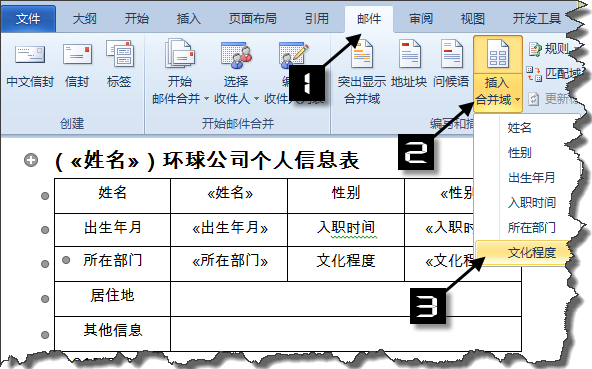
切换到【邮件】选项卡,依次单击各个空白单元格,插入合并域。另外在标题之前插入“姓名”域代码。

再单击【完成并合并】→【编辑单个文档】:
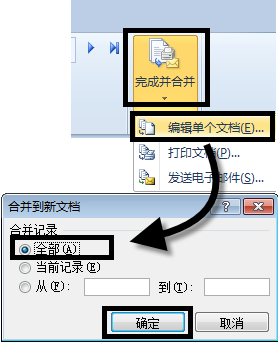

此时即可生成一个名为“信函1”的Word文档。

在【大纲】视图下,按Ctrl+A全选内容,按下图设置,创建子文档:
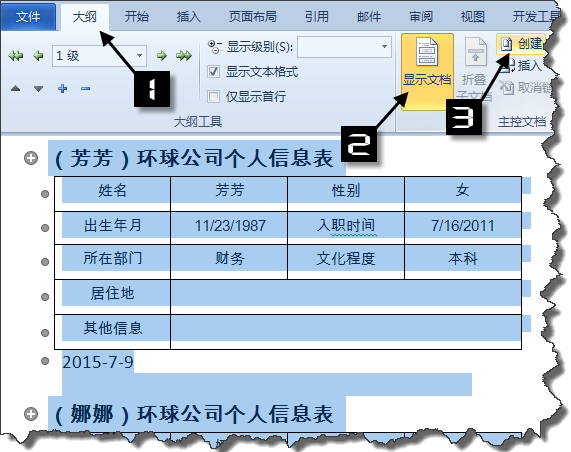

点击保存按钮,将“信函1”文档保存为“总表.docx”。

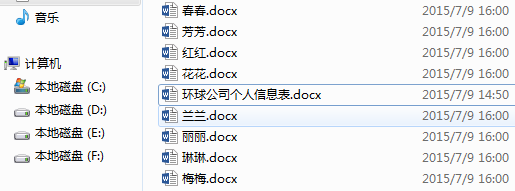
目录下即生成了由员工姓名命名的多个子文档:

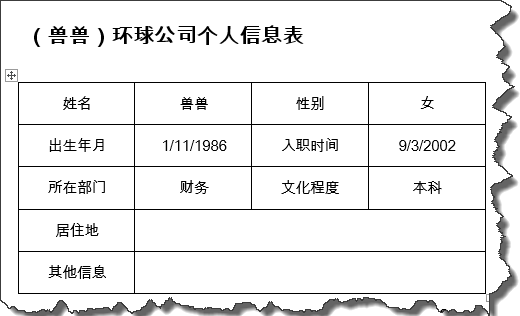
每一个文档中包括了该员工的个人信息:

示例文件下载:http://pan.baidu.com/s/1nt28DlR
扫描二维码推送至手机访问。

欢迎转载或分享本篇文章。

本文链接:https://www.jcba123.com/article/1317

分享给朋友:

“利用邮件合并,每人一份信息表” 的相关文章

别再Ctrl+C、Ctrl+V了,已经无法满足现在的日常办公了!

别再Ctrl+C、Ctrl+V了,已经无法满足现在的日常办公了!

还在用Ctrl+C和Ctrl+V复制粘贴内容?它已经无法满足我们日常办公所需了。   如下图所示,想要将Word文档中部分重要内容,拷贝到另一个Word文档中,然后,我们就会在两个文档中来回的复制,粘贴内容。   还有,我们在网上收集资料的时候,想...

用快捷键搞定Excel隔行求和技巧,1分钟不到完成工作!

用快捷键搞定Excel隔行求和技巧,1分钟不到完成工作!

工作中我们会用到各种各样的表格数据相加求和,之前小汪老师也有讲过许多种求和,今天,再来分享一下“隔行求和”。   演示表格 如下图所示,我们经常会根据部门来录入每个销售人员的销售业绩,然后求出每个部门的和。像这种隔行数据,我们应该如何快速的求和呢?这里为了更好的演示效果,我将空白...

Excel数据在同一单元格中该如何运算公式求和?

Excel数据在同一单元格中该如何运算公式求和?

在一些表格中我们需要将所有的数据都录入到一个单元格中运算公式,而一般的公式都是在不同单元格运算的,这种情况我们应该如何运算呢?这里小汪老师就给大家分享几种常用的方法。   1、自定义名称 首先,进入「公式」-「定义的名称」-「定义名称」,在名称中随便输入一个名字,这里我就输入「求...

PPT打造带感多色彩艺术字效果

PPT打造带感多色彩艺术字效果

众所周知,Office办公软件中的艺术字效果都不咋样,基本是拿不出手的。想要好看点艺术字,我们可以自己动手制作。这里,易老师来教大家在PPT中制作更好看的艺术字体。 开始制作艺术字 步骤一、插入文本框输入文字,这里我就用微软雅黑来做艺术字。 步骤二、选中文字,右键【设置文字效果格式】...

Microsoft Excel 教程,如何在 Excel 图表中添加趋势线?

Microsoft Excel 教程,如何在 Excel 图表中添加趋势线?

欢迎观看 Microsoft Excel 教程,小编带大家学习 Microsoft Excel 的使用技巧,了解如何在 Excel 图表中添加趋势线。 向图表添加趋势线,选择图表,选择「图表设计」选项卡,然后单击「添加图表元素」。 选择「趋势线」-「线性」。注意: E...

动态任务时钟制作PPT教程(二)

动态任务时钟制作PPT教程(二)

组合部件制作:制作方法:(1.将之前制作的各项部件组合;2.添加上时间及文字) 动画制作: 制作方法:(1.文字部分动画——动画——浮入(向上);2.动画——浮出(向上);3.每个时间点动画一样) 动画制作: 制作方法:指针动画(1.复制时针——设置填充及边框无色...

发表评论

访客

看不清,换一张

◎欢迎参与讨论,请在这里发表您的看法和观点。