6/14免费公开课:《AI办公――巧用Excel将数据快速转化为见解》
主讲人:周庆麟,ExcelHome创始人,中国最资深的微软全球最有价值专家之一,人民邮电出版社,北大出版社优秀作者
开课时间:6月14日(周四)
报名方法:请用微信扫描二维码

(打开时,可能反应会慢点,请耐心稍等)
课程详情:


主讲人:周庆麟,ExcelHome创始人,中国最资深的微软全球最有价值专家之一,人民邮电出版社,北大出版社优秀作者
开课时间:6月14日(周四)
报名方法:请用微信扫描二维码
(打开时,可能反应会慢点,请耐心稍等)
课程详情:

今天和大家分享几个Excel 365中的新函数,看看这些函数是如何化解各种疑难杂症的。 1、根据指定条件,返回不连续列的信息 如下图所示,希望根据F2:G2单元格中的部门和学历信息,在左侧数据表提取出符合条件的姓名以及对应的年龄信息。 F5单元格输入以下公式: =CHOOSECOLS(FI...
财务数据多条件汇总经典案例...

更简洁,更快,更智能 LibreOffice 是一款功能强大的办公软件,默认使用开放文档格式 (OpenDocument Format , ODF), 并支持 *.docx, *.xlsx, *.pptx 等其他格式。 它包含了 Writer, Calc, Impress, Draw, Base...
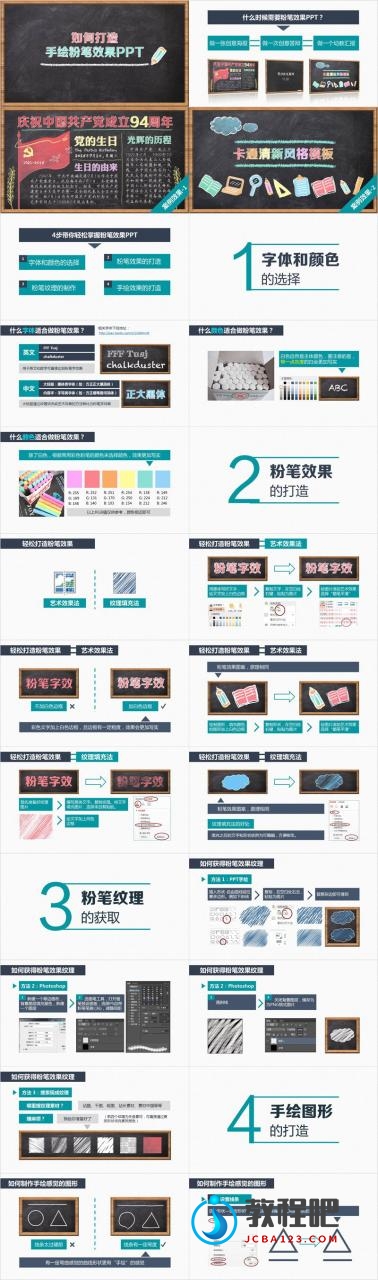
PPT制作教程:如何使用PowerPoint制作手绘粉笔字效果PPT教程 当您在观看别人的PowerPoint时候,是否经常会看到类似于粉笔字效果呢? 今天的教程就教大家使用PPT制作粉笔字效果的幻灯片,特别是老师制作PPT课件的时候非常适用哦。 ...
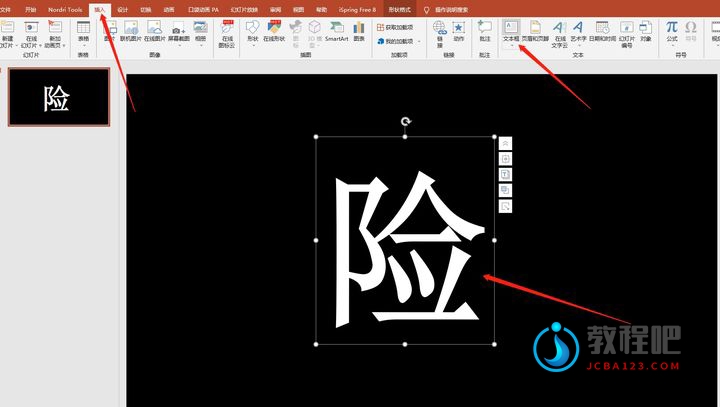
第一步:在PPT软件中,插入一个文本框,并输入您需要的文字。 第二步:点击菜单栏中的"插入"选项,然后选择"形状",插入一个矩形。 第三步:选中文字和矩形,按住Ctrl键(确保两者都被选中)。然后点击菜单栏中的"格式"选项,再点击"合并形状",最后点击"拆分"。此时,文字...
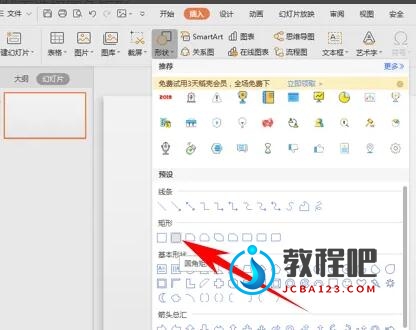
1.单击工具栏插入下的形状,在形状下选择圆角矩形。 2.插入一个矩形后,单击黄色小图形,拉动到中间,制作出一个圆形矩形。 3.复制粘贴处五个同样的圆形矩形,选中所有矩形,单击绘图工具下的组合,在下拉菜单当中选择组合。 4.组合后选择图片或纹理填充,图片来源选...
