用Array函数创建数组并写入单元格
本文为:《别怕,Excel VBA其实很简单(第3版)》随书问题参考答案
Sub 创建数组()

    Dim arr As Variant

    arr = Array("张小花", #6/1/2019#, 2100)

    Range("A1:C1").Value = arr

End Sub
注意,在VBA中,文本字符串应写在英文半角双引号之间,如:”张小花”,日期应写在#号之间,如:#6/1/2019#

本文为:《别怕,Excel VBA其实很简单(第3版)》随书问题参考答案
Sub 创建数组()
Dim arr As Variant
arr = Array("张小花", #6/1/2019#, 2100)
Range("A1:C1").Value = arr
End Sub
注意,在VBA中,文本字符串应写在英文半角双引号之间,如:”张小花”,日期应写在#号之间,如:#6/1/2019#
在工作中,我们经常会将多个Excel表格文件合并到一张表中。许多朋友可能会一张表,一张表的去复制到一起,文件少还好,文件太多,就不适合这样去做了。所以,今天特意给大家分享一种即快速,又简单的方法,使用Power Query合并表格。 Excel原始文件...
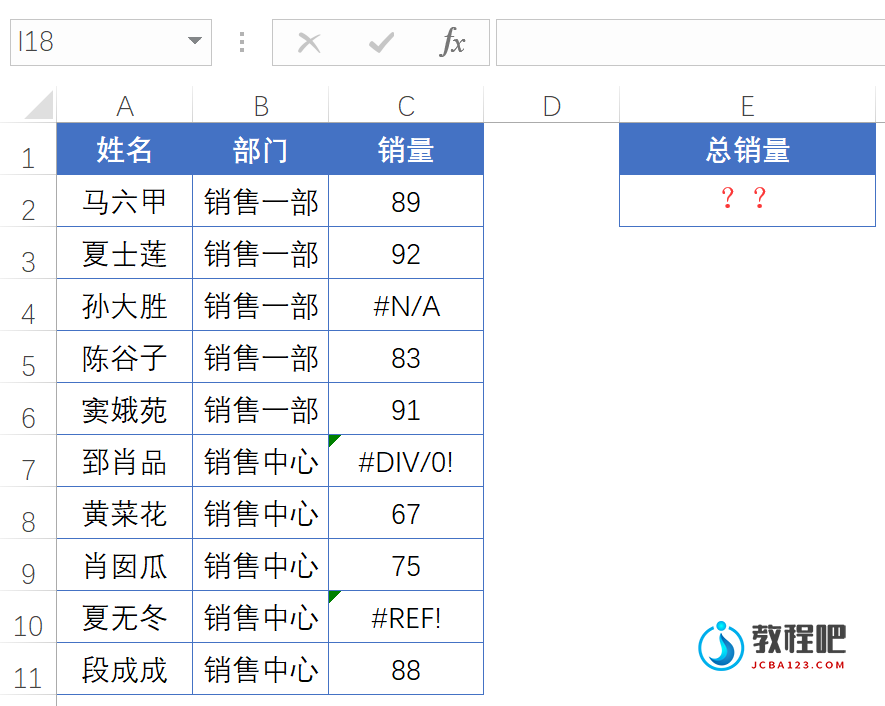
如何对带有错误值的数据进行求和。 先来看数据源,C列是不同业务员的销量,有些单元格中是错误值: 现在需要在E2单元格计算出这些销量之和,如果直接使用SUM函数,会返回错误值,该怎么办呢? 普通青年公式是这样的,输入完成后,要按住SHift+ctrl不放,按回车。 =SUM(IFERROR(C2:C...
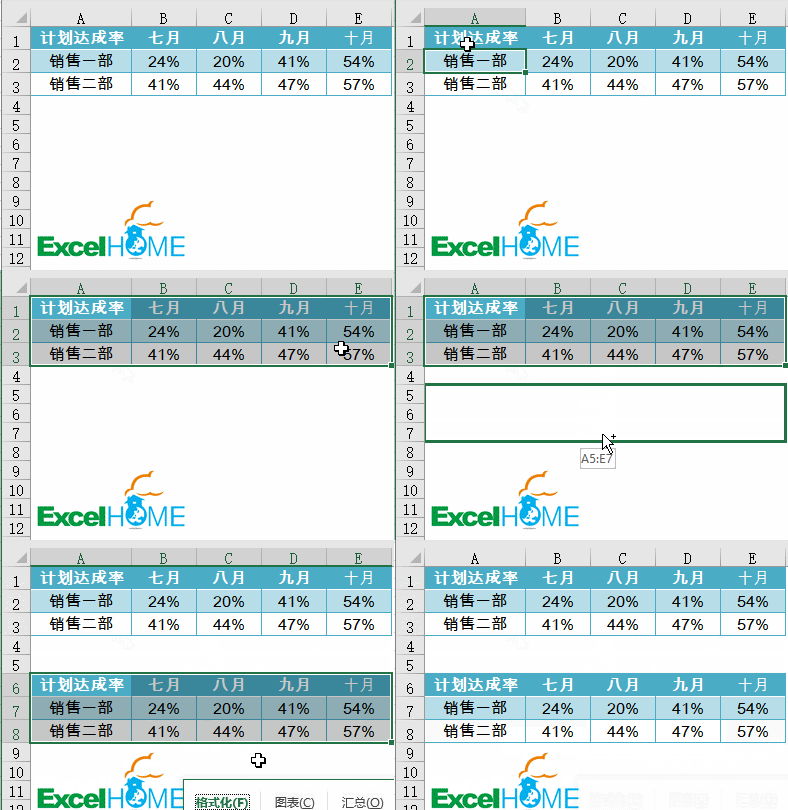
用Ctrl键与其他键组合,能形成很多快捷键,比如大家最熟悉的Ctrl+C(复制)、Ctrl+V(粘贴)和Ctrl+Z(撤销)。 除此之外,常用的Ctrl系组合键还有Ctrl+A(全选)、Ctrl+S(保存)、Ctrl+F(查找)、Ctrl+H(替换)、Ctrl+X(剪切)、Ctrl+P(打印)、Ct...
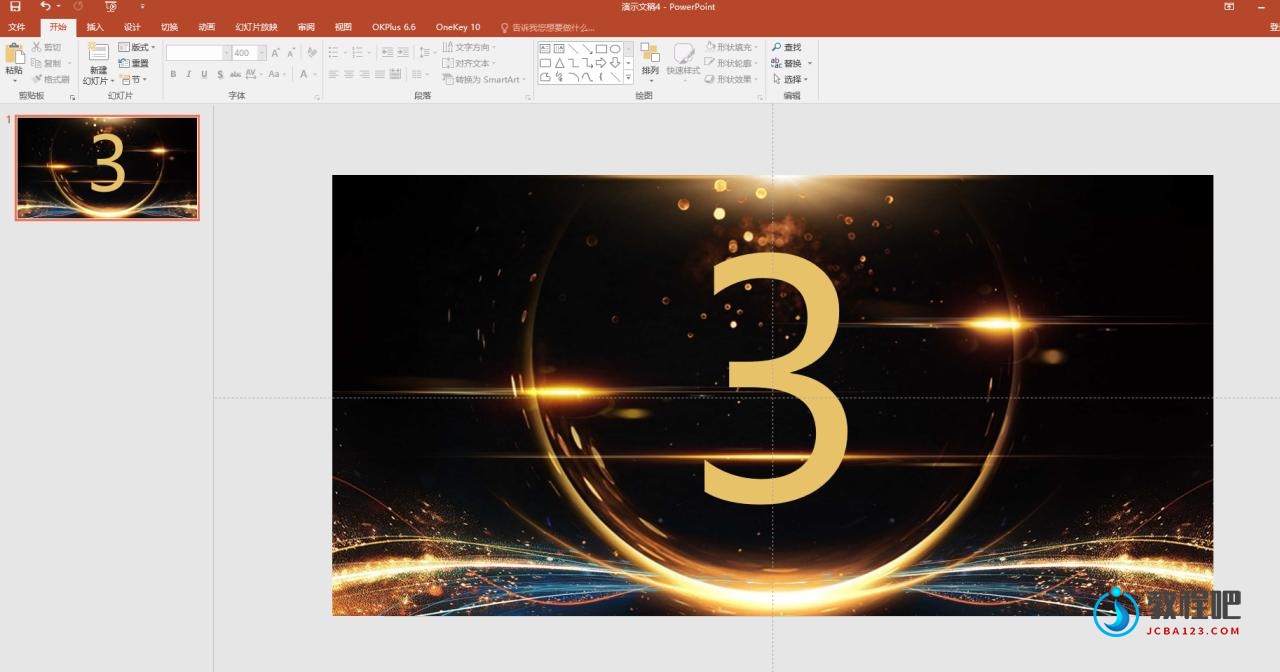
第一步:打开PPT软件,创建一个新的空白演示文稿。然后,在幻灯片上插入所需的图片,并在页面中插入一个文本框,输入数字“3”。 第二步:选中当前幻灯片,按住Ctrl+D键复制两页幻灯片,并修改其中的数字。接着新建一个幻灯片,插入所需的封面图片。 第三步:按住Shift键选中...

首先,在站长素材网站(https://sc.chinaz.com/)搜索并下载喜欢的图片。 第一步:打开PPT软件,创建一个空白演示文稿,新建幻灯片。点击工具栏,插入——文本框——输入数字(建议选择相对较粗的字体)(如图1-1),接着插入图片到幻灯片内页(如图1-2),置于数字底层,放置合适位...
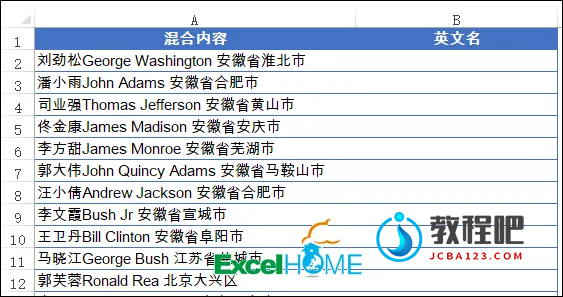
日常工作中,很多小伙伴都会遇到一些不规范的数据,很多小伙伴对字符串的提取问题也是头疼不已,今天就分享一期关于字符串提取的内容。 一、提取字符串中的英文 先来看下面的数据,是一些混到一起的客户信息,有姓名、英文名和住址,现在咱们要提取出其中的英文名。 接下来咱们就以Excel 2019为例,看看具体...
