当前位置:首页 > 办公设计 > Office教程 > 使用多维数组存储数据

使用多维数组存储数据

11个月前 (05-24)Office教程900

本文为《别怕,Excel VBA其实很简单(第3版)》随书问题参考答案

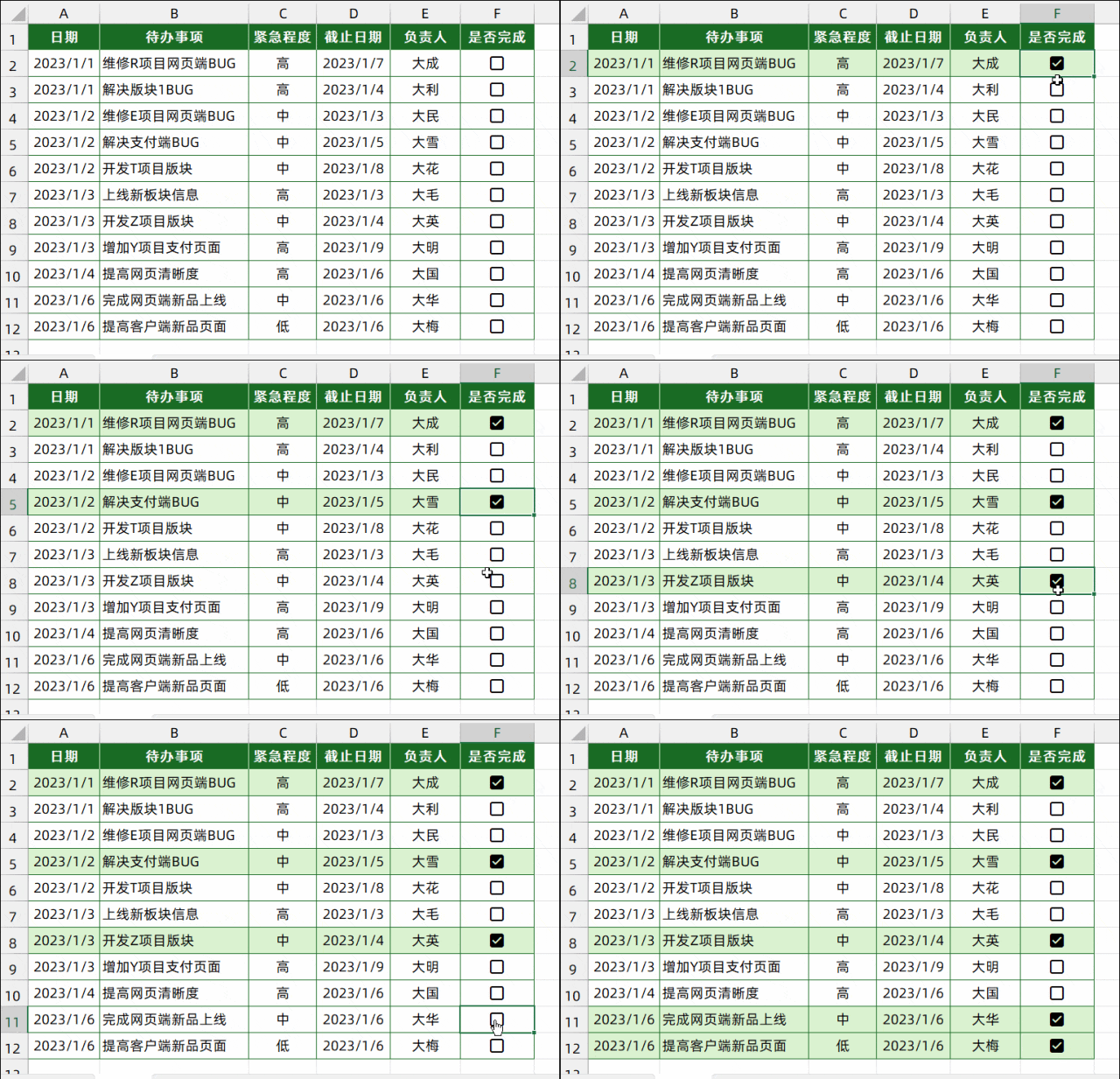
下面是给二维数组赋值,并将其写入单元格区域的参考过程:

Sub 使用二维数组存储数据()
Dim arr(1 To 11, 1 To 6) '存入数组的数据类型不确定,所以数组不指定类型
Dim Ir As Byte, Ic As Byte
'将数据逐个存入数组
For Ir = 1 To 11
For Ic = 1 To 6
arr(Ir, Ic) = Worksheets(1).Cells(Ir, Ic).Value
Next Ic
Next Ir
'将数组中数据逐个写入单元格
For Ir = 1 To 11
For Ic = 1 To 6
Worksheets(2).Cells(Ir, Ic).Value = arr(Ir, Ic)
Next Ic
Next Ir
End Sub
扫描二维码推送至手机访问。

欢迎转载或分享本篇文章。

本文链接:https://www.jcba123.com/article/1380

分享给朋友:

“使用多维数组存储数据” 的相关文章

什么?PPT一键搞定图片排版?利用SmartArt轻松搞定!

什么?PPT一键搞定图片排版?利用SmartArt轻松搞定!

我们在制作PPT的时候,通常会使用一些好看的图形图片来对幻灯片进行排版。许多新手朋友,对设计方面可能缺乏灵感,不知道从何下手。其实,在PPT中SmartArt这项功能就为我们提供了很多图片排版版式,不妨来试试,用SmartArt帮助我们一键搞定对图片的版式排版,既方便,又快捷,美观!  ...

菜鸟秒变设计师-PPT制作抖音LOGO

菜鸟秒变设计师-PPT制作抖音LOGO

听说最近这个抖音APP很火,于是就用了一下,打开后发觉抖音的LOGO做的挺有意思的,简单的颜色搭配就感觉真的在抖动一样。于是易老师我就用PPT模仿着制作了一下,这里分享制作过程给大家,有兴趣的可以学着做一下,难度指数4颗星~ 制作步骤 步骤一、插入圆环+矩形,前期先做个模子出来。...

PPT走路的鞋子动画效果制作:菜鸟PPT动画之旅

PPT走路的鞋子动画效果制作:菜鸟PPT动画之旅

每个人每天最离不开的一件事情就是走路了,走路是我们每天必做的一件事情。这里易雪龙老师教大家制作一个好玩的小动画效果,走路的鞋子。一双鞋子会模仿人的脚步去走路,赶快来看看吧! 插入素材 步骤一、先可以在网上找一张漂亮的背景图片,然后插入到PPT中作为背景。 步骤二、将鞋子素材移动到最...

PPT文字字体拆分效果

PPT文字字体拆分效果

第一步:在PPT软件中,插入一个文本框,并输入您需要的文字。 第二步:点击菜单栏中的"插入"选项,然后选择"形状",插入一个矩形。 第三步:选中文字和矩形,按住Ctrl键(确保两者都被选中)。然后点击菜单栏中的"格式"选项,再点击"合并形状",最后点击"拆分"。此时,文字...

PPT如何制作年会倒计时效果

PPT如何制作年会倒计时效果

第一步:打开PPT软件,创建一个新的空白演示文稿。然后,在幻灯片上插入所需的图片,并在页面中插入一个文本框,输入数字“3”。 第二步:选中当前幻灯片,按住Ctrl+D键复制两页幻灯片,并修改其中的数字。接着新建一个幻灯片,插入所需的封面图片。 第三步:按住Shift键选中...

PPT如何制作文字镂空效果

PPT如何制作文字镂空效果

首先,在站长素材网站(https://sc.chinaz.com/)搜索并下载一张喜欢的图片。 第一步:打开PPT软件,创建一个新的空白演示文稿。然后,在幻灯片上插入刚刚下载的图片,并将其置于底层。 第二步:插入一个与页面大小相同的矩形,将其填充为黑色,并调整矩形的透明度...

发表评论

访客

看不清,换一张

◎欢迎参与讨论,请在这里发表您的看法和观点。