当前位置:首页 > 办公设计 > Office教程 > Excel数据查询,换个思路更简单

Excel数据查询,换个思路更简单

11个月前 (05-24)Office教程800

一说起数据查询,很多小伙伴们马上会想到VLOOKUP、LOOKUP这些函数了,咱们之前也推送过VLOOKUP和他的七大姑八大姨们
那除了这些之外,还有哪些函数能用于数据查询呢?今天老祝就和大家分享几个数据查询的特殊应用。

1、单条件查询

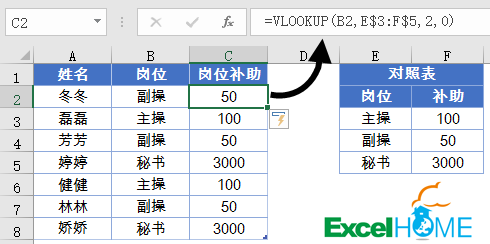
来看下面的表格,要从对照表中查询不同岗位的补助金额。
普通青年这样写公式:
=VLOOKUP(B2,E$3:F$5,2,0)
走你青年这样写公式:
=SUMIF(E:E,B2,F:F)
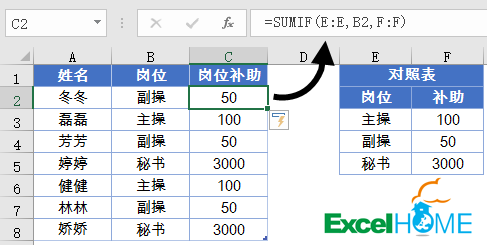
在薪资对照表中,每个记录都是唯一的,所以这里用SUMIF按岗位条件求和,结果就是每个岗位的对应记录。


2、多条件查询

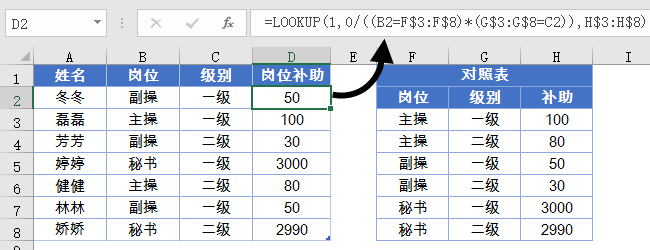
再看下面的表格,要从对照表中,查询不同岗位、不同级别对应的补助金额。
普通青年这样写公式:
=LOOKUP(1,0/((B2=F$3:F$8)*(G$3:G$8=C2)),H$3:H$8)
走你青年这样写公式:
=SUMIFS(H:H,F:F,B2,G:G,C2)
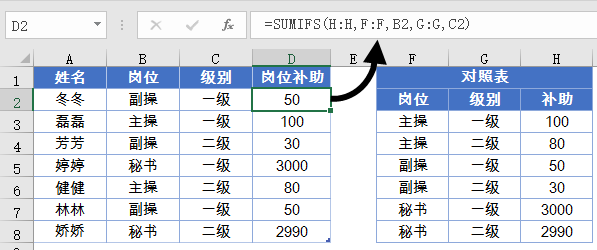
这里咱们同样利用对照表中都是唯一记录的特点,所以用SUMIFS按岗位和级别两个条件求和,得到的结果就是不同岗位、不同级别的对应补助记录。


3、带通配符的查询

继续看下面的表格,要从对照表中,查询不同物料、不同规格对应的单价。
普通青年这样写公式:
=VLOOKUP(B3,D2:H7,MATCH(B2,D2:H2,0),0)
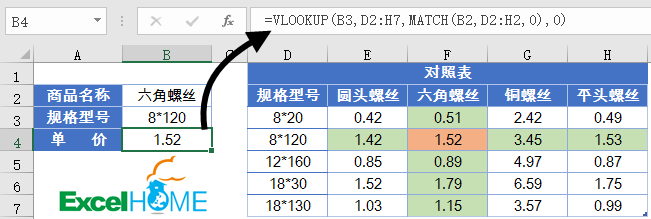
公式先使用MATCH函数查询出B2单元格的名称在对照表中处于第几列。
然后使用VLOOKUP函数,以B3单元格的规格型号作为查询值在对照表中查询,再以MATHC函数的结果指定要返回第几列的内容。
走你青年这样写公式:
=SUMPRODUCT((B2&B3=E2:H2&D3:D7)*E3:H7)
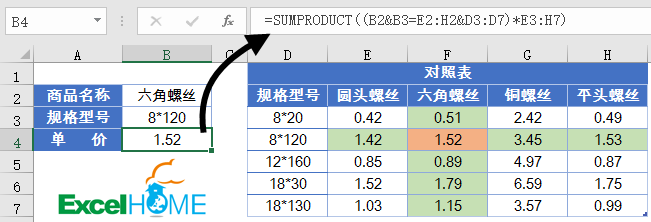
公式先将B2和B3单元格中待查询的名称和型号合并,然后将对照表中的名称和型号合并,用等式对比二者是否相同,最后将对比得到的逻辑值与对照表中的单价相乘,并计算乘积之和。
这个公式看起来和VLOOKUP公式的长度没什么优势,但是最重要的,是可以利用等式忽略通配符的特性,能够避免因为规格型号中存在星号*,在部分特殊情况下出现的查询错误。

练习文件在此:
https://pan.baidu.com/s/1Pu3EDKvWbUIJI6vv1VbH0Q

扫描二维码推送至手机访问。

欢迎转载或分享本篇文章。

本文链接:https://www.jcba123.com/article/1391

分享给朋友:

“Excel数据查询,换个思路更简单” 的相关文章

“比较和合并工作簿”灰色选项不能用?90%人不知道这个神技的用法!

“比较和合并工作簿”灰色选项不能用?90%人不知道这个神技的用法!

相信许多小伙伴都不知道,其实Excel中自带有一项“比较和合并工作簿”功能,因为该功能一直都没有在我们的选项卡中出现过。就算有些小伙伴无意间看到该功能,它也是灰色不可用状态,所以知道的人并不多。该功能为什么是灰色不可用? 今天,易老师就来带大家一起看看被EXCEL隐藏起来的“比较和合并...

动态任务时钟制作PPT教程(二)

动态任务时钟制作PPT教程(二)

组合部件制作:制作方法:(1.将之前制作的各项部件组合;2.添加上时间及文字) 动画制作: 制作方法:(1.文字部分动画——动画——浮入(向上);2.动画——浮出(向上);3.每个时间点动画一样) 动画制作: 制作方法:指针动画(1.复制时针——设置填充及边框无色...

PPT将形状设置为创意图片

PPT将形状设置为创意图片

1.单击工具栏插入下的形状,在形状下选择圆角矩形。 2.插入一个矩形后,单击黄色小图形,拉动到中间,制作出一个圆形矩形。 3.复制粘贴处五个同样的圆形矩形,选中所有矩形,单击绘图工具下的组合,在下拉菜单当中选择组合。 4.组合后选择图片或纹理填充,图片来源选...

让Excel自动检测录入的数据,你会用吗?

让Excel自动检测录入的数据,你会用吗?

数据验证,在早期版本中叫数据有效性,能够对用户输入的内容进行检测,限制录入不符合要求的数据。 以下图为例,要分别输入员工年龄、性别、部门和手机号。 因为员工年龄不会小于16岁,也不会大于60岁,因此输入员年龄的区间应该是16~60之间的整数。通过设置数据验证,可以限制输入的年龄范围。 性别只有男...

PPT如何制作抖音故障风海报

PPT如何制作抖音故障风海报

首先,在站长素材网站(https://sc.chinaz.com/)搜索并下载一张喜欢的图片。我选择了一张黄昏人物剪影图片作为素材。 第一步:打开PPT软件,创建一个新的空白演示文稿。插入一个矩形形状,选中矩形并右键单击,选择"设置图片格式"选项。在打开的窗格中,找到"形状选项"下的"...

如何用PPT绘制微浮的圆盘图形

如何用PPT绘制微浮的圆盘图形

1、新建一个幻灯片,并将背景填充为浅灰色。在“插入”选项卡中选择“形状”,然后选择“椭圆”。按住Shift键绘制一个正圆。   2、选中圆形,右键单击并选择“设置形状格式”。在弹出的对话框中选择“填充”选项卡,然后选择“渐变填充”。在渐变设置界面中,将角度设置为135度。将左侧设置为浅灰色,...

发表评论

访客

看不清,换一张

◎欢迎参与讨论,请在这里发表您的看法和观点。