用Split函数按分隔符拆分文本为数组并写入单元格
本文为:《别怕,Excel VBA其实很简单(第3版)》随书问题参考答案
Sub 将数组写入单元格()

    Dim arr As Variant

    arr = Split("别怕@Excel VBA@其实很简单@叶枫@ExcelHome", "@")

    Dim i As Integer

    For i = 0 To UBound(arr)

        Cells(2 * (i + 1) - 1, "A").Value = arr(i)

    Next i

End Sub
“用Split函数按分隔符拆分文本为数组并写入单元格” 的相关文章
制表位是Word文档中非常重要的一项功能,在对文字进行排版时,我们经常要用到它。制表位能够根据标尺上设定的位置,来对齐内容,并且可以添加前导符。 下面我们来通过几个案例,让大家更清晰的了解“制表位”在排版中所起到的重要作用。 1、Word无序变有序 如下图所示...
每日一练 动态时钟制作:继续我喜欢的PPT2013节奏! 背景制作:制作方法(1.选择插入——形状——矩形 2.设置渐变填充(参数设置见图)) 原图欣赏: 底面制作:制作方法(1.选择插入——形状——圆角矩形;2.调节黄色手柄,使其弧度与原图相近;3.去除...
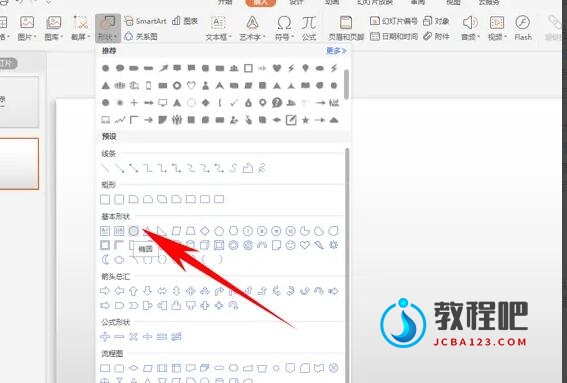
1.单击工具栏插入下的形状,在下拉菜单下选择椭圆。 2.按住shift键画出一个正圆,选中此圆形,单击工具栏绘图工具下的填充,在下拉菜单下选择图片或纹理,在下拉菜单中选择本地图片。 3.弹出选择图片的对话框,找到需要插入的图片,单击打开。 4.图片就已经填充...
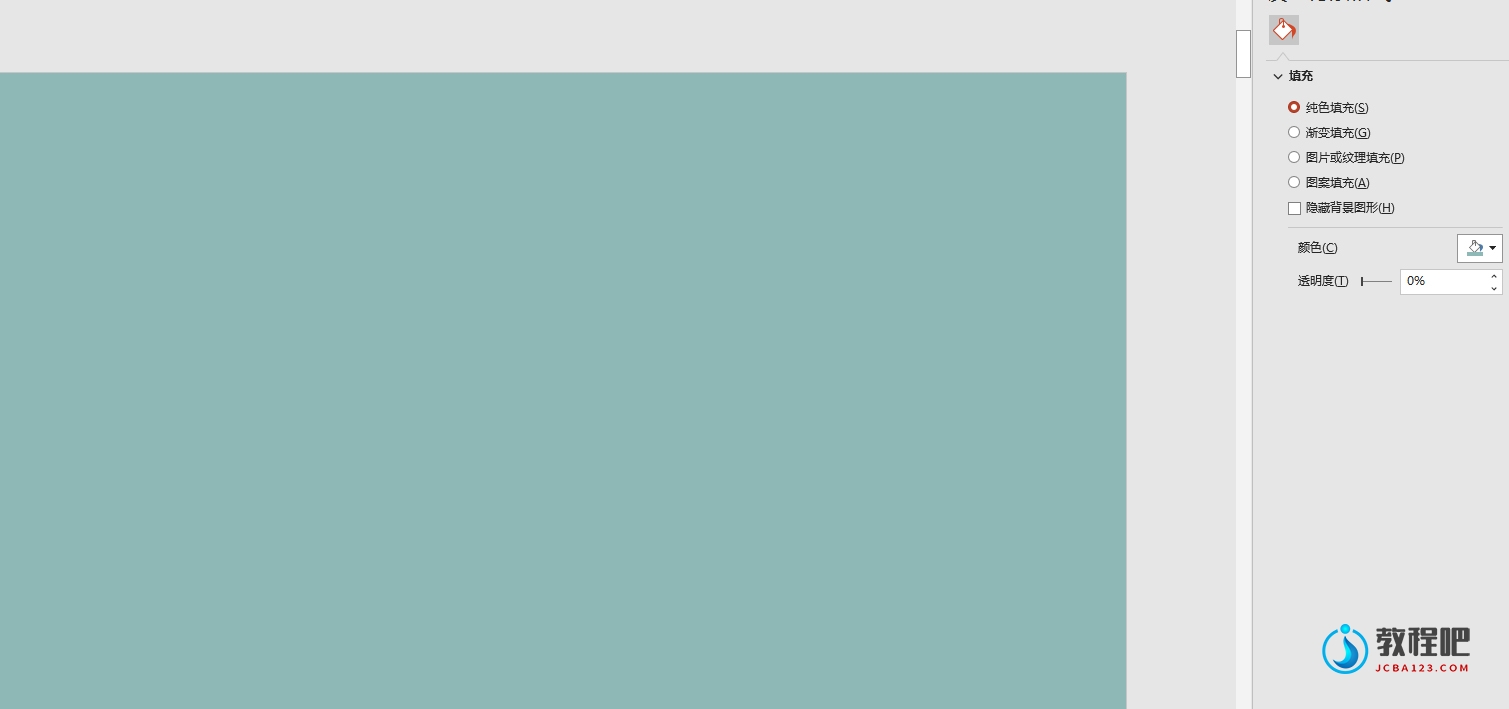
首先,您可以在站长素材网站(https://sc.chinaz.com/)上搜寻并下载您喜欢的图片。 第一步:打开PPT软件,新建一个空白演示文稿。接着,右键点击并选择"设置背景格式"选项。在此,我们选择纯色填充作为背景,我选用的是浅绿色(RGB值为142、184、182)。...
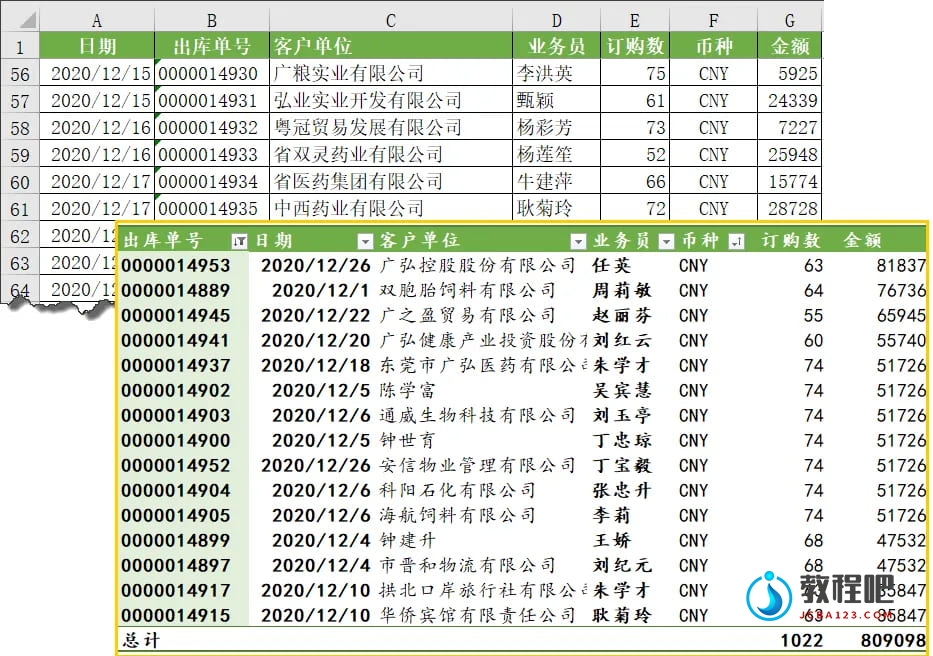
如下图所示,希望从不断增加数据的销售表中动态提取前15个最高的销售记录: 接下来就看看具体的操作步骤: 步骤1 插入表格 单击数据区域任意单元格,依次单击【插入】→【表格】,在弹出的对话框中直接点【确定】按钮,这样处理的目的,可以给数据透视表提供动态扩展的数据来源。 步骤2 插入数据透视表 依次...
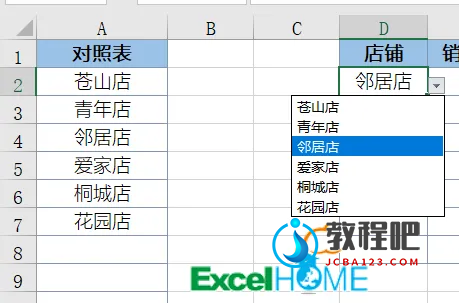
1、动态扩展的下拉菜单 如下图所示,要根据A列的对照表,在D列生成下拉菜单,要求能随着A列数据的增减,下拉菜单中的内容也会自动调整。 选中要输入内容的D2:D10单元格区域,数据→数据验证→序列,输入以下公式。 =OFFSET($A$2,0,0,COUNTA($A:$A)-1) OFFSET以A...