当前位置:首页 > 办公设计 > Office教程 > 将多列的区域或数组合并成一列,就用TOCOL函数

将多列的区域或数组合并成一列,就用TOCOL函数

2年前 (2024-01-17)Office教程2270

今天分享TOCOL函数的几个典型应用。
这个函数目前可以在Excel 365和最新的WPS表格中使用,作用是将多列的区域或数组转换为单列。函数用法为:
=TOCOL(要转换的数组或引用, [是否忽略指定类型的值], [按行/列扫描])
其中第二参数为0或者省略该参数时,表示保留所有值。为1表示忽略空白,为2表示忽略错误,为3表示忽略空白和错误。
第三参数指定扫描数组的方式,如果省略该参数或者参数值为FALSE,表示按行扫描,如果参数值为TRUE,则表示按列扫描。通常情况下不需要特别设置该参数。

1、在多行多列中提取员工名单

如下图所示,希望在多行多列的值班表中,提取出不重复的人员名单。

G2单元格输入以下公式,按回车即可:
=UNIQUE(TOCOL(B2:E8,1))

TOCOL(B2:E8,1)部分,在忽略空单元格的前提下,将B2:E8单元格区域中的姓名转换为一列,再使用UNIQUE获取唯一值。


2、按指定次数重复内容

如下图,希望根据B列的重复次数,将A列标签名称按次数重复显示,最终效果如D列所示。
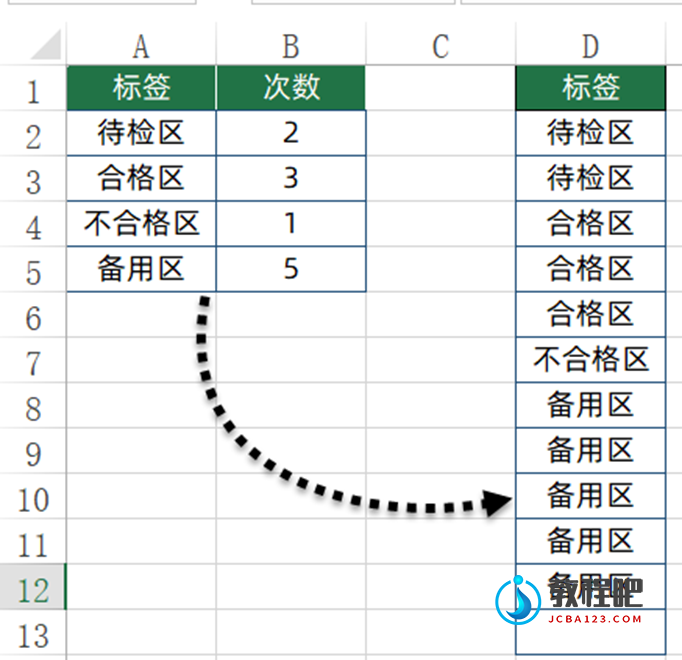
D2单元格输入以下公式,按回车。
=TOCOL(IF(B2:B5>=COLUMN(A:Z),A2:A5,0/0),2)
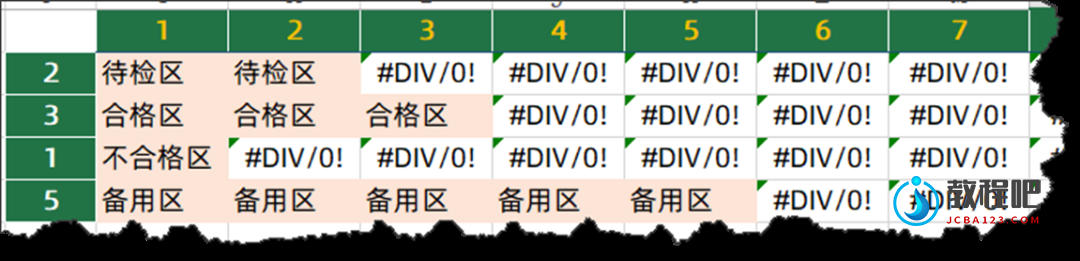
公式中的这部分IF(B2:B5>=COLUMN(A:Z),A2:A5,0/0),分别将B2:B5中的数值与COLUMN(A:Z)得到的列号1~26进行对比,如果大于等于列号,则返回A2:A5中的标签名称,否则返回0/0,也就是错误值#DIV/0!。
这部分的计算结果如下图所示:
图中左侧白色数字为B列重复次数,顶端黄色数字为1~26的列号。
接下来使用TOCOL函数,忽略错误值,将以上数组转换为一列。


3、二维表转换为数据列表

如下图所示,希望将A~E的二维表,转换为右侧所示的数据列表,部门和姓名分两列显示。
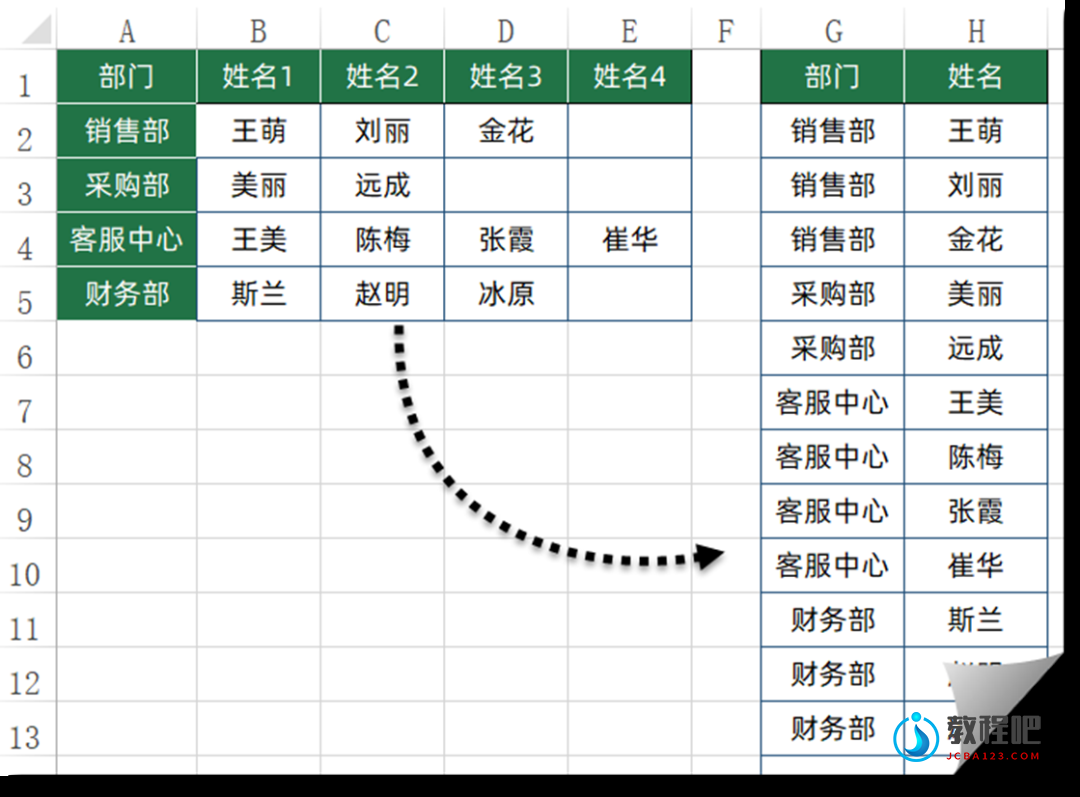
G2单元格输入以下公式,按回车。
=HSTACK(TOCOL(IF(B2:E5<>””,A2:A5,0/0),2),TOCOL(B2:E5,1))
公式由两个TOCOL函数组成。
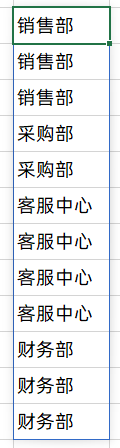
先看第一部分TOCOL(IF(B2:E5<>””,A2:A5,0/0),2)。
使用IF函数进行判断,如果B2:E5不等于空白,就返回A2:A5中对应的部门名称,否则返回由0/0得到的错误值#DIV/0!:

接下来再使用TOCOL函数,忽略以上数组中的错误值将数组转换为一列。
再看公式中的TOCOL(B2:E5,1)部分,这部分的作用是将B2:E5中的姓名,在忽略空白单元格的前提下转换为一列。
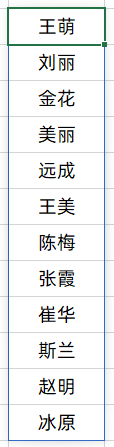
最后用HSTACK函数将以上两个TOCOL的数组结果,按左右方向合并为一个数组。

扫描二维码推送至手机访问。

欢迎转载或分享本篇文章。

本文链接:https://www.jcba123.com/article/1429

分享给朋友:

“将多列的区域或数组合并成一列,就用TOCOL函数” 的相关文章

不用PS,PPT也能制作撕裂文字效果

不用PS,PPT也能制作撕裂文字效果

在以前撕裂文字只有在PS之类的图片处理软件中才能够实现,但是随着PPT的更新升级,出现了许多好用的功能,很多只能在PS中实现的效果,我们PPT一样能够完成。 输入文字 步骤一:首先,我们得输入文字,在做撕裂文字效果的时候,我建议大家一个字一个字的做,不要一回输入多个字。点击【插入】选项卡,...

Excel:清除身份证号中的空格,这个方法挺管用

Excel:清除身份证号中的空格,这个方法挺管用

在系统导出的员工信息表中,身份证号码之后有多个空格,影响到个人信息的比对分析。 在编辑栏中拖动鼠标,就可以看到这些讨厌的空格: 如果使用替换功能直接将空格替换掉,身份证号码就会面目全非了: 这个问题估计很多小伙伴遇到过吧,下面老祝就和大家分享一个简单有效的方法。 1、先...

办公技巧:分享7个非常实用的PPT技巧,一起来学学吧!

办公技巧:分享7个非常实用的PPT技巧,一起来学学吧!

大家在平常工作学习经常用到PPT比如产品汇报、培训、工作总结等方面,为什么别人制作的PPT都很好看、高级,自己制作的却很普通?今天小编就给大家分享7个非常实用的PPT技巧,让你的幻灯片瞬间充满高级感,大家一起来学一学吧! 01饼状图旋转 大家在做工作总结和数据分析的时候,经常需要用到...

PPT文字字体拆分效果

PPT文字字体拆分效果

第一步:在PPT软件中,插入一个文本框,并输入您需要的文字。 第二步:点击菜单栏中的"插入"选项,然后选择"形状",插入一个矩形。 第三步:选中文字和矩形,按住Ctrl键(确保两者都被选中)。然后点击菜单栏中的"格式"选项,再点击"合并形状",最后点击"拆分"。此时,文字...

PPT证件照换背景颜色

PPT证件照换背景颜色

PPT制作技巧:如何用PPT五步绘制“逗号”时间线表达? 在网上看到一种时间线简单而且实用,问问有没有比较快速的制作方法? 颜色搭配还不错,逗号的表现形式,简洁而且实用,一定有绘制的快速方法。 场景:财务、HR、采购、市场,销售部需要PPT时间线表达的办公人士。...

PPT超酷的全面屏展示效果

PPT超酷的全面屏展示效果

点击右键并选择"设置背景格式"选项。在弹出的对话框中,选择"图片或纹理填充"选项,然后点击"来自文件"按钮,选择您需要的图片作为背景。 插入一个手机的样式。您可以使用PPT软件中的手机形状或者自己绘制一个手机形状。然后,在该手机上插入一个覆盖在屏幕上的形状。 再次点击右键...

发表评论

访客

看不清,换一张

◎欢迎参与讨论,请在这里发表您的看法和观点。