当前位置:首页 > 办公设计 > Office教程 > 文本型数字转数值

文本型数字转数值

1年前 (2025-05-24)Office教程1610

这是我们部门实习生小丽做的表,有些数据是从其他地方复制粘贴过来的,粘贴过来的数据成了文本型的数字,可她却浑然不知这堆数据中夹杂着文本型数字,做数据求和写了一个SUM函数都没检查就把表格发给我了。

我告诉她这个汇总数据不对,要检查一下数据源,可是她听的一脸懵懂。
在Excel中有些数学函数是无法对文本型数字做汇总的,先要将文本型数字转换成数值才能汇总。

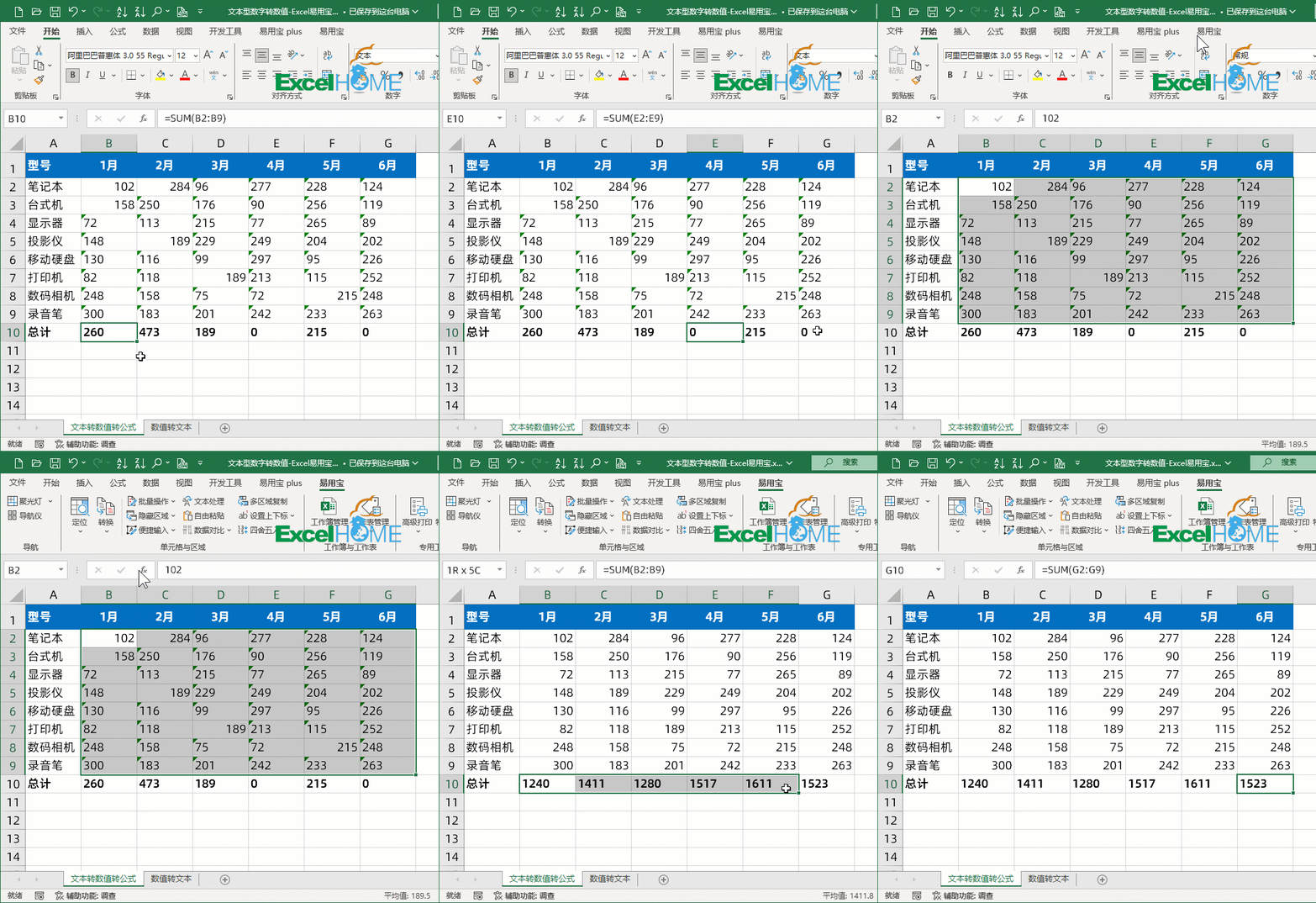
先选中单元格区域,点击【易用宝】→【转换】→【文本型数字转数值】。
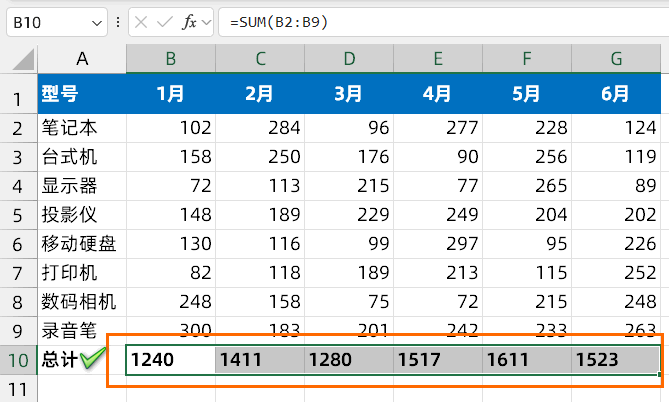
这样就可以将单元格区域中的文本型数字转换成数值型数字了,现在用SUM求和就可以得到一个正确的结果了。
动画演示:

[广告]免费下载Excel易用宝,请访问:https://yyb.excelhome.net/
扫描二维码推送至手机访问。

欢迎转载或分享本篇文章。

本文链接:https://www.jcba123.com/article/1570

分享给朋友:

“文本型数字转数值” 的相关文章

Excel筛选与高级筛选怎么用?(13招筛选使用大全)

Excel筛选与高级筛选怎么用?(13招筛选使用大全)

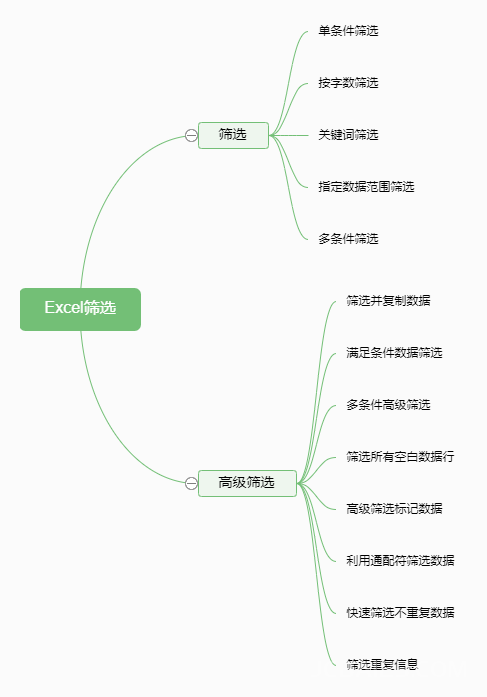
今天,给大伙分享一下Excel中的筛选与高级筛选功能,Excel筛选功能可以快速有效的帮助我们,从大量的数据中将我们想要的结果脱颖而出,是我们分析数据的好帮手。   本章目录   01、Excel单条件筛选 在众多数据中,我们希望能够将自己想要查看的人...

从身份证号码中提取信息,这些公式必须会

从身份证号码中提取信息,这些公式必须会

今天咱们看看如何从身份证号码中提取出需要的信息。 如下图为所示,是一份模拟的员工信息表,A列是姓名,B列是身份证号码,C列是职级。 1、提取出生年月 D2输入以下公式,向下复制。 =–TEXT(MID(B2,7,8),”0-00-00″) 身份证号码中的第7位...

优化PPT文件:减小体积技巧

优化PPT文件:减小体积技巧

1.压缩图像文件: 在PPT中,选中要压缩的图片,然后依次点击 "图片格式" > "压缩图片"。默认设置一般已经足够,但你也可以选择 "Web:适用于网页和投影仪" 来进一步减小文件大小。   2.仅嵌入所需的字体: 依次点击 "文件" >...

打造复古3D科技海报PPT设计教程

打造复古3D科技海报PPT设计教程

第一步:打开PPT软件,创建一个空白演示文稿,新建幻灯片,并填充黑色背景.点击工具栏的插入——文本框,输入英文文字“RETURN ORIGIN”(如图1-1),在选择字体上建议笔划粗,且棱角尖锐的比较好看,我选择的字体是Lemon/Milk,你也可以根据喜好选择其他字体。接着给英文设置倾斜效...

设计感强化:PPT封面设计指南

设计感强化:PPT封面设计指南

第一步:设置背景。打开PPT软件,创建一个空白演示文稿,新建幻灯片,并填充纯色背景,颜色为RGB(24, 24, 67)。 第二步:创建主视觉图形。首先插入一个圆形,并设置其渐变效果(如图2-1)。然后放大该圆形并将其移动到画布外部,只显示圆的下半部分。设置圆的渐变参数(如图2...

数字艺术风社交媒体图像PPT指南

数字艺术风社交媒体图像PPT指南

首先,在站长素材网站(https://sc.chinaz.com/)搜索并下载喜欢的图片。 第一步:打开PPT软件,创建一个空白演示文稿,新建幻灯片。点击工具栏,插入——文本框——输入数字(建议选择相对较粗的字体)(如图1-1),接着插入图片到幻灯片内页(如图1-2),置于数字底层,放置合适位...

发表评论

访客

看不清,换一张

◎欢迎参与讨论,请在这里发表您的看法和观点。