当前位置:首页 > 办公设计 > Office教程 > 用VLOOKUP生成动态图表

用VLOOKUP生成动态图表

1年前 (2025-05-24)Office教程1380

一说到动态图表,很多小伙伴就会觉得特别复杂,今天老祝要和大家分享一个借助VLOOKUP函数生成动态图表的方法,超简单哦。

先看数据,是某公司上半年不同商品的销售记录:
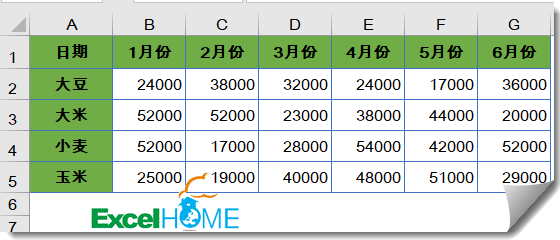
再来看图表效果:

接下来咱们就说说具体的操作步骤。


步骤1

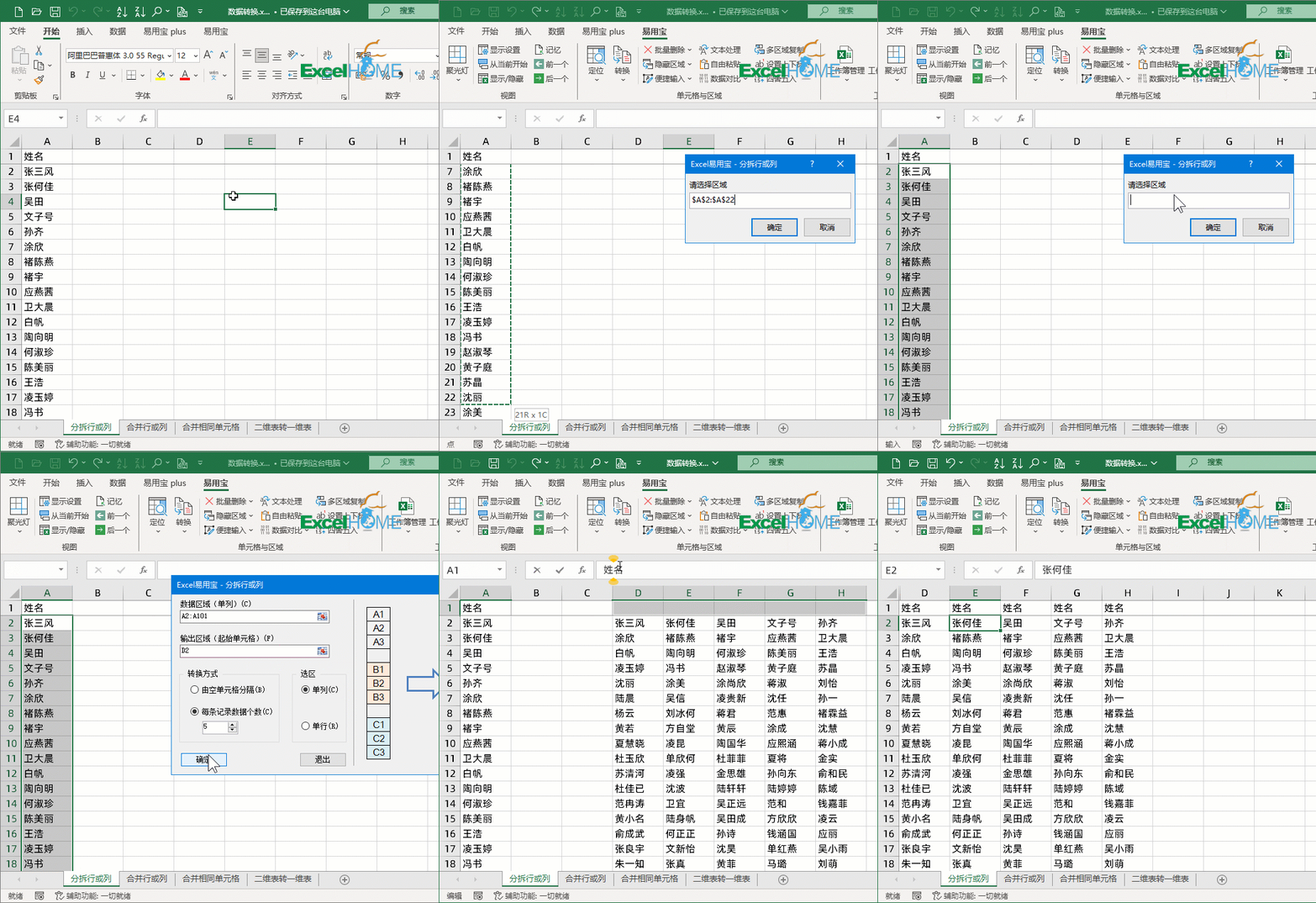
在任意空白单元格中,制作下拉菜单。
依次单击【数据】→【数据验证】,在弹出的对话框中设置允许条件为【序列】,数据来源选择商品名称所在区域。
设置完成后,即可在下拉菜单中选择不同商品。
 

步骤2

在B7的单元格输入以下公式,向右复制:
=VLOOKUP($A7,$A:$G,COLUMN(B1),)


步骤3

按下Ctrl键,依次选中A1:G1和A7:G7单元格区域,插入柱形图。


步骤4

双击数据数据系列,调整间隙宽度为80%左右,然后分别设置数据系列以及图表区和绘图区的颜色。

OK,经过简单的处理,动态图表就制作完成了。

扫描二维码推送至手机访问。

欢迎转载或分享本篇文章。

本文链接:https://www.jcba123.com/article/1613

分享给朋友:

“用VLOOKUP生成动态图表” 的相关文章

Excel一键完成工作任务,这几个技巧不能错过!

Excel一键完成工作任务,这几个技巧不能错过!

今天小汪老师给大家分享一篇关于Excel中能够一键搞定工作的小技巧!     01 Excel一键求和 EXCEL对数据进行求和是我们工作中经常要做的一件事情,你平常是如何求和的呢?不妨试试「Alt + =」进行一键求和。   &nb...

一分钟学会用PPT制作线条字体

一分钟学会用PPT制作线条字体

制作PPT过程中,选图和选字体是对PPT有着非常大的影响的,完全可以取决于你最终的视觉效果。当然,有时候并非所有字体都合适你的PPT,这个时候,我们可能就需要自己动手来设计一种艺术字效果。这里就来教大家制作一种效果不错的【线条字体】,非常简单。   步骤一、先用文本...

让PPT有更多的后悔次数:设置PPT的撤销次数

让PPT有更多的后悔次数:设置PPT的撤销次数

在使用PPT制作模板的过程中,我们可能经常会不满意我们所制作的效果,所以时常会使用快捷键【Ctrl+Z】来进行撤销,返回到上一步操作。但是,这个撤销也是有次数限制的,撤销太多也是没办法完成的,在PowerPoint默认情况下,我们只能够撤销20次,再多的话,就没法撤销了。 所以,如果你是经常使用P...

学会这7个函数公式,解决86%的数据统计求和问题

学会这7个函数公式,解决86%的数据统计求和问题

HI,大家好,我是星光。 按条件对数据统计求和是工作中最常见的表格问题之一,今天给大家分享7个函数公式,都是拿来即可套用的模块化用法,可以解决单条件求和、模糊条件求和、并且关系的多条件求和、或关系的多条件求和、交叉表求和、动态表求和、多表求和等常见问题。 1、单条件求和 如下图所示,A...

Excel财务数据多条件汇总经典案例

财务数据多条件汇总经典案例...

做表不用Ctrl键,天天加班八点半

做表不用Ctrl键,天天加班八点半

用Ctrl键与其他键组合,能形成很多快捷键,比如大家最熟悉的Ctrl+C(复制)、Ctrl+V(粘贴)和Ctrl+Z(撤销)。 除此之外,常用的Ctrl系组合键还有Ctrl+A(全选)、Ctrl+S(保存)、Ctrl+F(查找)、Ctrl+H(替换)、Ctrl+X(剪切)、Ctrl+P(打印)、Ct...

发表评论

访客

看不清,换一张

◎欢迎参与讨论,请在这里发表您的看法和观点。