当前位置:首页 > 办公设计 > Office教程 > 自动排序的Excel条形图

自动排序的Excel条形图

11个月前 (05-24)Office教程1160

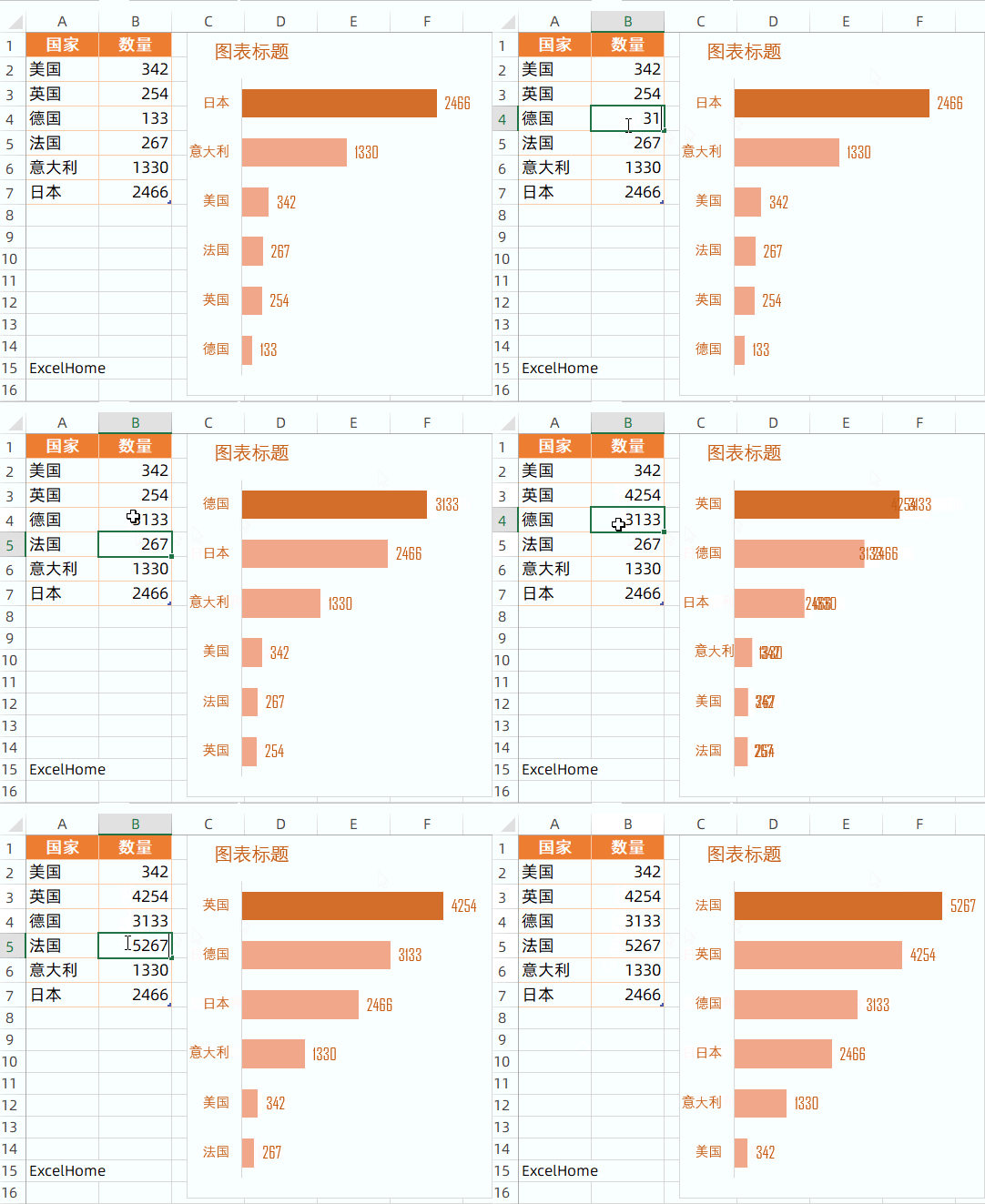
今天分享一个能够自动排序的Excel条形图。
只要手工修改数据源,条形图中的顺序就会自动更新。
先来看效果:
接下来咱们就以Excel 2021为例,来说说具体的操作步骤。

步骤1:

复制A1~B1的列标题,粘贴到E1~F1单元格。
在E2单元格输入以下公式,对左侧数据进行排序:
=SORTBY(A2:B7,B2:B7)

步骤2

在G1单元格输入标题 “数量2”
在G7单元格输入公式 :=F7

步骤3

单击E2单元格,插入二维条形图。

步骤4

单击图例,按Delete键删除。
同样的方法,删除水平轴和网格线。

单击红色柱子,设置系列重叠为100%,目的是让最上方的红色柱子和蓝色柱子完全重合。
设置间隙宽度为100%,目的是让各个柱子之间距离近一些,看起来不会太瘦。

步骤5

单击蓝色柱子,右键添加数据标签。

单击数据标签,设置字体为“Agency FB”,设置字号为12。

步骤6

单击图表,拖动四周的调节柄,将图表的宽高比例进行适当调整。
单击图表,在【图表设计】选项卡下【更改颜色】,选择一种单色效果。
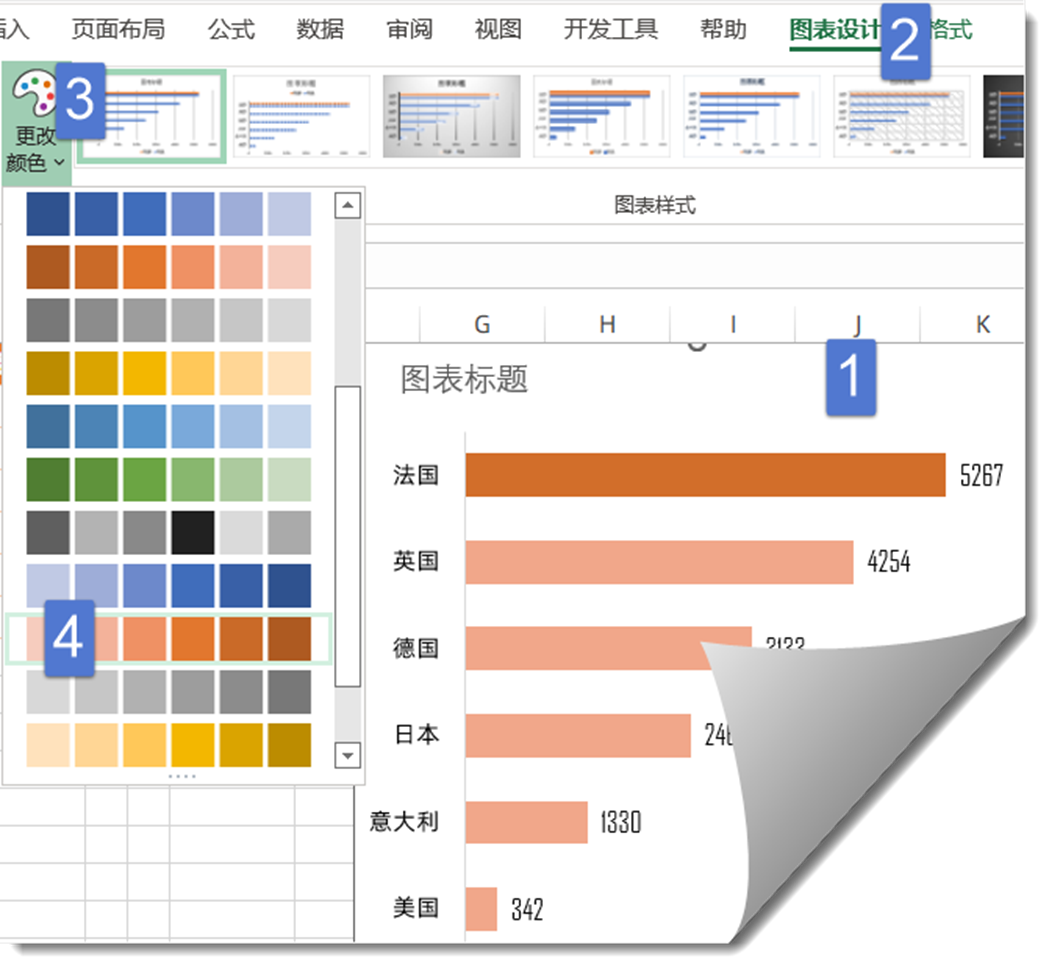
最后依次将数据标签、垂直轴和图表标题的字体颜色设置为深红色。
现在,修改数据源中的数值,看看效果吧:


扫描二维码推送至手机访问。

欢迎转载或分享本篇文章。

本文链接:https://www.jcba123.com/article/1619

分享给朋友:

“自动排序的Excel条形图” 的相关文章

制表位怎么设置?Word排版不用制表符,只不过是瞎忙一场

制表位怎么设置?Word排版不用制表符,只不过是瞎忙一场

制表位是Word文档中非常重要的一项功能,在对文字进行排版时,我们经常要用到它。制表位能够根据标尺上设定的位置,来对齐内容,并且可以添加前导符。 下面我们来通过几个案例,让大家更清晰的了解“制表位”在排版中所起到的重要作用。   1、Word无序变有序 如下图所示...

学会这几个Excel技巧,提高效率不只一丢丢

学会这几个Excel技巧,提高效率不只一丢丢

两列姓名核对 如果要核对表二中的姓名在表一中有没有出现,只需一个公式马上搞定。 =IF(COUNTIF(A:A,C2),”是”,”否”)   两位小数的万元 如果要把金额转换成两位小数的万元显示,按Ctrl+1打开【设置单元格格式】对话框,自定义格式代码输入: 0....

如何制作PPT烫金字体

如何制作PPT烫金字体

第一步:首先,在素材网站上搜索并下载一张金色纹理背景图片。 第二步:打开PPT软件,创建一个新的空白演示文稿。然后,在幻灯片上插入一个文本框,并在文本框中输入所需的文字。 第三步:右键点击文本框,选择“设置形状格式”。在弹出的对话框中,选择“文本选项”,然后选择“图片或纹...

如何用PPT绘制微浮的圆盘图形

如何用PPT绘制微浮的圆盘图形

1、新建一个幻灯片,并将背景填充为浅灰色。在“插入”选项卡中选择“形状”,然后选择“椭圆”。按住Shift键绘制一个正圆。   2、选中圆形,右键单击并选择“设置形状格式”。在弹出的对话框中选择“填充”选项卡,然后选择“渐变填充”。在渐变设置界面中,将角度设置为135度。将左侧设置为浅灰色,...

PPT如何导出视频

PPT如何导出视频

第一步:打开需要转换视频的PPT文档。 第二步:设置播放的节奏,点击幻灯片放映,排练计时。将效果完整的播放一遍。点击保存计时,此时,导出视频的时间节奏,就会以本次排练计时的时间为准了。   第三步:在点击文件,创建视频,再点击创建视频,保存。此时,视频就导出成功啦!...

数据有效性的几个典型应用,看看你是哪一级

数据有效性的几个典型应用,看看你是哪一级

今天和小伙伴们一起分享数据有效性的几个典型应用。 普通青年这样用 步骤简要说明: 选中区域,设置数据验证,允许条件选择序列,输入要在下拉菜单中显示的内容: 男,女 注意不同选项要使用半角的逗号隔开。   初级青年这样用 步骤简要说明: 选中数据区域,设置数据验证,在【输入信息】选项卡下...

发表评论

访客

看不清,换一张

◎欢迎参与讨论,请在这里发表您的看法和观点。