当前位置:首页 > 办公设计 > Office教程 > 创意错位字体设计PPT教程

创意错位字体设计PPT教程

2年前 (2024-03-05)Office教程660
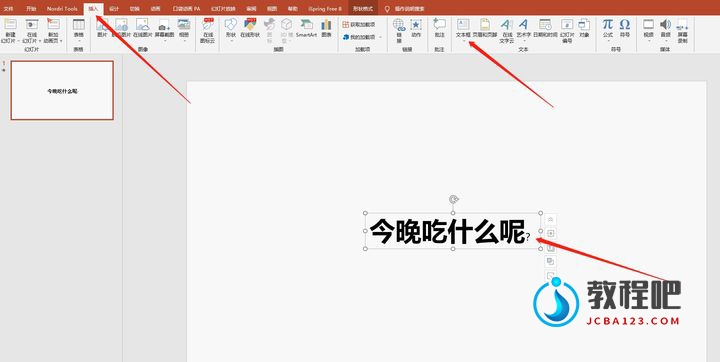
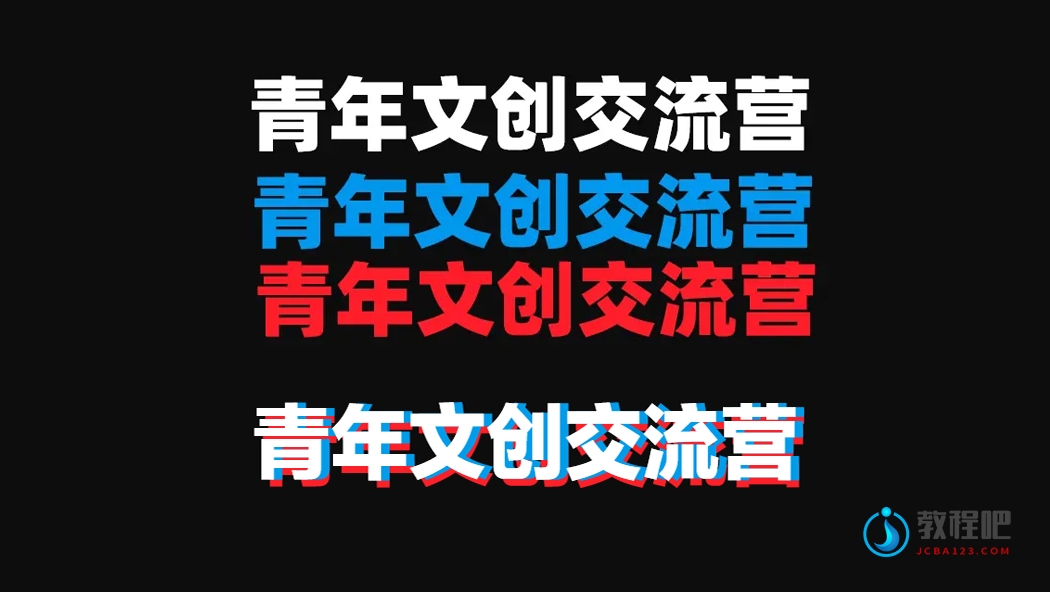
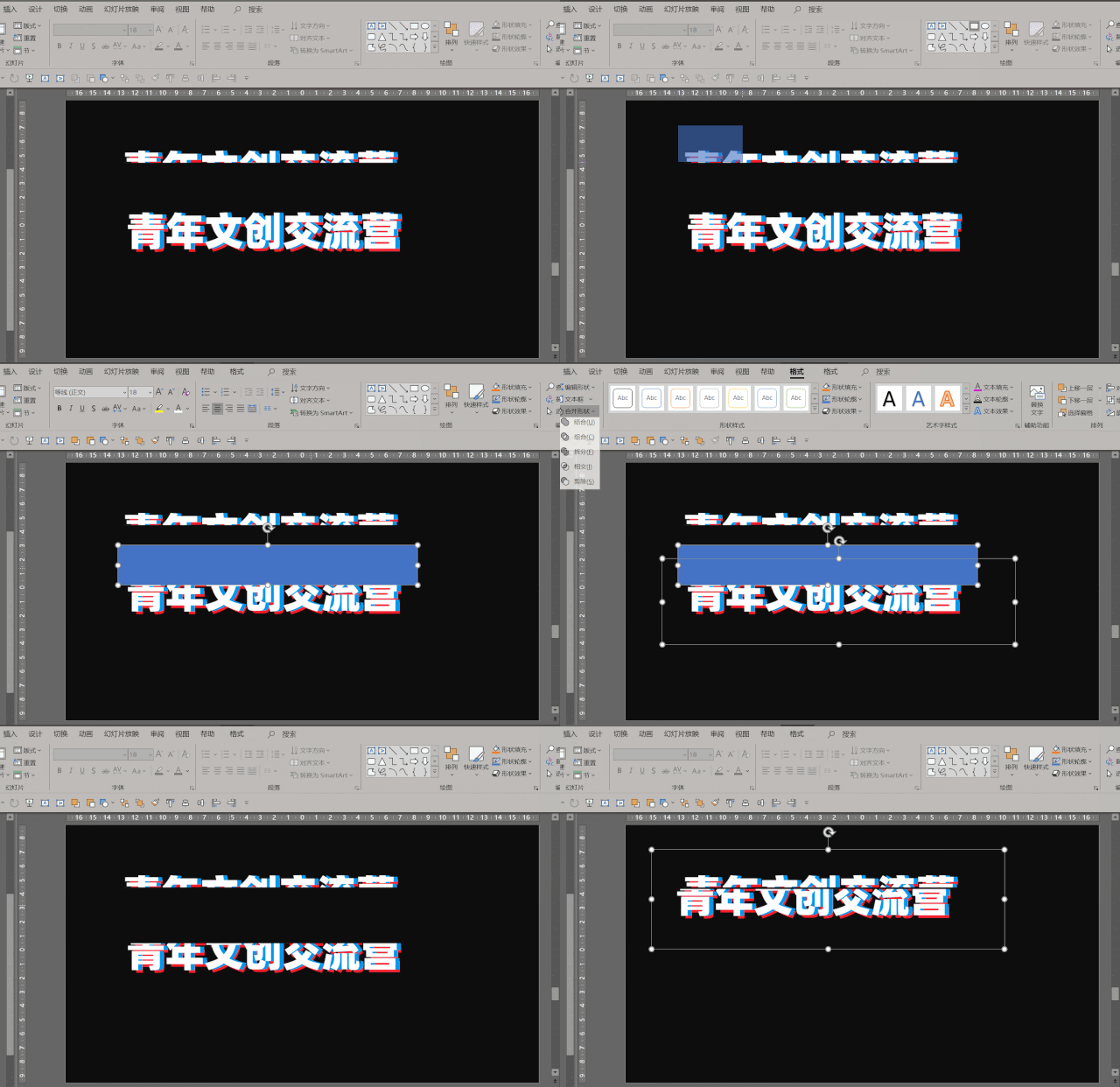
第一步:插入文本框,输入文字,再将文字内容同等复制三个,并且调整为不同的颜色,分别为白色、蓝色(RGB为1,156,233)、红色(RGB为252,32,40)。将三个不同颜色的文本框错位放置,复制一份备用。 第二步:插入一个矩形,选中矩形点击复制,先选中白色文本框与矩形,点击工具栏的形状格式——合并形状——剪除,进行剪除,再分别选中蓝色、粉色文字,跟前面操作一样,将其他两个文本框也进行错位剪除: 第三步:最后我们再将三个文本框进行重新组合(这里组合我们可以稍微错开一点位置,以展示最佳的效果)。 PS:以上步骤仅供参考。您可以根据具体情况进行调整和修改,以达到最佳效果。

扫描二维码推送至手机访问。

欢迎转载或分享本篇文章。

本文链接:https://www.jcba123.com/article/2072

标签: ppt教程
分享给朋友:

“创意错位字体设计PPT教程” 的相关文章

Excel分段显示手机号码-自定义格式代码

Excel分段显示手机号码-自定义格式代码

在使用Excel录入数据时,经常会输入手机号码这类长串数据,众所周知,在一些正规机构里面这类长串数据都会以分段形式显示,这样不仅便于查看,而且也比较规范。那么在Excel中,如何对这类数据进行分段设置呢?这里,小汪老师将以自定义格式的方式教大家快速分段数据。     自定义...

一分钟学会用PPT制作线条字体

一分钟学会用PPT制作线条字体

制作PPT过程中,选图和选字体是对PPT有着非常大的影响的,完全可以取决于你最终的视觉效果。当然,有时候并非所有字体都合适你的PPT,这个时候,我们可能就需要自己动手来设计一种艺术字效果。这里就来教大家制作一种效果不错的【线条字体】,非常简单。   步骤一、先用文本...

圣诞节快乐!教你纯手工打造:圣诞节PPT

圣诞节快乐!教你纯手工打造:圣诞节PPT

首先,易老师祝大家圣诞节快乐!这里纯手工教大家制作一个圣诞节主题的PPT封面! 说明:(GIF动图被压缩过,所以颜色有些失真,最终效果以第一张或最后一张图片为准。) 圣诞树制作 步骤一、圣诞树非常简单,只需插入三个三角形一个矩形就OK了。 步骤二、冬天嘛,为了效果更好,我们可...

打造MBE风格 PPT制作MBE风格标注

打造MBE风格 PPT制作MBE风格标注

我们先来稍微的了解一下何为MBE风格! MBE风格介绍 MBE风格是一位法国设计师原创,在dribbble网站发布作品后,一石激起千层浪,受到了国内外众多设计者的青睐,此后,国内外众多设计者们纷纷效仿,根据特色制作出各种优秀的MBE风格作品。 MBE风格图片...

将流程图进行到底,PPT中带图片的流程图

将流程图进行到底,PPT中带图片的流程图

在制作PPT的时候,我们经常会将一些有结构性的内容,用流程图来展示出来。说到流程图,大多数情况下很多人都会选择文字形式的流程图,但在PPT里面,我们可以尽量少文字,能够用图片体现出来是最好不过。所以,易老师今天就来和各位一起探讨一下带图片的流程图,这项功能在07或之前的版本中是木有的。 插入S...

Excel算年龄,这些公式会不会?

Excel算年龄,这些公式会不会?

如下图所示,希望根据B列的出生日期和C列的统计截至日期,来计算两个日期之间的间隔,希望得到的结果是xx年xx个月xx天的形式。 要计算两个日期之间的间隔,那就非DATEDIF函数莫属了。这个函数的写法为: =DATEDIF(开始日期,结束日期,返回的间隔类型) 第1参数和第2参数,可以引...

发表评论

访客

看不清,换一张

◎欢迎参与讨论,请在这里发表您的看法和观点。