Excel图片嵌入单元格,拖动表格图片会自适应单元格大小

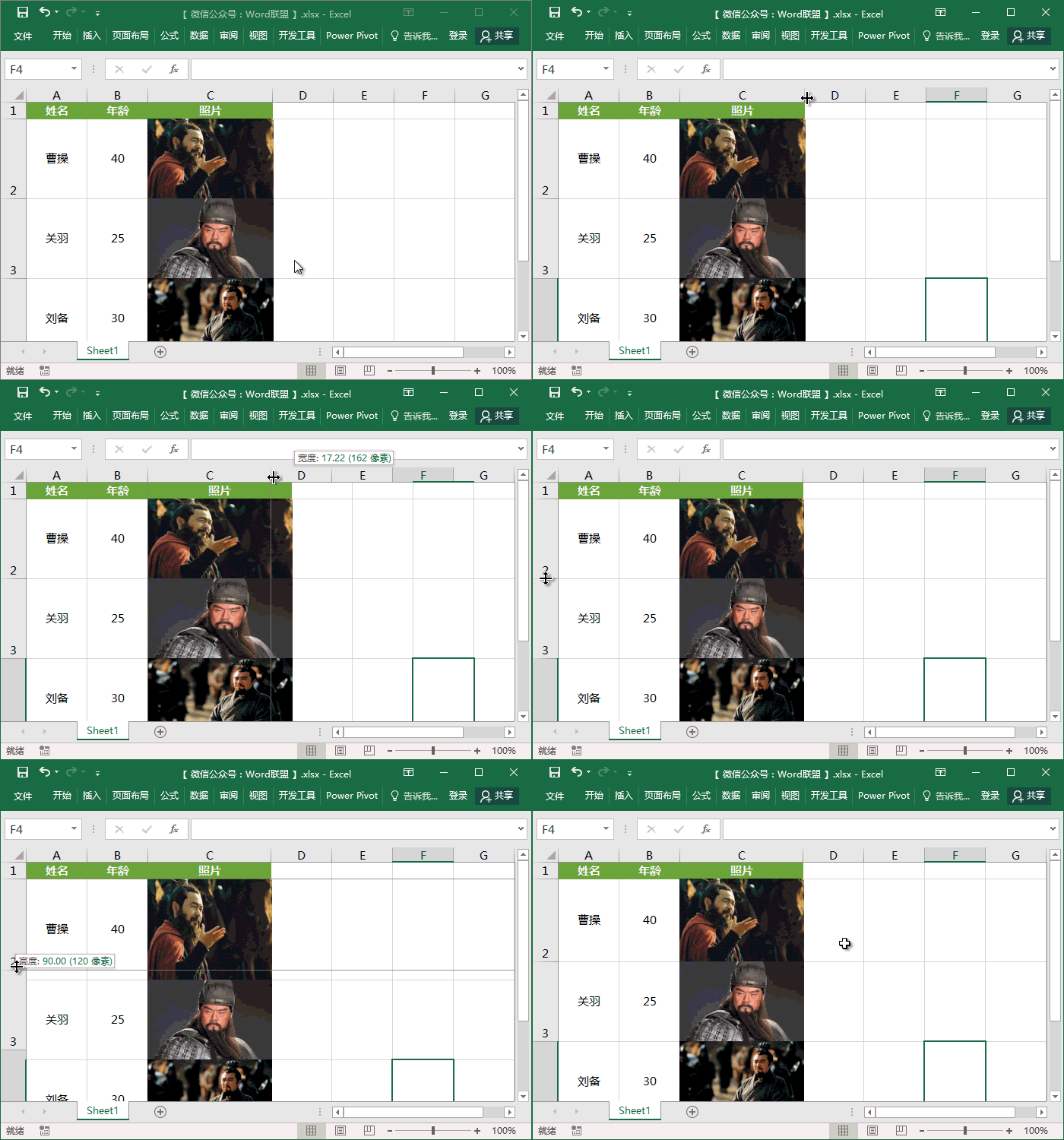
我们经常会在Excel中插入一些图片,例如:产品图片、人物照片等等。而插入这些图片的同时,建议大家可以将图片固定在单元格中。后期如果我们再调整表格大小,图片也能够自适应单元格大小而变化。
效果演示
无论我怎么调整表格大小,图片都会跟着自适应变化,能为我们省去不少麻烦。
设置方法
1、首先,我们插入图片,然后调整到合适的大小,再调整一下单元格大小。
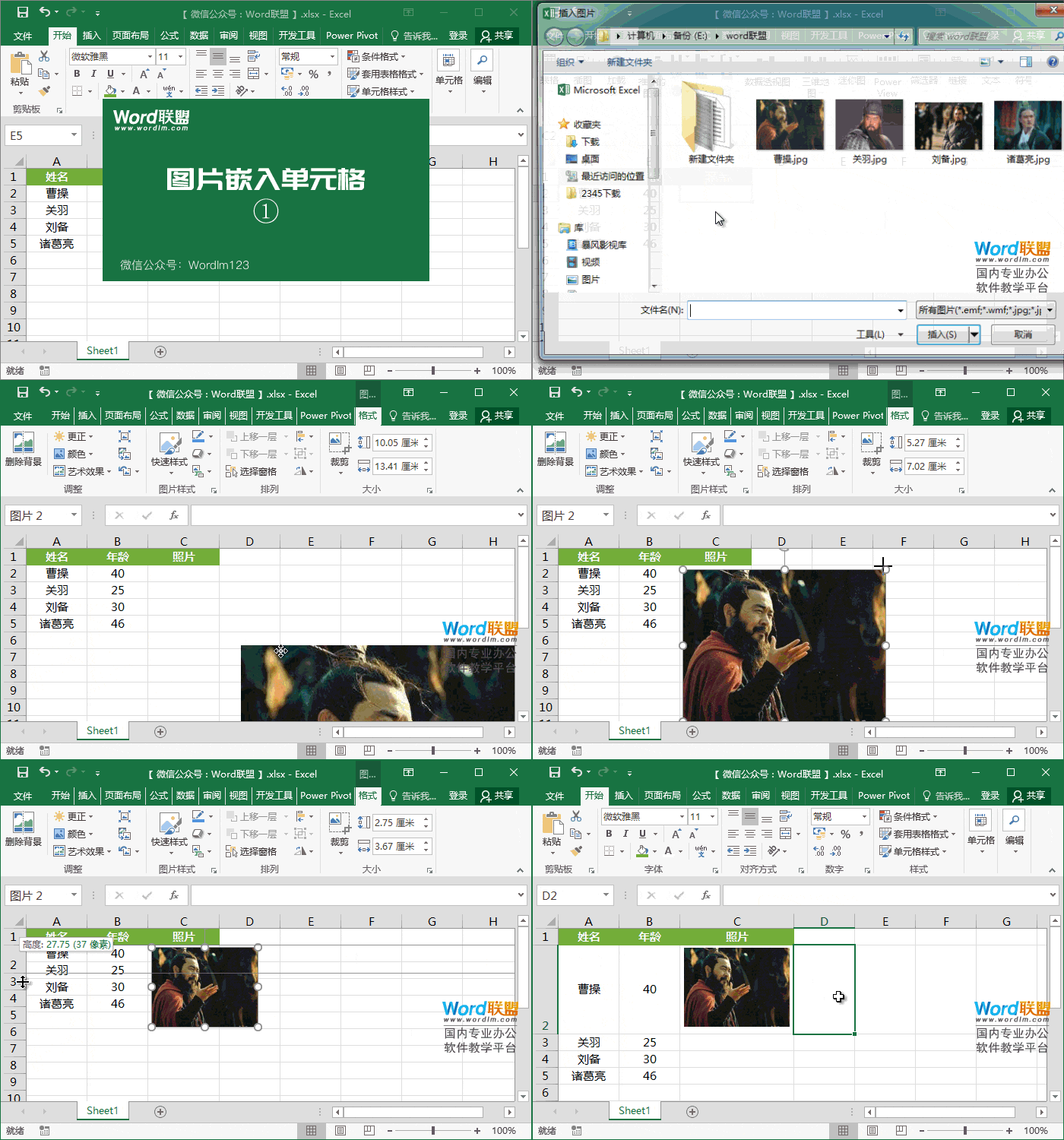
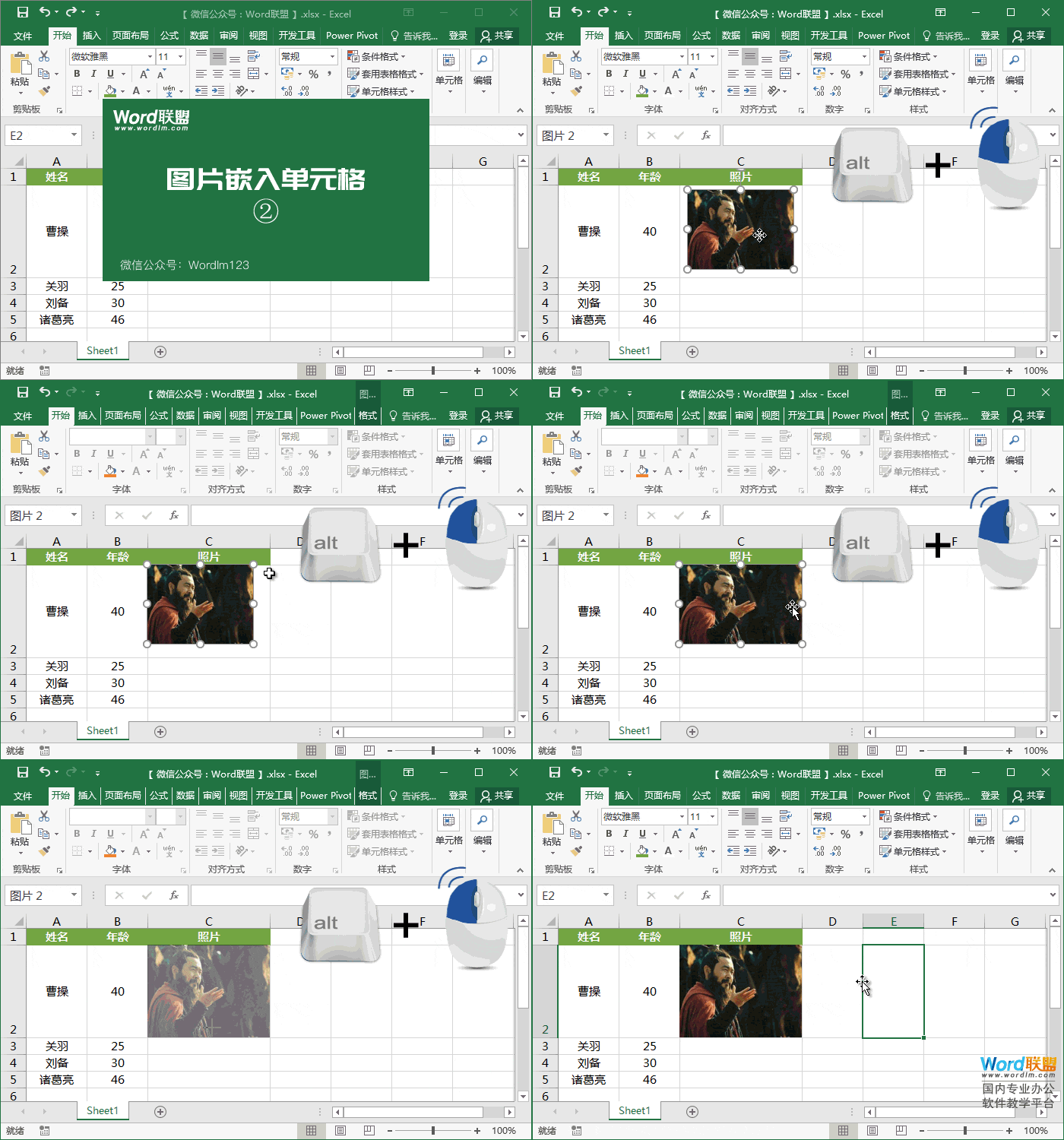
2、将单元格与图片大小调整到一致大小,那可不是一件容易的事情。这里教大家一个简单的小技巧,我们只要按住键盘上的ALT键,然后再使用鼠标左键拖动图片,图片就能够自动吸附到单元格边框线上了,有了这个方法你就可以轻松的调整了。
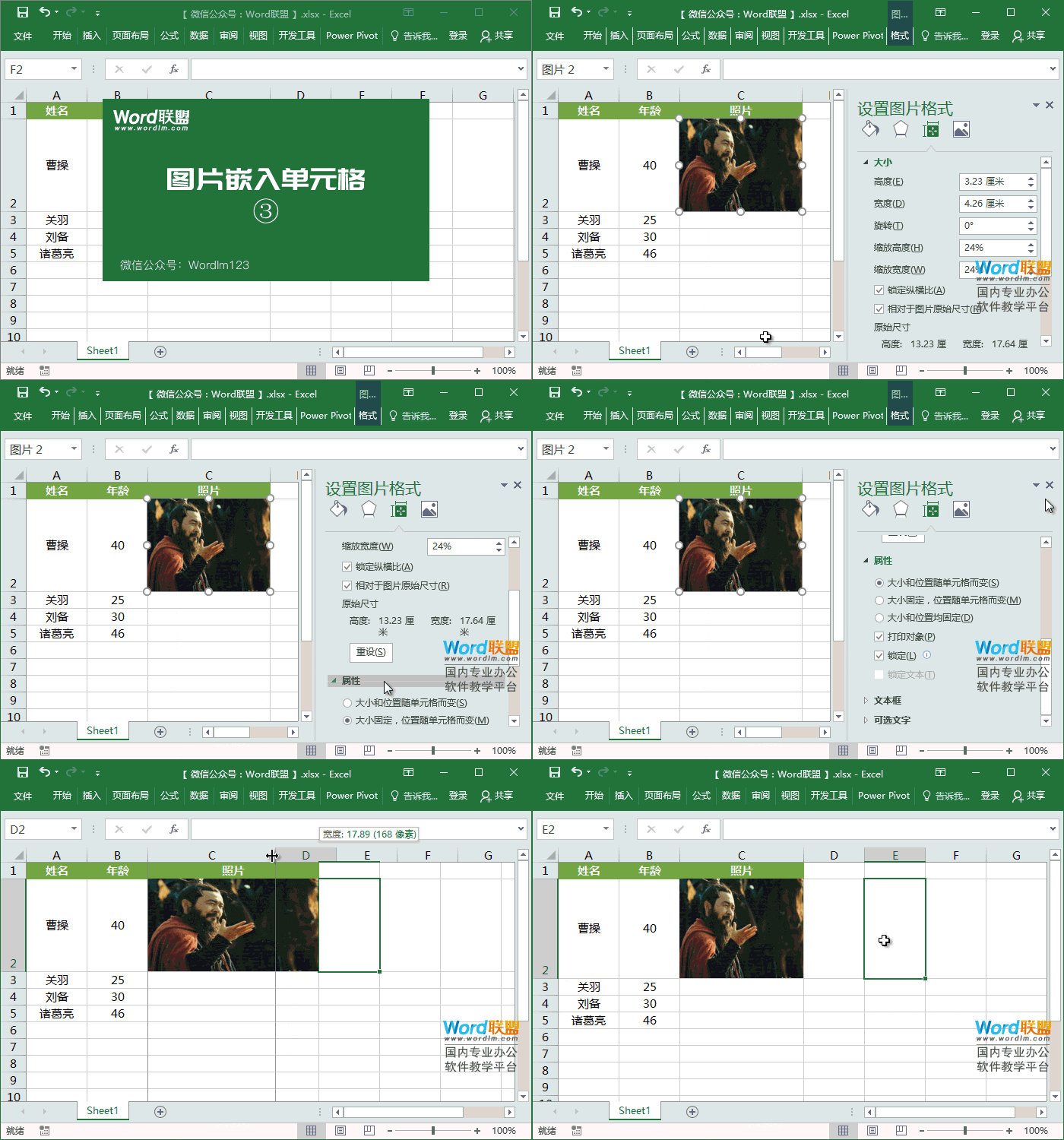
3、调整好以后,我们右击图片「大小和属性」-「属性」-勾选「大小和位置随单元格而变」。此时,我们就已经将图片固定在该单元格了。调整表格你就会发现,图片会跟着单元格自适应变化。
“Excel图片嵌入单元格,拖动表格图片会自适应单元格大小” 的相关文章
今天,给大伙分享一下Excel中的筛选与高级筛选功能,Excel筛选功能可以快速有效的帮助我们,从大量的数据中将我们想要的结果脱颖而出,是我们分析数据的好帮手。 本章目录 01、Excel单条件筛选 在众多数据中,我们希望能够将自己想要查看的人...
想熟练的掌握Excel?想提高办公效率?那么,今天给大伙分享的这些Excel表格中的小技巧你可千万别错过了哦!几乎每天你都能用得上。 Excel双击填充 表格中的向下填充功能,使用频率非常高,而且非常方便。但如果数据太多,你向下拖拽鼠标的时候,也比较...
如何对带有错误值的数据进行求和。 先来看数据源,C列是不同业务员的销量,有些单元格中是错误值: 现在需要在E2单元格计算出这些销量之和,如果直接使用SUM函数,会返回错误值,该怎么办呢? 普通青年公式是这样的,输入完成后,要按住SHift+ctrl不放,按回车。 =SUM(IFERROR(C2:C...
更简洁,更快,更智能 LibreOffice 是一款功能强大的办公软件,默认使用开放文档格式 (OpenDocument Format , ODF), 并支持 *.docx, *.xlsx, *.pptx 等其他格式。 它包含了 Writer, Calc, Impress, Draw, Base...
大家在平常工作学习经常用到PPT比如产品汇报、培训、工作总结等方面,为什么别人制作的PPT都很好看、高级,自己制作的却很普通?今天小编就给大家分享7个非常实用的PPT技巧,让你的幻灯片瞬间充满高级感,大家一起来学一学吧! 01饼状图旋转 大家在做工作总结和数据分析的时候,经常需要用到...
第一步:打开需要转换视频的PPT文档。 第二步:设置播放的节奏,点击幻灯片放映,排练计时。将效果完整的播放一遍。点击保存计时,此时,导出视频的时间节奏,就会以本次排练计时的时间为准了。 第三步:在点击文件,创建视频,再点击创建视频,保存。此时,视频就导出成功啦!...