Excel基础排序法,怎么进行升序、降序排序

Excel中的排序功能是非常强大的,它能够解决我们日常办公中许多问题。例如,成绩排名、公司业绩排名等这些数据表格,我们可以通过排序功能轻松的帮助我们搞定。这里,我们先来学习第一课,Excel排序的基础用法,升序、降序的使用技巧。
原始表格
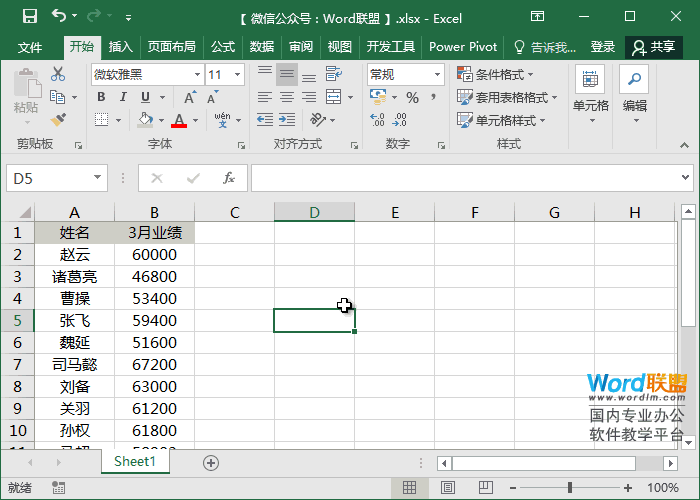
如下图所示,这里是一份公司3月份业绩表,我希望能够快速的将业绩从高到低进行排序。
开始排序
首先,我们选中需要排序的该列标题行,然后点击进入「数据」,在「排序和筛选」中点击「降序」按钮,即可从高到最低进行排序。如果你想从低到高进行排序,可以点击「升序」进行排序。
“Excel基础排序法,怎么进行升序、降序排序” 的相关文章
我们经常在一些书籍上可以看到这样的目录效果,将目录分为多栏,不仅样式独特,而且还非常的节省位置。所以,今天易老师就来教一下大家,在Word文档中是如何制作多栏目录的! 1、选中所有一级标题 在生成目录之前,我们必须要将Word文档中的标题设...
通常我们要制作图表,都是在Excel中通过数据来生成图表。但是,今天所要给大家介绍的制作图表方法并非如此,它是利用一些特殊符号,然后通过函数完成对图表制作。这里我们会通过十个案例,详细的教大家制作方法! 01 条形图 公式: =R...
更简洁,更快,更智能 LibreOffice 是一款功能强大的办公软件,默认使用开放文档格式 (OpenDocument Format , ODF), 并支持 *.docx, *.xlsx, *.pptx 等其他格式。 它包含了 Writer, Calc, Impress, Draw, Base...
今天分享TOCOL函数的几个典型应用。 这个函数目前可以在Excel 365和最新的WPS表格中使用,作用是将多列的区域或数组转换为单列。函数用法为: =TOCOL(要转换的数组或引用, [是否忽略指定类型的值], [按行/列扫描]) 其中第二参数为0或者省略该参数时,表示保留所有值。为1表示忽略空...
PPT制作技巧:如何用PPT五步绘制“逗号”时间线表达? 在网上看到一种时间线简单而且实用,问问有没有比较快速的制作方法? 颜色搭配还不错,逗号的表现形式,简洁而且实用,一定有绘制的快速方法。 场景:财务、HR、采购、市场,销售部需要PPT时间线表达的办公人士。...