当前位置:首页 > 办公设计 > PS教程 > 分别适用于站立与躺卧照片的P大长腿方法

分别适用于站立与躺卧照片的P大长腿方法

3年前 (2023-07-15)PS教程600

本篇教程介绍两种P大长腿的方法,分别适合站立照与躺卧照

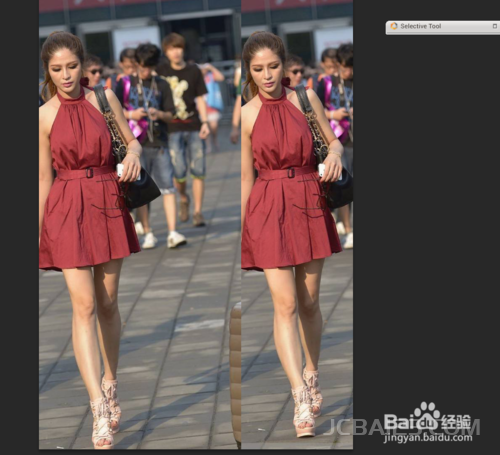
第一种:暴力拉伸。简单有效的方法,适合站立照片。

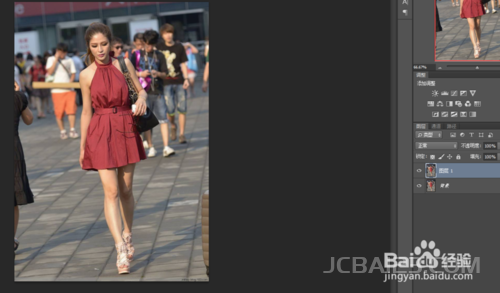
打开软件,导入图片复制一层
分别适用于站立与躺卧照片的P大长腿方法,PSDEE.COM

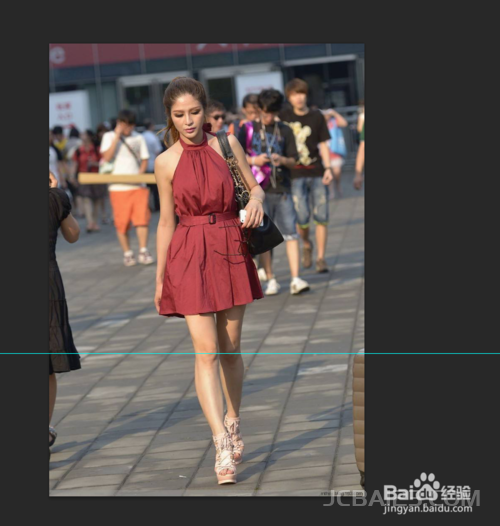
按下ctrl+r打开标尺工具,拉出一条参考线到模特膝盖的位置

分别适用于站立与躺卧照片的P大长腿方法,PSDEE.COM

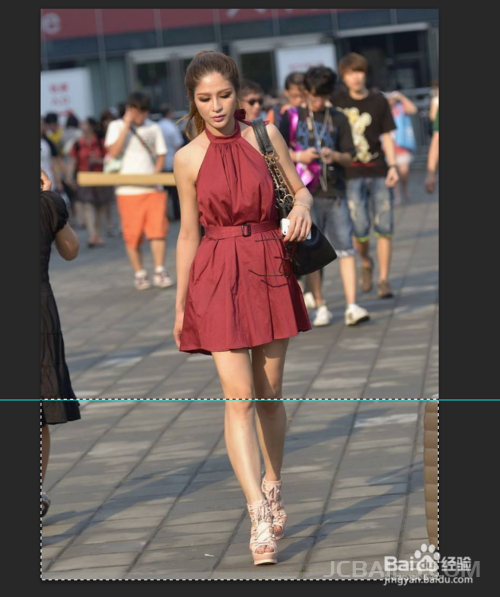
使用矩形选择工具对膝盖下方进行框选

分别适用于站立与躺卧照片的P大长腿方法,PSDEE.COM

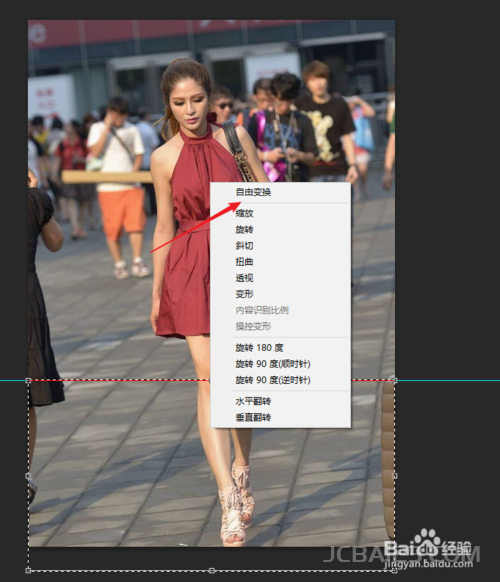
按ctrl+t进行自由变化

分别适用于站立与躺卧照片的P大长腿方法,PSDEE.COM

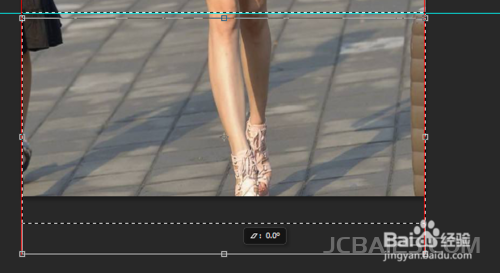
拉动这个区域到满意为止

分别适用于站立与躺卧照片的P大长腿方法,PSDEE.COM

简单的拉伸完成


第二种:利用操控变形进行调整。适合躺卧照片。

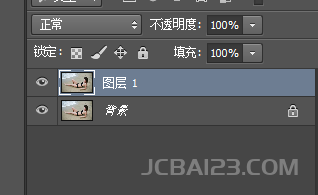
导入图片进行复制
分别适用于站立与躺卧照片的P大长腿方法,PSDEE.COM

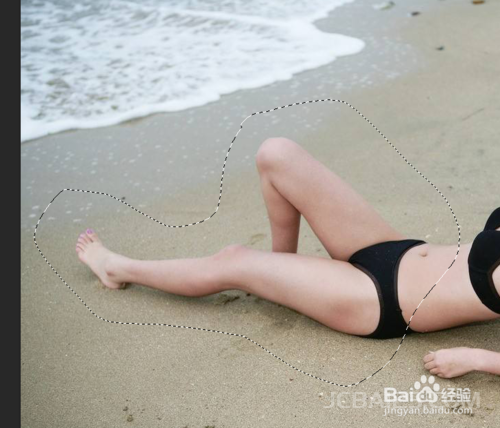
用选择套索工具对模特腿部进行选出

分别适用于站立与躺卧照片的P大长腿方法,PSDEE.COM

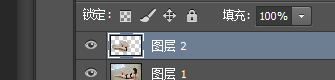
对选出的进行复制一层

分别适用于站立与躺卧照片的P大长腿方法,PSDEE.COM

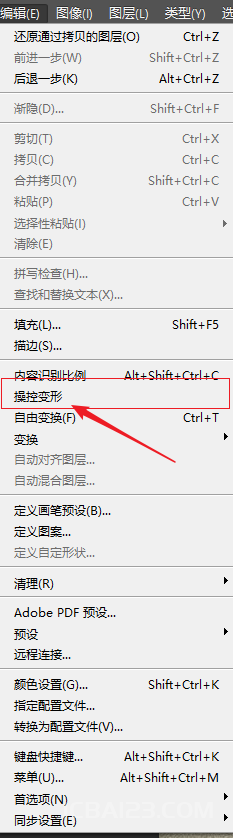
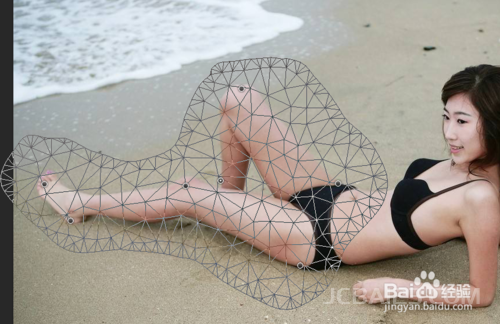
对新图层操作编辑——操控变形

分别适用于站立与躺卧照片的P大长腿方法,PSDEE.COM

出现网状,将膝盖,脚踝大腿骨等位置打好点防止变形,拖拽腿部其他位置进行调整
分别适用于站立与躺卧照片的P大长腿方法,PSDEE.COM

教程结束!

扫描二维码推送至手机访问。

欢迎转载或分享本篇文章。

本文链接:https://www.jcba123.com/article/240

标签: PS大长腿
分享给朋友:

“分别适用于站立与躺卧照片的P大长腿方法” 的相关文章

PS夏季的青绿色风景照片调成秋季黄橙色效果

PS夏季的青绿色风景照片调成秋季黄橙色效果

风景照片比较注重整体的效果。调色时候不需要有任何的约束。可以完全按照自己的感觉去发挥。只要色彩协调即可。 原图   最终效果  1、打开原图素材,创建可选颜色调整图层,参数设置如图,对绿色进行调整 效果如图 2、创建曲线调整图层,对红...

人物磨皮,用Photoshop让人物皮肤光滑细腻

人物磨皮,用Photoshop让人物皮肤光滑细腻

在Photoshop中处理人物图片,使皮肤看起来更光滑细腻的方法。首先打开人物素材并复制图层,通过反相将图层变成黑色,设置混合模式为亮光以消除脸部瑕疵。使用高反差保留滤镜增强人物脸部轮廓和细节,接着使用高斯模糊滤镜来模糊背景并突出人物。最后通过图层蒙版和画笔工具来修饰人物的皮肤,使其看起来更光滑细...

LR调出古典艺术效果的秋季人像照片调色教程

LR调出古典艺术效果的秋季人像照片调色教程

教程通过LR调出唯美枫叶古风人像,秋天的叶子会慢慢变黄,枫叶会变红,看大片的枫叶成了秋天一种别致的美,枫叶是众多古风人像摄影师们比较好拍的一个题材,由于是外景拍摄,天气光线不同的条件下枫叶所出现出的效果也会不一样,从原片中可以看出,因为是上午拍摄,大光比,因此原片明暗反差大,色彩偏冷,暗淡,枫叶颜色...

婚纱写真,调出清新风格外景婚纱写真照片

婚纱写真,调出清新风格外景婚纱写真照片

这篇婚纱调色教程难度不高,新手也能做出来,只用了五步即可完成,一起来学习一下怎么调出清新风格的婚纱照吧。 效果图: 原图: 1.进行原片分析,定调。 2.进行对比色配色处理 3.保存照片后 在PS里用可选颜色对肤色和整体进行调整...

新手必看!120条​​​Photoshop实用技巧

新手必看!120条​​​Photoshop实用技巧

​​​Photoshop越来越强大了!试图掌控它的全部特性是不现实的(更何况有那么多隐藏的功能!),那么我们不妨收藏一下大神们总结的这120个PS技巧,偶尔翻看一下,让自己的设计更强大更高效! 这120款技巧覆盖了PS绝大多数的主要功能,这些功能你很熟悉,但是明白它们的细节,掌控发招的...

发表评论

访客

看不清,换一张

◎欢迎参与讨论,请在这里发表您的看法和观点。