当前位置:首页 > 生活百科 > ps如何把选区变成玻璃色

ps如何把选区变成玻璃色

11个月前 (06-14)生活百科260

在Photoshop中,将选区变成玻璃色可以通过以下步骤实现:

1. 打开需要编辑的图片。

2. 使用矩形选框工具(快捷键M)或套索工具(快捷键L)创建所需的选区。

3. 点击图层面板下方的“添加矢量蒙版”按钮(正方形中带一个圆圈的图标),将选区转换为矢量蒙版。

4. 按住Ctrl键并单击图层面板中的矢量蒙版缩略图,加载选区。

5. 切换至“路径”面板(窗口 > 路径)。

6. 在“路径”面板下方的“路径操作”下拉列表中,选择“合并形状”。

7. 在弹出的“合并形状”对话框中,选择“减去顶层形状”,然后点击“确定”。

8. 此时,选区内部将变为透明玻璃效果。如果选择外部,可以将矢量蒙版反相(右键单击矢量蒙版缩略图 > 选择“反相”)。

9. 若要调整玻璃色的深浅,可以创建“色相/饱和度”调整图层(图层 > 新建调整图层 > 色相/饱和度),然后调整“明度”滑块。

10. 根据需要,使用画笔工具(快捷键B)或渐变工具(快捷键G)在蒙版上编辑,以实现不同的玻璃效果。

通过以上步骤,您可以在Photoshop中创建具有玻璃色的选区。您可以根据需要继续编辑和调整效果。

要将选区变成玻璃色,可以按照以下步骤进行操作。

首先,选择所需的选区。

然后,通过调整选区的透明度来模拟玻璃效果。

可以在图像编辑软件中找到选区透明度的选项,通过增加透明度来实现玻璃效果。

还可以尝试应用模糊滤镜以增强玻璃效果。调整滤镜的参数,使选区看起来更加透明和模糊。

最后,保存图像并查看效果。通过这些步骤,可以将选区变成具有玻璃色效果的图像。
扫描二维码推送至手机访问。

欢迎转载或分享本篇文章。

本文链接:https://www.jcba123.com/article/2468

分享给朋友:

“ps如何把选区变成玻璃色” 的相关文章

防溺水知识安全常识

防溺水知识安全常识

暑假马上就要到了。每年暑假,都有很多孩子溺水的悲剧。缺乏防范溺水的安全意识是导致溺水事件频发的原因之一,即使在溺水的成年人中,也有一些会游泳、擅长水的人。以下是小编为大家收集的关于防溺水知识安全常识的相关内容,供大家参考! 防溺水知识安全常识精选篇1 预防溺水的六大误区: 1. 未...

校园安全的注意事项有哪些

校园安全的注意事项有哪些

校园安全与每个师生、家长和社会有着切身的关系。学校传授学业知识的同时,更要强化安全的教育与管理,没有安全就没有一切。下面是小编整理的校园安全的注意事项有哪些,希望能够帮助到大家。 校园安全的注意事项有哪些 一、课余时间玩耍注意安全 课余时间主要是休息好,并做好上课的准备工作。下课时...

眼袋怎么消除简单方法

可以使用化妆来缓解消除眼袋,例如选择一些品质优良的补水眼霜及精华素来对眼睛进行护理,这样也可以有效的缓解消除。不过要在科学的使用方法下进行使用,不能盲目的使用各种化妆品。下面小编给大家整理了眼袋怎么消除简单方法,希望这篇文章能够帮助到您。 眼袋怎么消除简单方法眼袋怎么消除简单方法 1、热...

红萝卜——秋季肌肤护理必备之补气养血的好帮手

红萝卜——秋季肌肤护理必备之补气养血的好帮手

秋天是万物凋零的季节,人体也需要更多的营养来补给。红萝卜作为秋季的代表性蔬菜,不仅健康营养,而且在肌肤护理方面也有着不可替代的作用。 以红萝卜为主要食材的营养餐,可以补充身体所需的营养,增强肌肤的免疫力,减缓面部肌肤衰老的速度。其主要功效如下: 1.补气养血:红萝卜富含铁...

人体佩戴什么可消除静电

人体佩戴什么可消除静电

静电,这个看似平凡却又充满魔力的自然现象,常常在人们的日常生活中悄然出现,给人们带来惊喜,也带来小小的困扰。静电虽然看不见摸不着,但总是在不经意间展现出自己的存在。有些朋友想来了解一下人体佩戴什么可消除静电?下面马上揭开答案。   人体佩戴什么可消除静电   一、防静电手环...

如何测量头围大小,怎样选择合适帽子尺码的方法这些技巧就够了?

如何测量头围大小,怎样选择合适帽子尺码的方法这些技巧就够了?

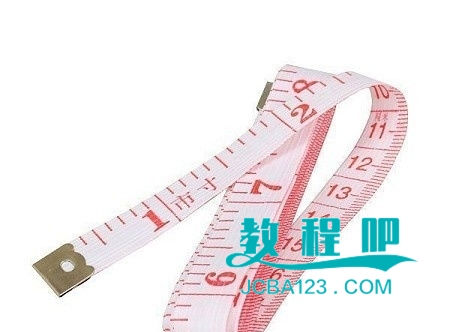
现在帽子不仅是遮阳防晒、防寒保暖的配饰,更是装扮自己的最佳利器。帽子是有尺码的,那么我们平时选择帽子的时候,如何确定尺码哪,以避免帽子太大或者太小。怎样测量我们自己的头围哪? 工具/材料 软尺 测量头围的方法 01 这里用到一个专业术语就是“头围”,也就是头部前额发根和枕骨下方一圈的周...

发表评论

访客

看不清,换一张

◎欢迎参与讨论,请在这里发表您的看法和观点。