当前位置:首页 > 办公设计 > Office教程 > 什么?PPT一键搞定图片排版?利用SmartArt轻松搞定!

什么?PPT一键搞定图片排版?利用SmartArt轻松搞定!

3年前 (2023-08-22)Office教程880

我们在制作PPT的时候,通常会使用一些好看的图形图片来对幻灯片进行排版。许多新手朋友,对设计方面可能缺乏灵感,不知道从何下手。其实,在PPT中SmartArt这项功能就为我们提供了很多图片排版版式,不妨来试试,用SmartArt帮助我们一键搞定对图片的版式排版,既方便,又快捷,美观!
 

SmartArt一键搞定图片排版

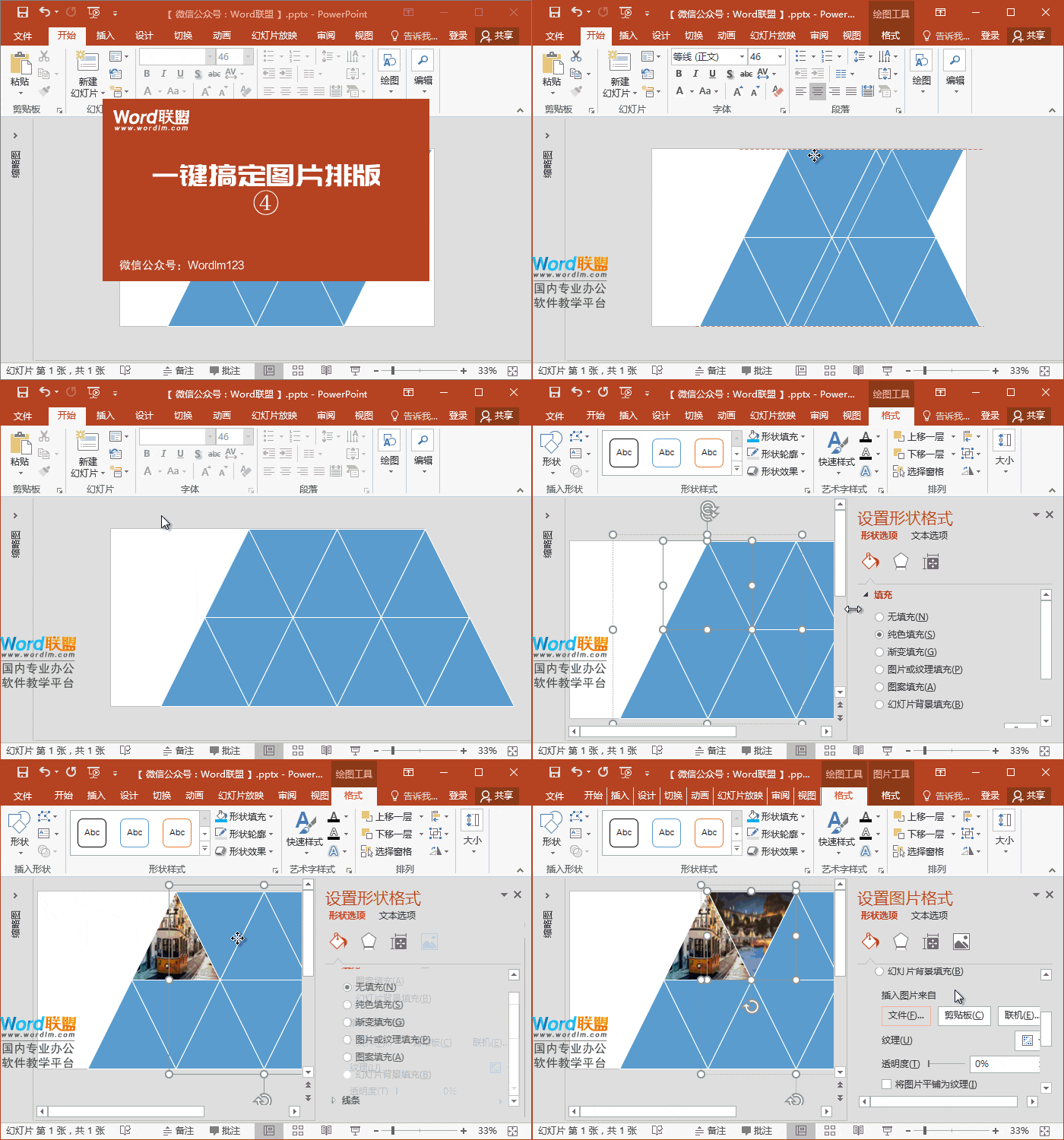
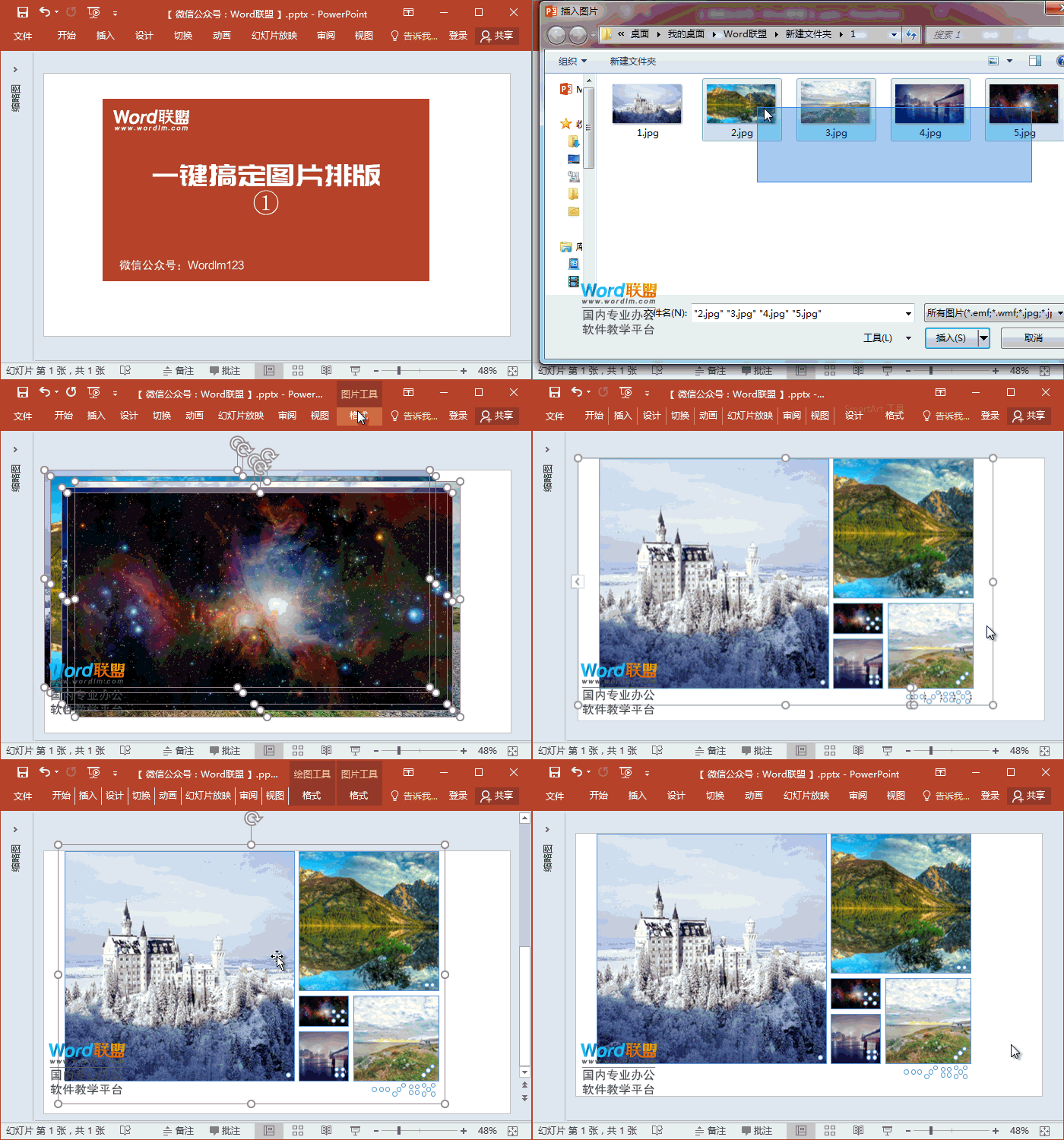
1、首先,我们将所有图片插入到PPT中,然后进入「格式」-「图片样式」-「图片版式」,选择「螺旋图」样式效果。鼠标右键选择排版好的螺旋图边缘线条处,选择「转换为形状」,再次右键,将整个图片「取消组合」。
什么?PPT一键搞定图片排版?利用SmartArt轻松搞定!

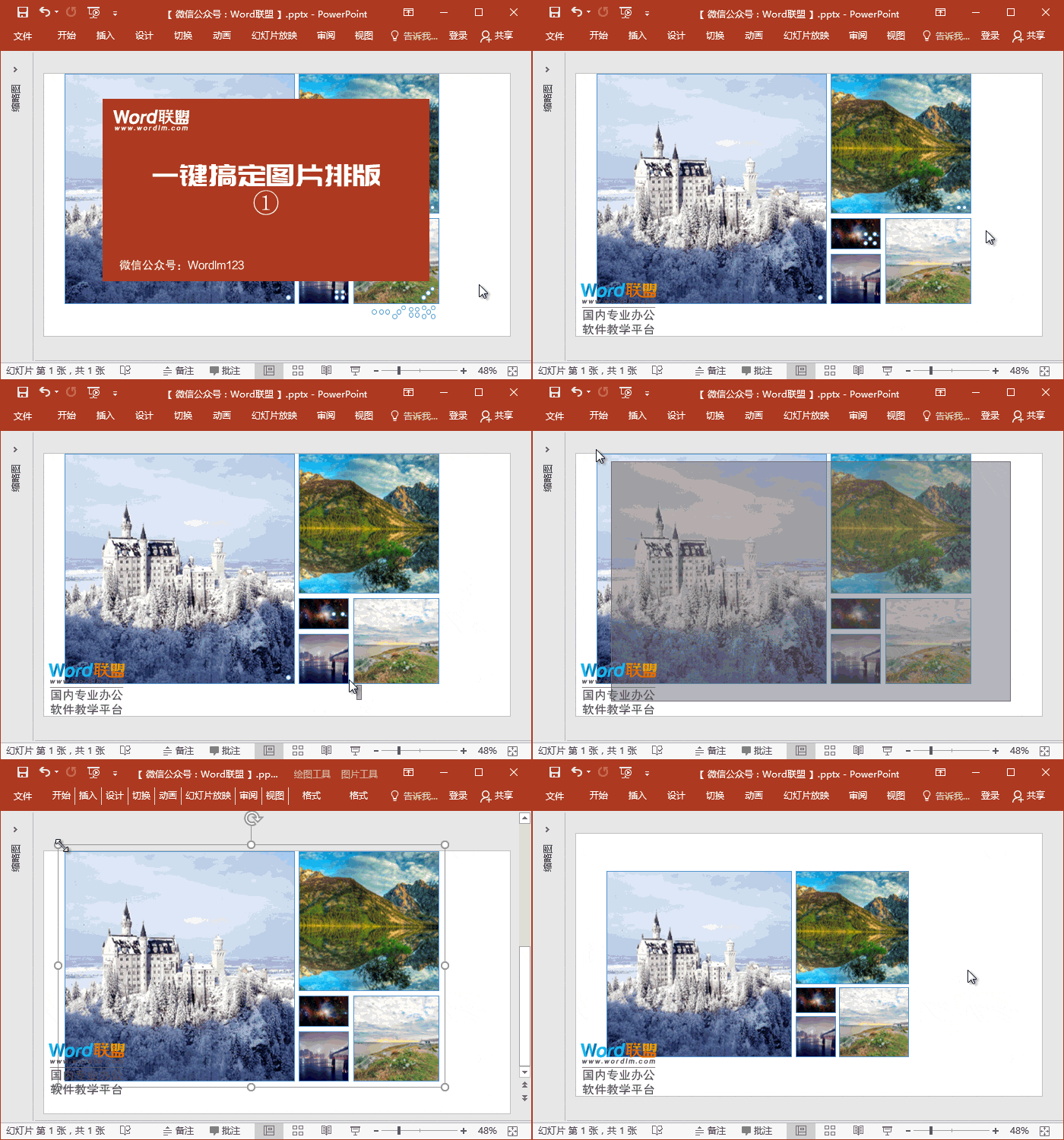
取消组合主要是为了删除其中多余的圆点。删除后我们可对所有图片再次重新组合一下,最终我们调整一下大小,再加上一些文字,一张幻灯片就这样轻易完成了。
什么?PPT一键搞定图片排版?利用SmartArt轻松搞定!

完成效果

什么?PPT一键搞定图片排版?利用SmartArt轻松搞定!

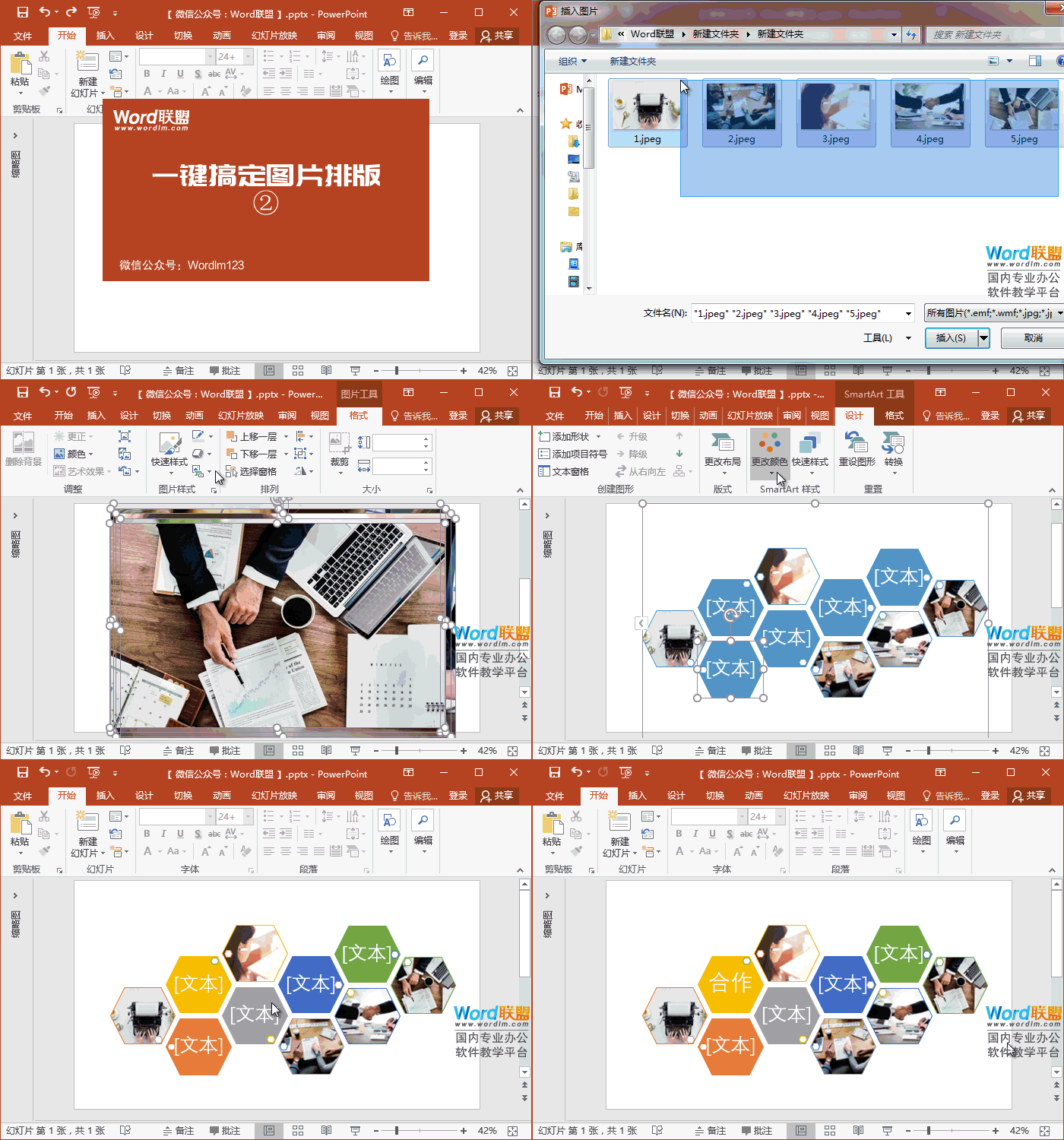
2、我们再来换一个效果瞧瞧,之前教大家制作过的蜂窝状PPT模板,利用SmartArt可以轻松的完成。同样,先插入所有图片,然后「格式」-「图片样式」-「图片版式」选择「六边形群集」。然后我们可以「SmartArt工具」-「设计」-「SmartArt样式」-「更改颜色」,这里我们可以换上一个多彩的颜色。
什么?PPT一键搞定图片排版?利用SmartArt轻松搞定!

完成效果

什么?PPT一键搞定图片排版?利用SmartArt轻松搞定!

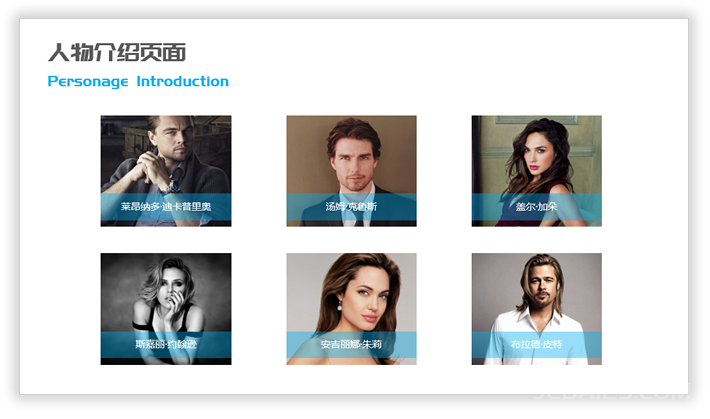
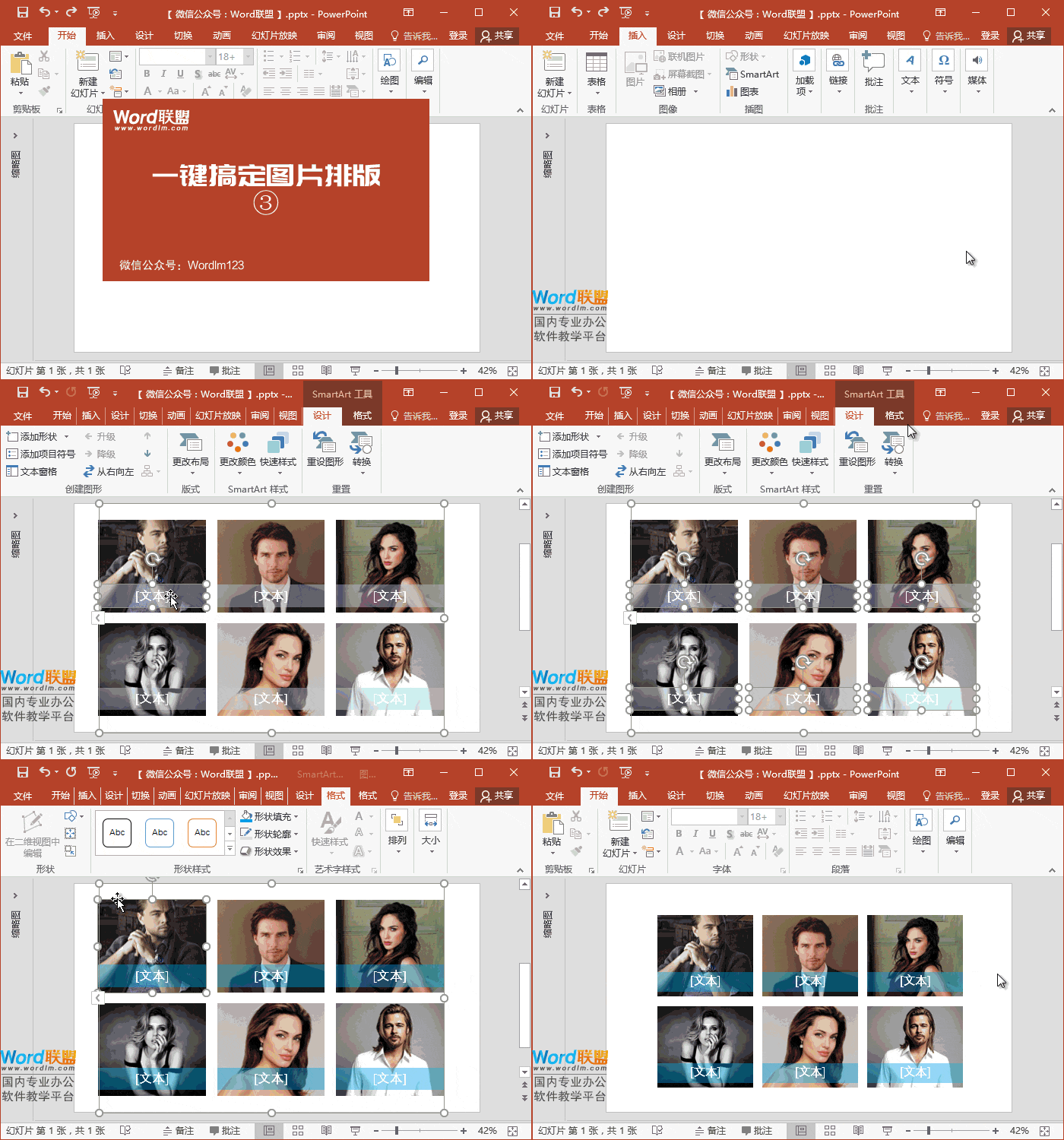
3、如果你有人物介绍页面,或产品介绍页面需要排版,不妨试试这个效果。都不用我们动什么手,插入图片后一键搞定,简单快捷。
什么?PPT一键搞定图片排版?利用SmartArt轻松搞定!

完成效果

什么?PPT一键搞定图片排版?利用SmartArt轻松搞定!

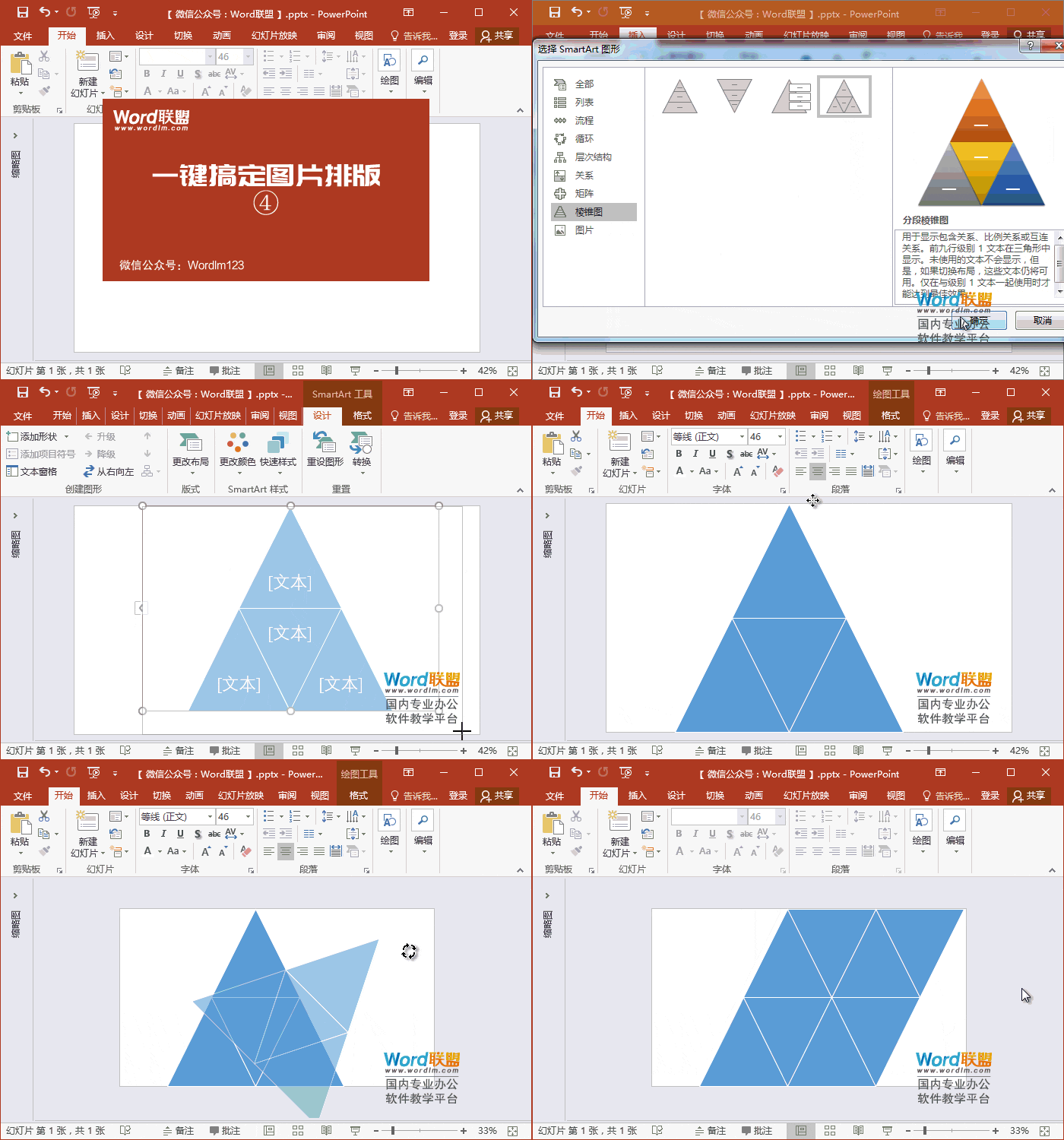
4、我们还可以进入「插入」-「插图」-「SmartArt」中,选择更多种版式。其实,这里面有很多的版式效果都非常的不错。
什么?PPT一键搞定图片排版?利用SmartArt轻松搞定!

什么?PPT一键搞定图片排版?利用SmartArt轻松搞定!

完成效果

什么?PPT一键搞定图片排版?利用SmartArt轻松搞定!

扫描二维码推送至手机访问。

欢迎转载或分享本篇文章。

本文链接:https://www.jcba123.com/article/260

分享给朋友:

“什么?PPT一键搞定图片排版?利用SmartArt轻松搞定!” 的相关文章

Excel数据去重神器:UNIQUE函数详解

Excel数据去重神器:UNIQUE函数详解

如果你使用的是Excel 2019或者2021版本,可以使用UNIQUE函数从数据源中提取出不重复的记录,而且计算结果能随着数据源的变化自动更新。 UNIQUE函数的用法是: =UNIQUE(数据区域,返回唯一列/行,返回每个不同项目还是只出现一次的记录) 接下来咱们以Excel 2021为例...

将多列的区域或数组合并成一列,就用TOCOL函数

将多列的区域或数组合并成一列,就用TOCOL函数

今天分享TOCOL函数的几个典型应用。 这个函数目前可以在Excel 365和最新的WPS表格中使用,作用是将多列的区域或数组转换为单列。函数用法为: =TOCOL(要转换的数组或引用, [是否忽略指定类型的值], [按行/列扫描]) 其中第二参数为0或者省略该参数时,表示保留所有值。为1表示忽略空...

数据有效性的几个典型应用,看看你是哪一级

数据有效性的几个典型应用,看看你是哪一级

今天和小伙伴们一起分享数据有效性的几个典型应用。 普通青年这样用 步骤简要说明: 选中区域,设置数据验证,允许条件选择序列,输入要在下拉菜单中显示的内容: 男,女 注意不同选项要使用半角的逗号隔开。   初级青年这样用 步骤简要说明: 选中数据区域,设置数据验证,在【输入信息】选项卡下...

PPT如何制作3D轮廓发光字

PPT如何制作3D轮廓发光字

第一步:打开PPT软件,创建一个新的空白演示文稿。您可以选择一种颜色来填充背景。然后,插入一个文本框,并输入所需的文字。选中文本框并右击,在弹出的快捷方式中选择"设置形状格式"选项。在打开的"设置形状格式"窗格中,单击"文本选项"下的"文本填充与轮廓"图标。将"文本填充"设置为"无填充",将...

打造复古3D科技海报PPT设计教程

打造复古3D科技海报PPT设计教程

第一步:打开PPT软件,创建一个空白演示文稿,新建幻灯片,并填充黑色背景.点击工具栏的插入——文本框,输入英文文字“RETURN ORIGIN”(如图1-1),在选择字体上建议笔划粗,且棱角尖锐的比较好看,我选择的字体是Lemon/Milk,你也可以根据喜好选择其他字体。接着给英文设置倾斜效...

这几个Excel函数公式,没用过的都相见恨晚

这几个Excel函数公式,没用过的都相见恨晚

1、乱序排序 如下图,希望对A列的应聘人员随机安排面试顺序。 先将标题复制到右侧的空白单元格内,然后在第一个标题下方输入公式: =SORTBY(A2:B11,RANDARRAY(10),1) RANDARRAY的作用是生成随机数数组,本例公式使用RANDARRAY(10),表示生成10个随机数的数...

发表评论

访客

看不清,换一张

◎欢迎参与讨论,请在这里发表您的看法和观点。