当前位置:首页 > 办公设计 > Office教程 > PPT幻灯片截图技巧与方法

PPT幻灯片截图技巧与方法

2年前 (2024-05-12)Office教程860
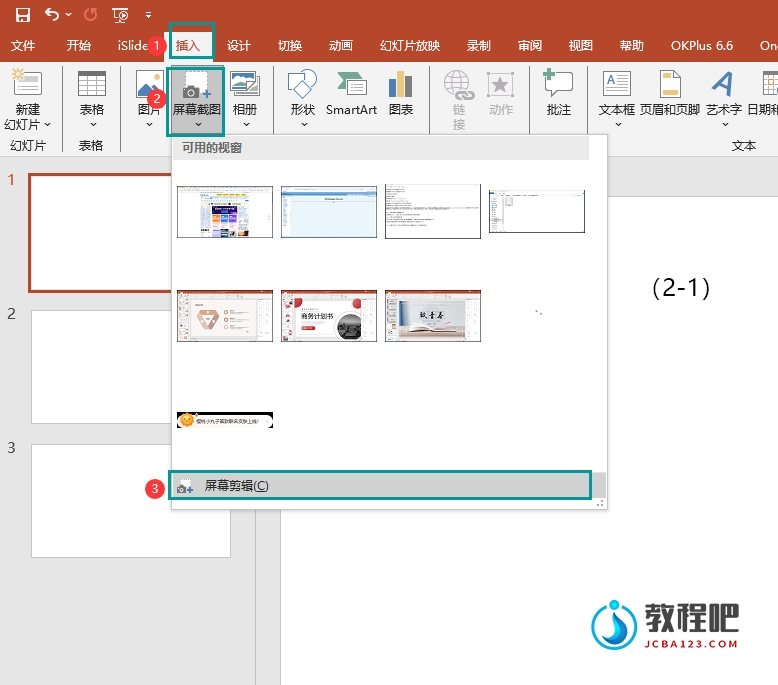
方法1:使用计算机自带的截图工具 按快捷键【Shift+ win键+S】,您可以选择全屏截图或者按照绘制的任意形状进行截图。 方法2:使用PPT自带的截图功能 a.打开PPT文档,在选择菜单栏中选择【插入】-【屏幕截图】,在弹出的菜单中选择【屏幕剪辑】命令(如图2-1所示),然后快速切换到需要截图的界面,即可获取截图(如图2-2所示)。   b.按住鼠标左键并拖动,您可以使用矩形截图功能,截图后的图片可以直接插入到PPT中。 PS:以上步骤仅供参考。您可以根据具体情况进行调整和修改,以达到最佳效果。
Content retrieved from: https://sc.chinaz.com/ppt/240510217021.htm.
扫描二维码推送至手机访问。

欢迎转载或分享本篇文章。

本文链接:https://www.jcba123.com/article/2602

分享给朋友:

“PPT幻灯片截图技巧与方法” 的相关文章

​PPT文本框对齐怎么做

​PPT文本框对齐怎么做

在powerpoint演示文稿中我们经常会需要使用到文本框功能,比如我们可以在无法直接录入文本信息的地方借助文本框功能实现文本的录入,而且在使用文本框功能时我们还可以选择横排文本框或者竖排文本框,如果选择横排文本框,后续在其中输入的文字就是横向排列的,反之,后续在文本框中输入的文字就是竖向排列的。如...

Excel数据查询,只会VLOOKUP还不够

Excel数据查询,只会VLOOKUP还不够...

Excel下拉菜单,这样的下拉菜单,你用过吗?

Excel下拉菜单,这样的下拉菜单,你用过吗?

先来看常规的下拉菜单制作方法: 在制作下拉菜单时,序列来源只能是单行或单列的区域。 下面这个表格里,数据源是多行多列的,怎么办呢? 不着急,咱们可以糊弄一下Excel…… 步骤1 定义名称 选中任意一列,如B2:B6,在公式选项卡下,设置自定义名称为“名单”...

带错误值的数据,要想求和怎么办

带错误值的数据,要想求和怎么办

如何对带有错误值的数据进行求和。 先来看数据源,C列是不同业务员的销量,有些单元格中是错误值: 现在需要在E2单元格计算出这些销量之和,如果直接使用SUM函数,会返回错误值,该怎么办呢? 普通青年公式是这样的,输入完成后,要按住SHift+ctrl不放,按回车。 =SUM(IFERROR(C2:C...

PPT制作教程:如何使用PowerPoint制作手绘粉笔字效果PPT教程

PPT制作教程:如何使用PowerPoint制作手绘粉笔字效果PPT教程

PPT制作教程:如何使用PowerPoint制作手绘粉笔字效果PPT教程 当您在观看别人的PowerPoint时候,是否经常会看到类似于粉笔字效果呢? 今天的教程就教大家使用PPT制作粉笔字效果的幻灯片,特别是老师制作PPT课件的时候非常适用哦。  ...

动态任务时钟制作PPT教程(二)

动态任务时钟制作PPT教程(二)

组合部件制作:制作方法:(1.将之前制作的各项部件组合;2.添加上时间及文字) 动画制作: 制作方法:(1.文字部分动画——动画——浮入(向上);2.动画——浮出(向上);3.每个时间点动画一样) 动画制作: 制作方法:指针动画(1.复制时针——设置填充及边框无色...

发表评论

访客

看不清,换一张

◎欢迎参与讨论,请在这里发表您的看法和观点。