WPS表格:开挂般的功能升级,你准备好了吗?
WPS表格近年来可谓是一路开挂,功能升级不断。
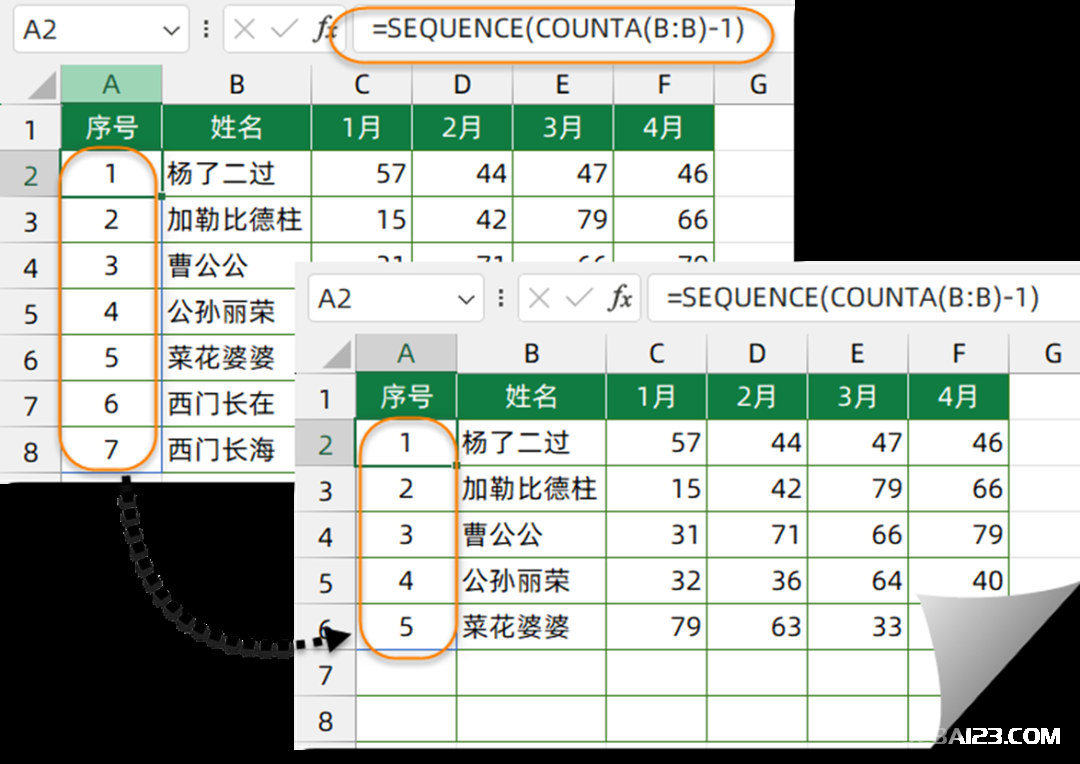
回顾2023年11月,WPS表格迎来了动态数组功能。这一功能的加入,极大地提升了表格的数据处理能力,使得用户可以更加便捷地进行复杂的数据计算和操作。
紧接着,在2023年12月,WPS表格又新增了11个支持动态数组的新函数,这些函数包括DROP函数、TAKE函数、EXPAND函数、CHOOSECOLS和CHOOSEROWS函数、WRAPCOLS和WRAPROWS函数、TOCOL函数和TOROW、VSTACK函数和HSTACK函数等,它们各具特色,为用户提供了更加灵活多样的数据处理方式。
2023年12月20日,WPS表格又宣布了一个重磅消息:永久关闭第三方广告。这一举措无疑为用户提供了一个更加纯净、无干扰的使用环境,让我们能够更加专注于数据处理和分析。
进入2024年,WPS表格仍然势不可挡。1月份,LET和LAMBDA函数正式上线。LET函数能够在公式内部定义名称,实现类似在名称管理器中定义名称的效果,使得公式编写更加简洁明了;而LAMBDA函数则允许用户创建自定义函数,使得调用自定义函数自身的递归方法成为了可能,进一步拓展了WPS表格的功能边界。
到了4月份,与LAMBDA配套的周边函数也全部上线,包括MAP函数、SCAN函数、BYCOL和BYROW函数、MAKEARRAY函数和REDUCE函数等。这些函数的加入,使得WPS表格在数据处理和分析方面的能力得到了进一步提升,为用户提供了更加全面、高效的数据处理解决方案。
除此之外,WPS表格还新增了多个实用函数,这些函数的加入,使得WPS表格在数据处理和分析方面的能力更加全面和强大。
PERCENTOF函数:用于计算对子集中的值求和并除以所有值。
REPTARRAY函数:能够按指定次数重复数组;
ARRAYTOTEXT函数:返回数组的文本表示形式;
ROUNDBANK函数 用四舍六入五成双规则舍入数字;
SUBSTITUTES函数:将字符串中的多个字符批量替换为新字符;
REGEXP函数:基于正则表达式对文本进行匹配、提取和替换。
接下来咱们就看几个新函数的典型用法:
一、如下图,希望将左侧的两列内容重复两次显示,D2输入以下公式即可:
=REPTARRAY(A2:B6,2,1)
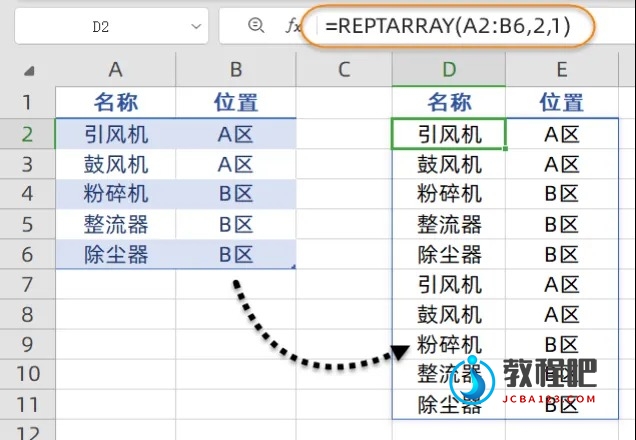
REPTARRAY函数的第一参数是要重复的数组,第二参数指定行方向重复的次数,第三参数指定列方向重复的次数。
二、如下图,希望使用四舍六入五成双的规则对A列的数值进行修约:
B2单元格输入以下公式即可:
=ROUNDBANK(A2,2)

ROUNDBANK函数第1参数是要修约的数值,第二参数是要修约的位数。如果被修约的数字是5,且前面一位是偶数,就将5舍去,其他情况下与ROUND函数的修约规则一致。
三、如下图所示,希望将B列中的不规范简称替换为右侧对照表中的全称。
C2输入以下公式下拉即可:
=SUBSTITUTES(B2,E$3:E$9,F$3:F$9)

SUBSTITUTES函数第一参数是要处理的字符,第二参数是要从中替换的旧字符(组),第三参数是要替换成的新字符(组)。
四、SUBSTITUTES函数支持动态溢出,如下图所示,使用以下公式可以根据右侧的对照表,将B列单元格中包含的关键字全部删除。
=TRIM(SUBSTITUTES(B2:B9,E3:E6,))
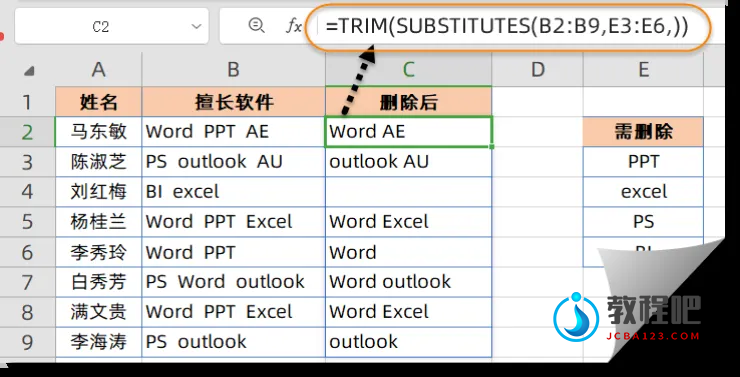
本例中,第一参数使用多个单元格,第三参数省略,表示将第二参数中的字符统统删除。
五、如下图,希望根据右侧对照表进行判断,如果B列中包含其中任意关键字,就将其替换为“其他”。
C2单元格公式为:
=SUBSTITUTES(B2:B9,E3:E6,”其他”)

六、如下图,希望从A列的混合内容中,分别提取出英文,中文和电话号码。
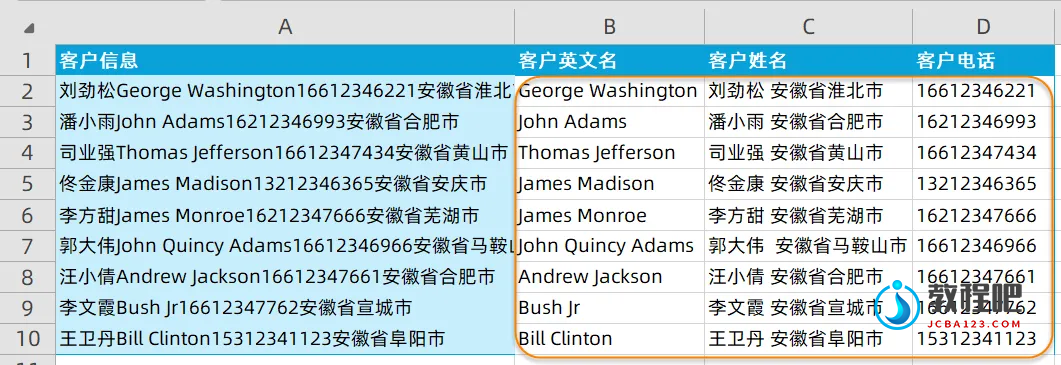
1、B2单元格输入以下公式,下拉,得到客户英文名称:
=REGEXP(A2,”[A-z .]+”)
REGEXP函数第1参数是要处理的字符。
第二参数是正则表达式。
第三参数可以省略,用数字0~2来表示匹配模式,其中0,是返回提取后的数组结果。1是返回单个的逻辑值,2是返回替换后的单值、
第四参数也可以省略,是要替换的内容。
本例中,正则表达式[A-z .]+,表示所有英文字符和点号。
2、C2单元格输入以下公式,下拉,得到客户中文名称:
=CONCAT(REGEXP(A2,”[一-龟 ]+”,0))
本例中,正则表达式”[一-龟 ]+”,表示所有中文字符。
3、D2单元格输入以下公式,下拉,得到客户电话号码:
=REGEXP(A2,”\d{11}”)
本例中,正则表达式”\d{11}”,表示所有11位的数字。
七、如下图,希望提取A列混合内容中的金额数字,也可以在B2单元格使用以下公式,下拉即可。
=REGEXP(A2,”[0-9.,]{1,}”)

本例中的正则表达式[0-9.,]{1,},其中[0-9.,]表示0~9的任意数字和千位分隔符以及逗号,{1,}表示1个及以上。
WPS表格不断为用户带来惊喜和便利。未来,WPS表格还会继续带给我们更多的惊喜和突破,成为我们数据处理和分析的得力助手。你,准备好了吗?