毛茸茸的字体 | PPT打造虎皮字体
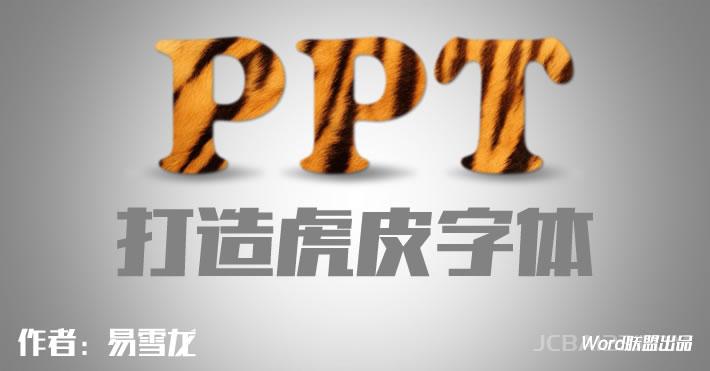
咱们今天来学习一个既简单又漂亮的字体制作,老虎皮做的字体。当然,学习的是方法,你也可以利用各种动物皮毛来打造。
首先,需要一份素材,那就是动物皮毛,这里我就不提供了,大家可以到百度图片搜索一下“动物皮毛”,可以找到一堆的动物皮毛,随便选一个吧!建议找尺寸大点的图片。
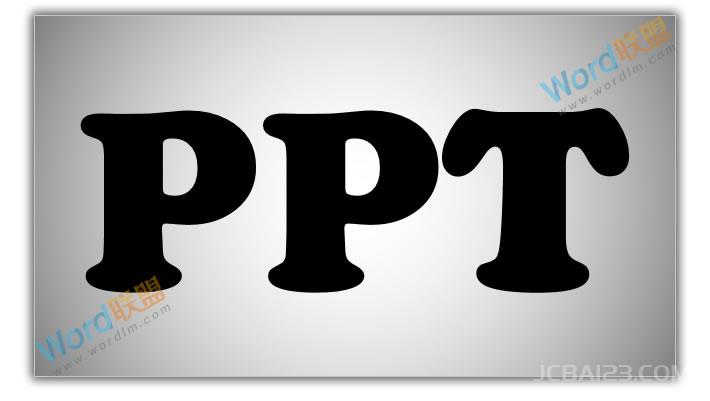
输入文字
首先,插入文字,【插入】-【文本】-【文本框】,随便输入几个字吧!字号:【400】或更大;字体的选择,这里易老师建议用比较大,比较粗的字体就可以了,这样做出来效果比较好。
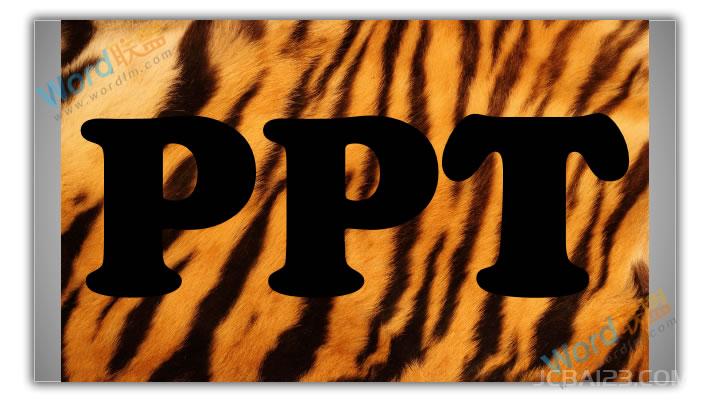
插入素材
【插入】-【图像】-【图片】,把你找好的动物皮毛插入到PPT中,然后右键选择图片,选择【置于底层】,将图片放到文字下层。
相交
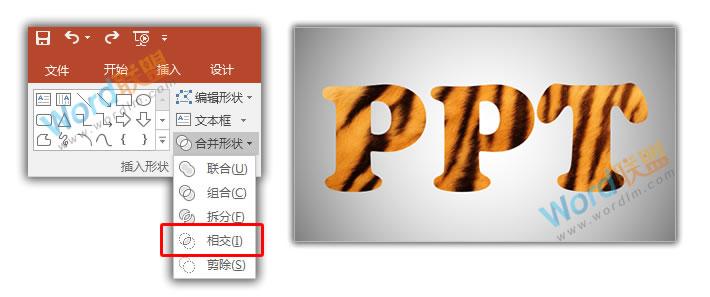
按住Ctrl键,然后用鼠标依次选中动物皮毛图片,再选中文字。(注意顺序不能错,先选中图片,再选中文字)。将两个对象都选中后,点击【绘图工具】-【格式】-【插入形状】-【合并形状】-【相交】。
边缘柔化
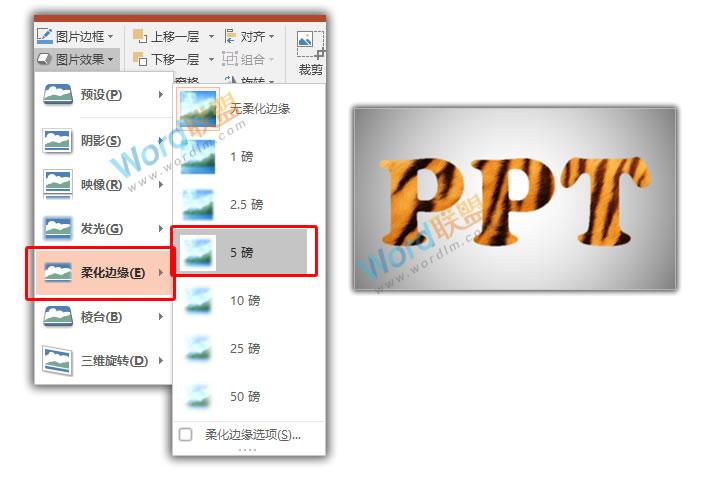
此时,我们就成功了一半了,不过还没完成,因为看上去没立体感。我们选择文字后点击【图片工具】-【格式】-【图片样式】-【图片效果】,选择【柔化边缘】,然后选择【5磅】(当然,你也可以点击【柔化边缘选项】进入自己输入觉得满意的磅数)。
阴影效果
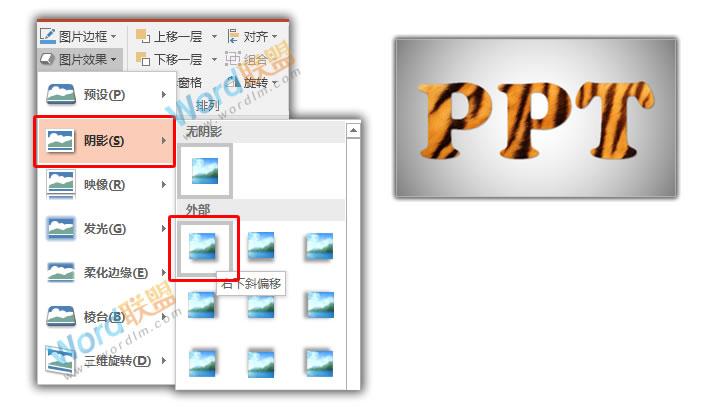
再次选中文字点击【格式】-【图片样式】-【图片效果】-【阴影】选择【外部】中的【右下斜偏移】。
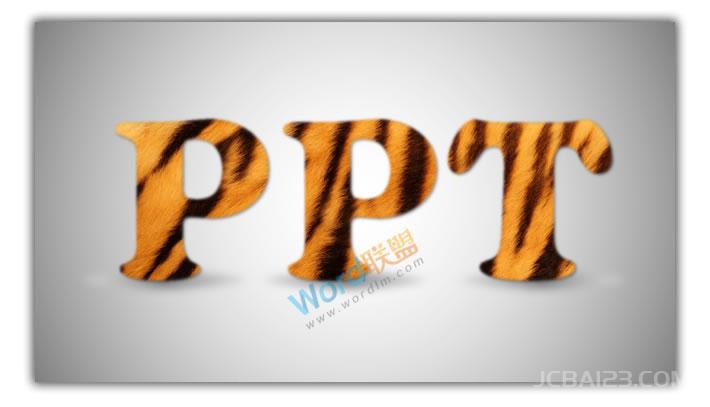
来看看最终效果吧!
“毛茸茸的字体 | PPT打造虎皮字体” 的相关文章
抠图这一功能在很多图片处理的软件中都会有,不过对于许多办公小白来说,PS图片处理软件肯定是有一定的难度滴!不过,没关系,今天易老师教大家利用PPT来抠图,使用简单,就算是菜鸟也能够轻松上手! 在PPT中有两种不同的抠图方法,下面我就分别来讲一讲! 方法一:删除背景 删除背景是PPT中自...
数据验证,在早期版本中叫数据有效性,能够对用户输入的内容进行检测,限制录入不符合要求的数据。 以下图为例,要分别输入员工年龄、性别、部门和手机号。 因为员工年龄不会小于16岁,也不会大于60岁,因此输入员年龄的区间应该是16~60之间的整数。通过设置数据验证,可以限制输入的年龄范围。 性别只有男...
第一步:在PPT中,首先插入所需的图片和放大镜的PNG素材。然后复制这张图片,将复制的图片颜色调整为灰色,并将其放置在幻灯片的底层。 第二步:将原始的彩色图片放置在灰色图片的上层,然后裁剪彩色图片,使其正好位于放大镜的框内。 第三步:新建一张幻灯片,将放大镜素材移动到新幻...
首先,您可以在站长素材网站(https://sc.chinaz.com/)上搜索并下载具有中国风特色的水墨元素素材。 第一步:打开PPT软件,新建一个空白演示文稿。为PPT背景设置一个黄色的渐变效果,颜色的RGB值分别为:颜色一(169,157,157)、颜色二(227,209,1...
在下面这个图中,A列是带合并单元格的部门,B列是该部门的员工名单。 现在需要根据D2单元格中的姓名,来查询对应的部门。 参考公式: =LOOKUP(“座”,INDIRECT(“A1:A”&MATCH(D2,B1:B8,0))) 咱们把公式拆解开,来分步骤解释一下: MA...
今天咱们来学习INDIRECT函数。 这个函数的作用,是将“具有引用样式的文本字符串,变成真正的引用”。 参数也非常简单: INDIRECT(具有引用样式的字符串,[引用样式]) 如果第二参数为TRUE或省略(包括参数值和逗号),会将第一参数中的字符串解释为A1样式的引用,如果第二参数为FALSE或...