Office自定义辅助增强工具Office Tool v10.10.7.0
Office Tool Plus 是一个强大且实用的 Office 部署工具。
Office Tool Plus 基于 Office 部署工具制作,可以很方便的部署 Office,其内置迅雷云加速开放平台和 Downloader 引擎可帮助您更快地下载 Office。你也可以使用 Office Tool Plus 的其他功能、小工具快捷、方便地激活和管理 Office 哦!
支持下列产品:
- Microsoft 365
- Office 2016, 2019, 2021, 2024
- Visio 2016, 2019, 2021, 2024 & Visio Online Plan 2
- Project 2016, 2019, 2021, 2024 & Project Online Desktop Client
无论你是个体还是团队,Office Tool Plus 都是你的得力小助手。
版本区别:
- 包含框架版本:包含 .NET Runtime,可以在不安装 .NET Runtime 的情况下直接运行 Office Tool Plus.
- 普通版本:仅包含 Office Tool Plus 以及基本组件。
推荐下载包含框架的版本,方便使用。
体系架构区别:
- x86(32 位): 可以在 32 位、64 位 或 ARM64 的 Windows 中运行,支持使用迅雷云加速开放平台作为下载引擎。
- x64(64 位): 可以在 64 位 或 ARM64 的 Windows 中运行,不支持使用迅雷云加速开放平台。
- ARM64: 仅能在 ARM64 的 Windows 中运行,针对 ARM64 平台有更好的兼容性和性能表现,其余同 x64 版本。
解压
下载完成后,请将整个压缩包解压到一个合适的位置,例如桌面。请勿在压缩包内直接双击运行 Office Tool Plus.
功能
- 创建 Office 安装配置,支持导出到本地,或从本地或网络位置导入。
- 下载 Office,支持所有通道的 Office,支持所有的 Office 语言。
- 安装 Office,支持对现有的 Office 进行修改,例如产品、语言、应用程序的安装与卸载。
- 创建 Office ISO,支持默认安装配置、静默安装配置、扩展安装脚本。
- 激活 Office,支持在线激活、电话激活、KMS 激活。
- 支持 Office 授权管理,包括许可证管理,密钥管理以及 KMS 管理。
- 修改 Office 更新通道,支持在不重装 Office 的情况下升级/降级 Office.
- 移除 Office,在 Office 无法正常卸载的情况下强制移除 Office,支持 Office 2003 – Office 最新版本。
- 内置 Office 工具箱,包括重置设置,修复安装问题,修复激活问题等。
- 转换 Office 文档,基于 Office COM,稳定、快速、可靠。
- 自定义主题,打造你自己的专属 Office Tool Plus.
注意事项
- Office Tool Plus 只提供激活管理功能,你需要拥有正版许可证才可以激活你的 Office.
下载
OFFICE TOOL LITE
在 WINDOWS 7、8、10 上快速部署 OFFICE
多版本支持
兼容 Win 7 以及以上系统。同时也支持多个 Office 授权版本,Office Tool 附带自动更新可以确保您始终获得最佳的体验
强大的自定义
OTP 支持 Office Deployment Tool 的全部特性,允许您定制 Office 部署。同时还强化了某些功能,给您带来更佳的体验
丰富的功能
OTP 除了支持 Office Deployment Tool 的特性外,还加入了许多实用、方便的功能,堪称一站式的 Office 管理平台
一键生成配置
OTP 支持创建 XML 文件,因此您可以使用 OTP 快速生成 XML 文件并在其他计算机上快速部署 Office
始终保持最新
Office Tool 始终从微软服务器获取 Office 的版本信息以及离线文件,确保您下载、安装的 Office 始终为最新版本
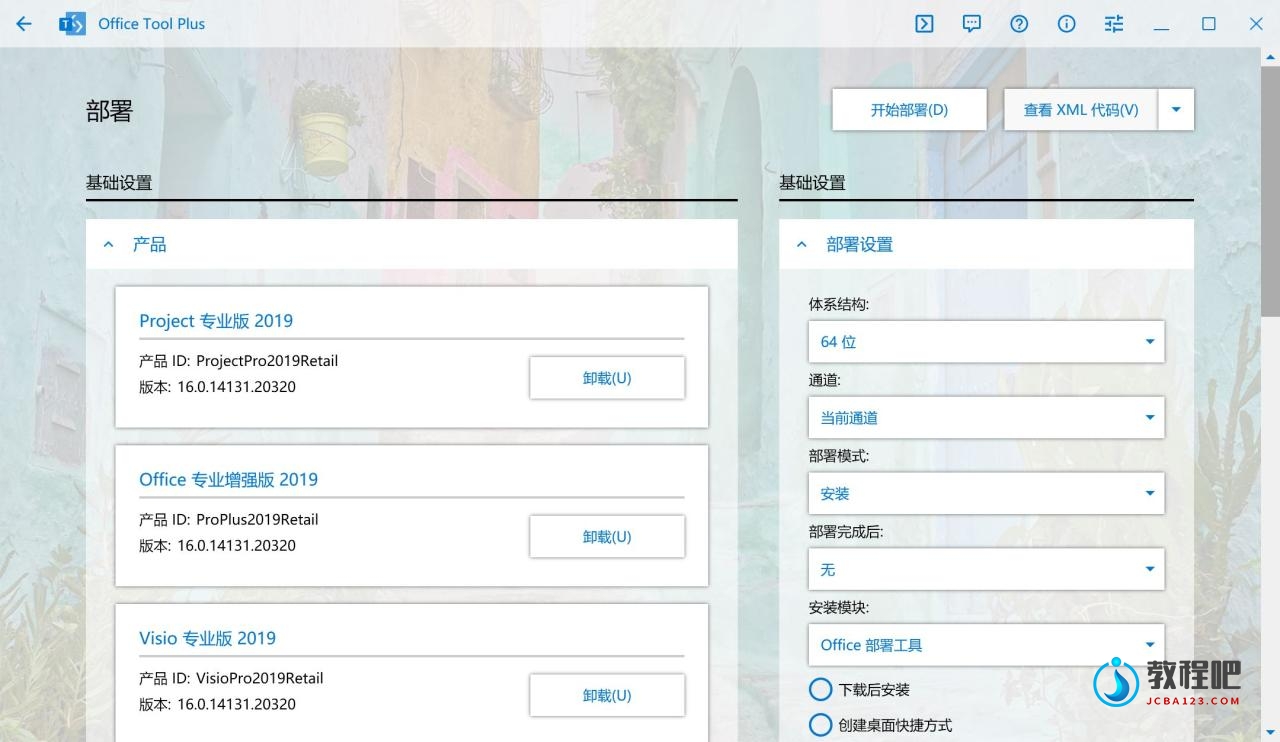
开始使用 Office Tool
一键 下载 & 安装 Office
对于大多数用户来说,您只需要使用我们的默认设置即可轻松下载并安装 Office,只需点击开始安装,然后等待完成即可!对于其他用户来说,您可以在 Office Tool 内阅读相关的帮助信息,或者加入我们的群组获取相关教程。
主要功能
部署 Office 2016、Office 2019、Office 365
使用 Office Tool,您可以安装微软官方的 Office,并且获得持续的更新支持。
Office Tool 支持自定义安装 Office 零售版,批量版,家庭版,教育版,企业版等。这些都可以在 Office Tool 内安装并激活使用。同时 Office Tool 还支持安装 Visio 365、Project 365(零售版)以及批量版。还可以安装语言包。部署 Office 从此不是问题。
除此之外,你还可以使用 Office Tool 管理已安装的 Office,无论是卸载语言包,亦是增添组件等,Office Tool 都是您的最佳选择。
安全,稳定,高效
Office Tool 不会随意对用户的计算机进行修改、破坏。OTP 内置迅雷、Aria2c 等程序可以帮助您快速部署 Office,同时对某些原生英文内容进行了汉化处理,使您更容易理解。
除此之外,您还可以尝试体验 Office Tool Lite(OTL),OTL 仅有 800 KB 大小,却可以轻松下载、安装 Office。
PS:如遇到 360 以及金山毒霸报毒,请放行,已知原因是迅雷下载模块被报毒。
Home Page: https://otp.landian.vip/zh-cn
下载地址
Office自定义辅助增强工具Office Tool v10.10.7.0
https://pan.baidu.com/s/1IIeP19QZucmUXeXUfkT2Tg?pwd=xche
https://pan.xunlei.com/s/VNxly1-mxjA8MaiBUp49DN5HA1?pwd=bk4j#
https://pan.luochenzhimu.com/disk/software/Office_Tool_Plus/Office_Tool_v10.10.7.0/