屏幕录制 ApowerREC v1.6.9.18 Windows
Apowersoft正式发布ApowerREC,一款支持跨平台(包括Windows以及Mac)的全新录屏软件。简洁直观的界面设计,为用户提供专业的录屏体验。软件包含录屏、实时注释、计划任务、视频上传、一键截图等超多实用功能。接下来,将为大家具体介绍ApowerREC有哪些非常亮眼的功能。
ApowerREC强大功能
1. 智能面板与悬浮框
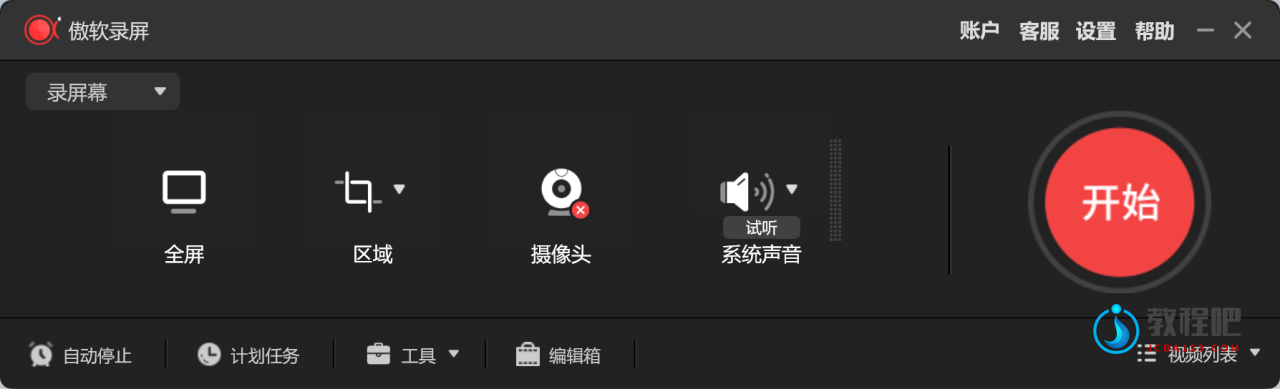
软件内含一个便于控制录屏进程的智能面板,它能够让用户快速选择录制区域、音频以及摄像头录制。
另外,开启录制后,会出现一个悬浮框。如果不需要使用它,将其拖至电脑屏幕侧边就会自动隐藏。然后再将鼠标移至相应位置就会显示整个工具栏,接着就可以使用注释、截图或者其他工具来丰富录制的视频内容。
2. 音视频超清录制
ApowerREC内含多种可供选择的录制模式。包括全屏、自定义、固定区域以及围绕鼠标录制。另外,可以单独录制摄像头或者同时录制摄像头和屏幕。作为一款专业的录屏软件,ApowerREC支持同时录制视频和音频,其中音频包含系统声音、麦克风声音以及两者兼有。除此之外,它还能够支持调整音视频同步。
3. 实时注释
对于想要在录制过程中给视频添加标注的用户来说,ApowerREC绝对是最佳之选。它提供了大量的编辑功能,包括文本、线段、矩形、箭头、高亮等等,以此让视频达到更加直观鲜明的效果,非常适用于录制在线学习、教学视频、演示教程以及其他数字化内容。
4. 自动录屏工具
软件为大家提供了两个自动录屏工具,其中一个是“计划任务”,只要创建计划任务之后,即便人不在电脑旁边,也能够自动录制视频。另外一个就是“跟随录制”,它能够设置跟随录制一个正在运行的程序,当跟随程序结束运行时,录屏也会自动结束。以上两个功能都能够帮助用户在不方便或者没有时间的时候,无需手动操作便能轻松录制视频。
5. 轻松管理文件
所有已录制的视频和截图都会分栏显示在主界面上。无需设置输出目录就可以轻松管理它们,并且能够直接查看文件名、名称、录制视频。相较于从目录中查看,就会显得更加方便、直观。文件管理功能包括预览、删除、重命名以及全选等等。
6. 多平台上传
为了便于用户需要将已录制的视频或者截图分享给朋友、家人。ApowerREC支持将视频上传至几大主流视频分享平台(包括优酷,ShowMore以及FTP)。如果需要将截图上传并保存或分享至免费的云空间。可以将它们一键上传至screenshot.net。
ApowerREC是一款广泛适用于教育、商务演示或者娱乐用途等各个领域的实用型软件。可以点击下方按钮马上进行下载,即刻享有以上所有超级给力的强大功能。
Record All Screen Activities
ApowerREC can record anything on your screen including your desktop activities, live streaming videos, web meetings, and so on. You can capture your activity on the full screen or within a specifically set, customized region on your display along with audio, and it has a great ability to keep videos synchronized with audio. Besides, recording webcam or capturing screen together with webcam is also feasible, and you can record a video chat or make a tutorial video with this screen recording software.
Home Page: https://www.apowersoft.com/record-all-screen
下载地址
屏幕录制 ApowerREC v1.6.9.18 Windows
https://www.123pan.com/s/PjcA-6mrRA.html
http://ctfile.luochenzhimu.com/d/13552432-61487893-8b0c53
https://pan.baidu.com/s/1V3QikH3PKSHc6Oqq82_Wbg?pwd=e3vv
https://pan.xunlei.com/s/VNzOTbcjvRFyvP_DJxup2jBFA1?pwd=2eib#
屏幕录制 ApowerREC 最新版
官方下载:https://dlcn.aoscdn.com/apowerrec.exe