当前位置:首页 > 办公设计 > Office教程 > 做个表而已,AI还把饭碗给抢了

做个表而已,AI还把饭碗给抢了

2年前 (2024-06-08)Office教程610

今天咱们分享一个数据清洗技巧,看看如何把一列混合内容拆分为多列。
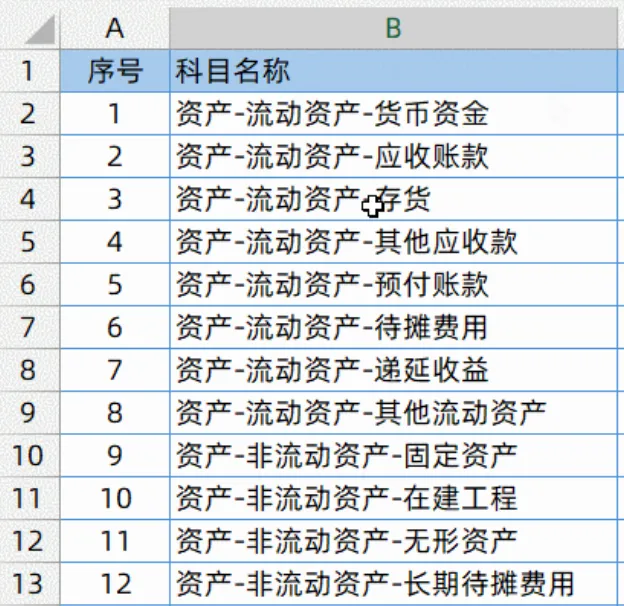
先看数据源,是混合在一起的多级会计科目,每一级的科目之间有一个短横线作为间隔:
 

方法1:

选中B列数据区域,【数据】选项卡→【分列】,在弹出的对话框中选择【按分隔符】,再单击【下一步】,间隔符号选择【其他】,然后输入间隔符号“-”。【目标区域】选择C2,完成。
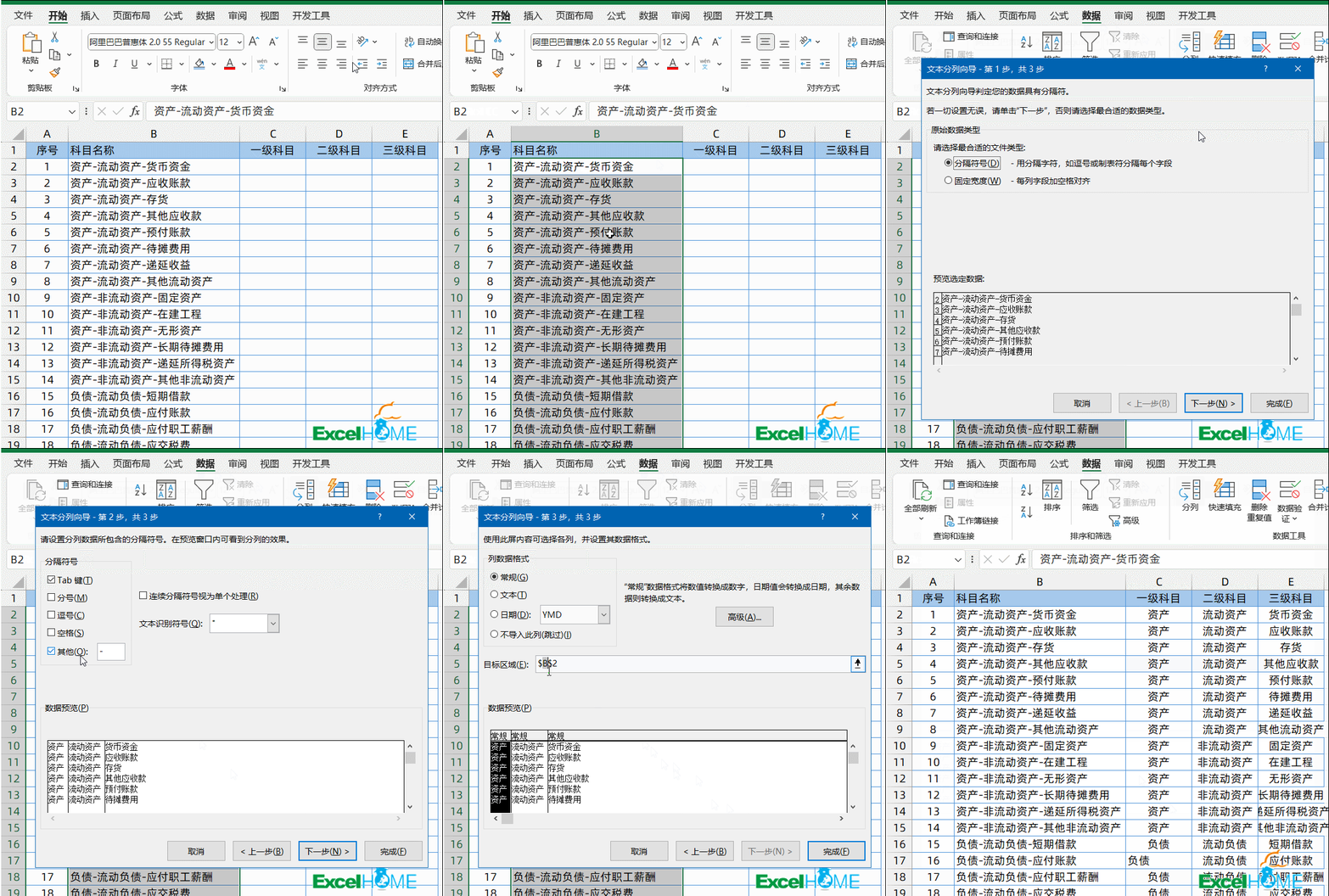
这种方法操作简单便捷,缺点是不能随着数据源的变化而更新结果,如果数据源有变化,需要再操作一次。


方法2:

在Excel 365中,还可以使用TEXTSPLIT函数拆分字符。第一参数指定要拆分哪个单元格,第二参数指定按哪种分隔符拆分。
C2单元格输入公式,下拉到数据区域最后一行即可:
=TEXTSPLIT(B2,”-“)
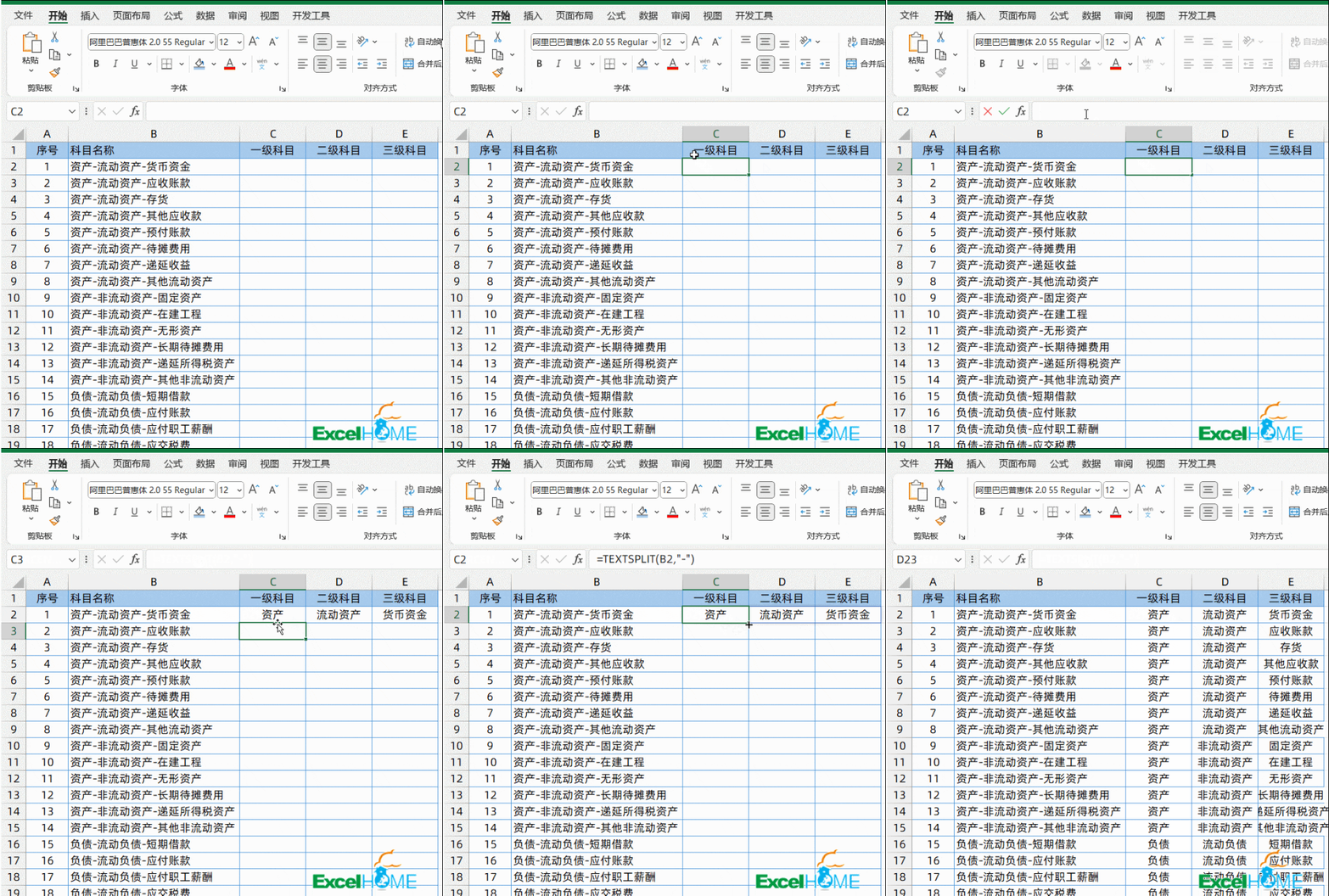
使用公式的优点是能随着数据源变化自动更新结果,不需要我们重复操作。
在最新版WPS表格中,该函数正在灰度测试阶段,会有越来越多的用户能够使用这个函数。

以上两个示例,都是有间隔符号的,如果情况极端一些,没有间隔符号的多级科目名称还能拆分吗?

这样的数据,公式也不灵了,咱们请出AI来帮个忙。

目前可以使用的除了ChatGPT,还有文心一言、通义千问、讯飞星火等多个AI自然语言处理工具,以文心一言为例,咱们先将要解决的问题,逻辑清楚的告诉AI。

注意,最终的结果和提问质量息息相关,提问的质量越高,越有可能得到优质的结果。

我将提供一些数据,这些数据是混合在一起的多级会计科目名称,请分别按一级科目、二级科目和三级科目拆分到三列。明白吗?
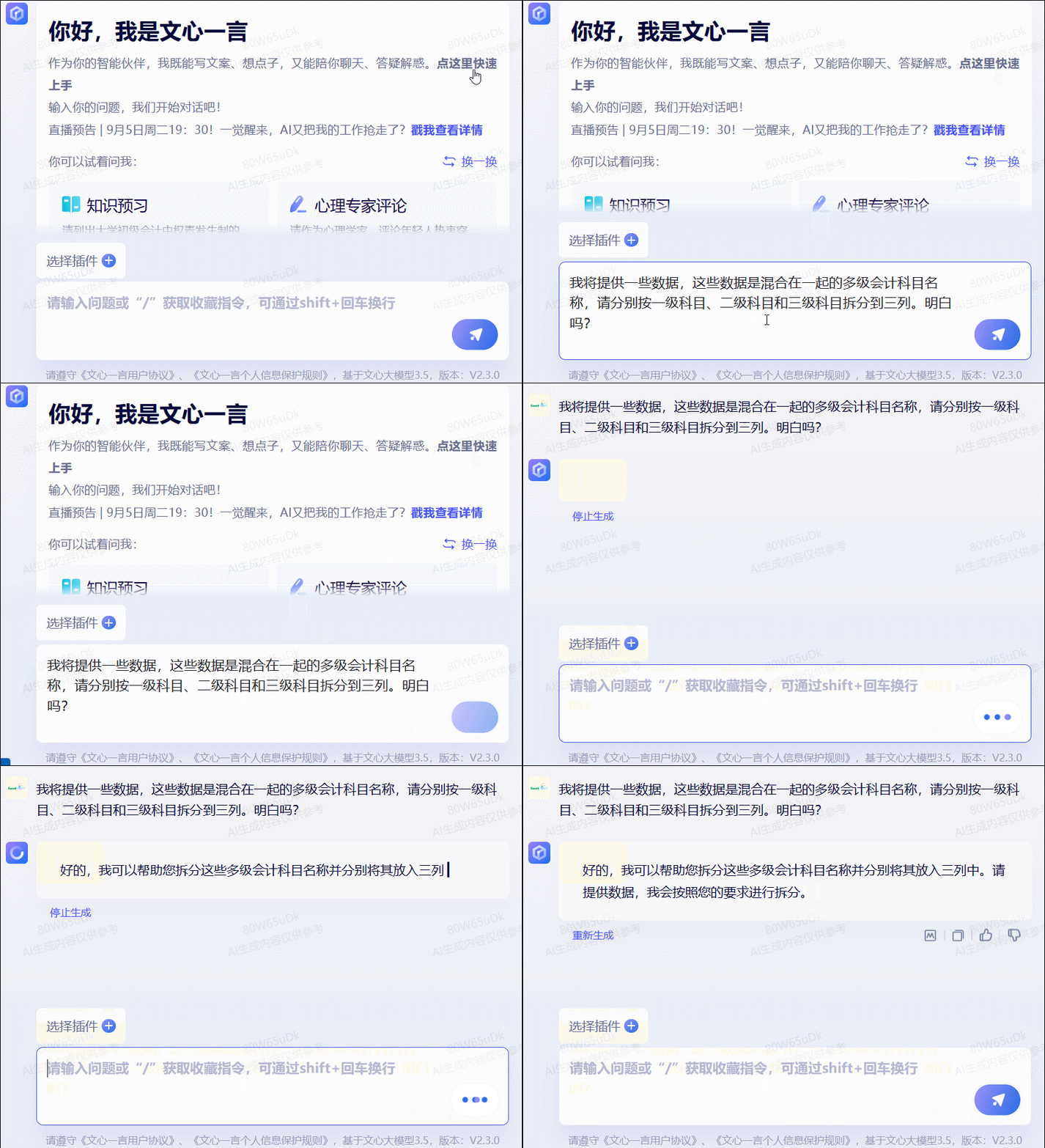
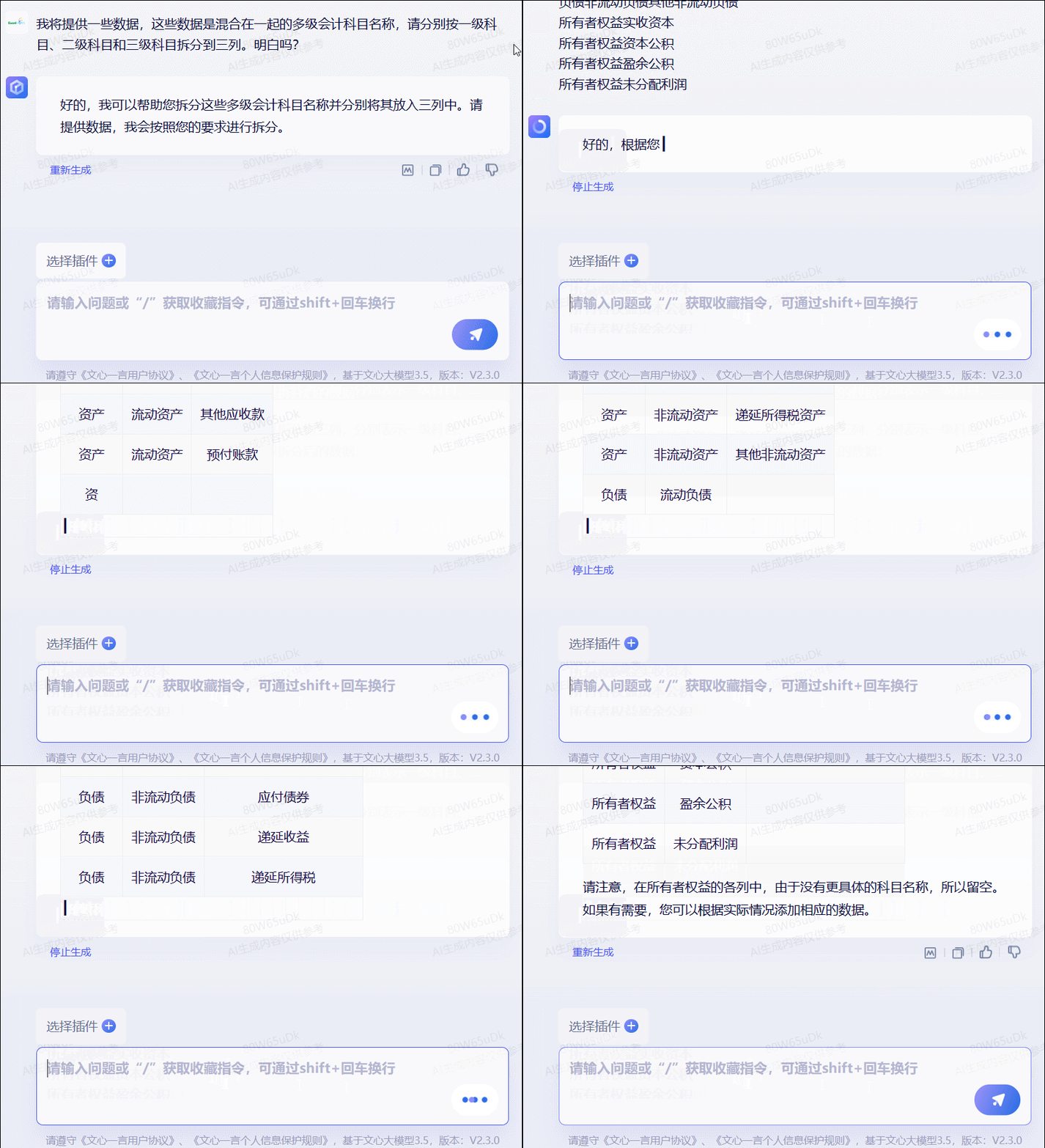
接下来,将没有间隔符号的混合内容粘贴到提问对话框里,稍等片刻,AI就会给我们传递回拆分后的结果。
最后,还不忘提醒我们,所有者权益这个科目只有两级,AI给留空了,需要注意一下。
最后,只要将这些内容复制粘贴到Excel里,整理一下格式,OK了。

扫描二维码推送至手机访问。

欢迎转载或分享本篇文章。

本文链接:https://www.jcba123.com/article/8174

标签: Power Query
分享给朋友:

“做个表而已,AI还把饭碗给抢了” 的相关文章

Excel怎么同时对多列进行排序?多列排序原理和方法!

Excel怎么同时对多列进行排序?多列排序原理和方法!

前面小汪老师给大家讲解了单列的升序、降序排序方法。今天,继续来说说Excel中对多列同时进行排序技巧。     原始表格 如下图所示,下图是一份成绩单,由姓名、语文、数学、英语、总分数据所组成。现在,我要将“总分”和“语文”这两列同时进行降序排序。 &nb...

Excel中数据带有单位应该如何公式运算求和?

Excel中数据带有单位应该如何公式运算求和?

新来的同事不太会用Excel,我让他帮我录入一些数据,结果他把数据单位也一同手动录入进去了。手动录入数据的单位,其实是一种不正确的做法,这样会导致我们无法通过这些单元格数据进行公式运算。面对此情况,我们应该如何进行公式运算求和呢?别担心,小汪老师来给大家分享几种不错的方法,就算有单位,也难不住我们...

PPT制作抖音风格字体效果 超级简单

PPT制作抖音风格字体效果 超级简单

前面有教大家PPT制作抖音LOGO,感觉还是太复杂了一点。今天,继续抖音风格字体的制作,我经过一番修改后,用最简单的方法就可以搞定,效果也不会逊色哦!保证人人都会做,Word和PPT都行。   开始制作 步骤一、先设置背景颜色:38.38.38;然后输入文字内容,再选择一...

让Excel自动检测录入的数据,你会用吗?

让Excel自动检测录入的数据,你会用吗?

数据验证,在早期版本中叫数据有效性,能够对用户输入的内容进行检测,限制录入不符合要求的数据。 以下图为例,要分别输入员工年龄、性别、部门和手机号。 因为员工年龄不会小于16岁,也不会大于60岁,因此输入员年龄的区间应该是16~60之间的整数。通过设置数据验证,可以限制输入的年龄范围。 性别只有男...

PPT如何制作文字镂空效果

PPT如何制作文字镂空效果

首先,在站长素材网站(https://sc.chinaz.com/)搜索并下载一张喜欢的图片。 第一步:打开PPT软件,创建一个新的空白演示文稿。然后,在幻灯片上插入刚刚下载的图片,并将其置于底层。 第二步:插入一个与页面大小相同的矩形,将其填充为黑色,并调整矩形的透明度...

Excel函数与公式2.0时代,享受革新带来的便利

Excel函数与公式2.0时代,享受革新带来的便利

01 Excel函数与公式的江湖排名 你们知道,Excel座下猛将如云, 最厉害的四大金刚分别是函数与公式、数据透视表、图表和Power Query,还有一位大长老VBA,以及去年新加入的客座长老Python。 对于用户来说, 最常用的,最核心的, 最容易上手又最难进步的, 最需要...

发表评论

访客

看不清,换一张

◎欢迎参与讨论,请在这里发表您的看法和观点。