当前位置:首页 > 办公设计 > Office教程 > 剪影柱形图,二分钟你就能学会

剪影柱形图,二分钟你就能学会

2年前 (2024-08-15)Office教程890

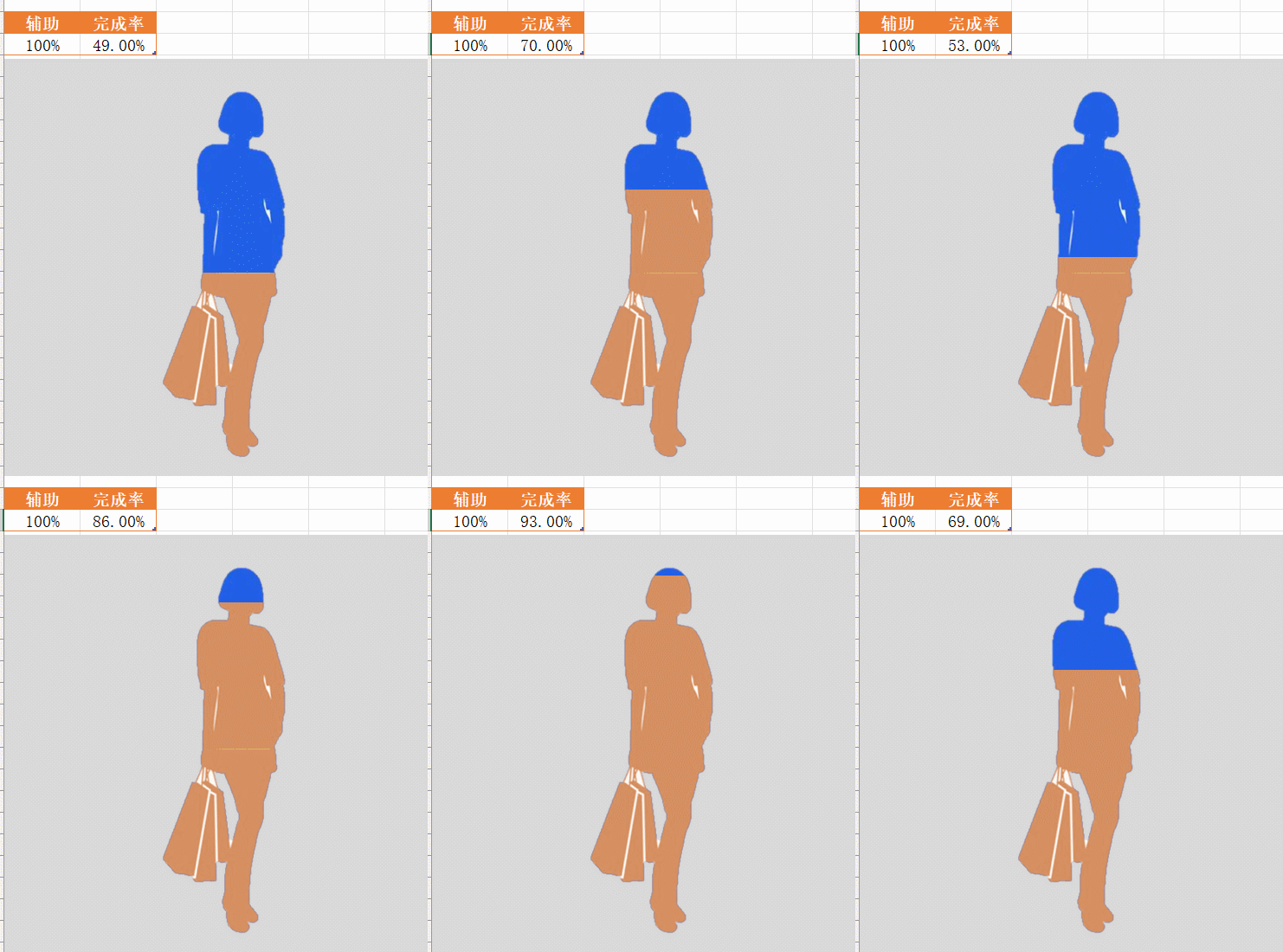
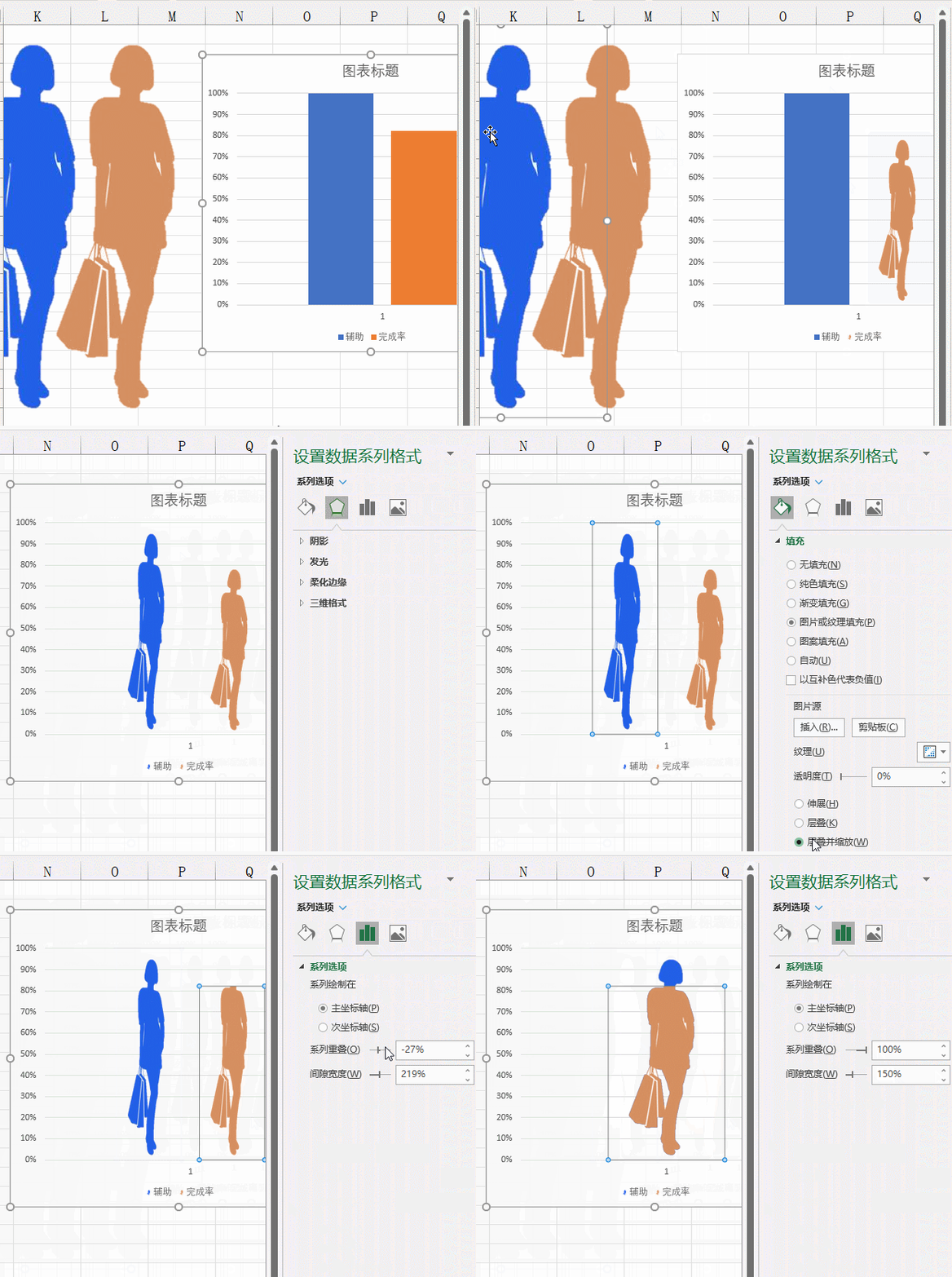
今天咱们分享一个简单有趣的图表制作技巧,先来看效果:

随着完成率的变化,图表中的填充颜色会自动按比例进行填充,适合用于展示某项任务的完成状况。
接下来咱们就说说具体的操作步骤。

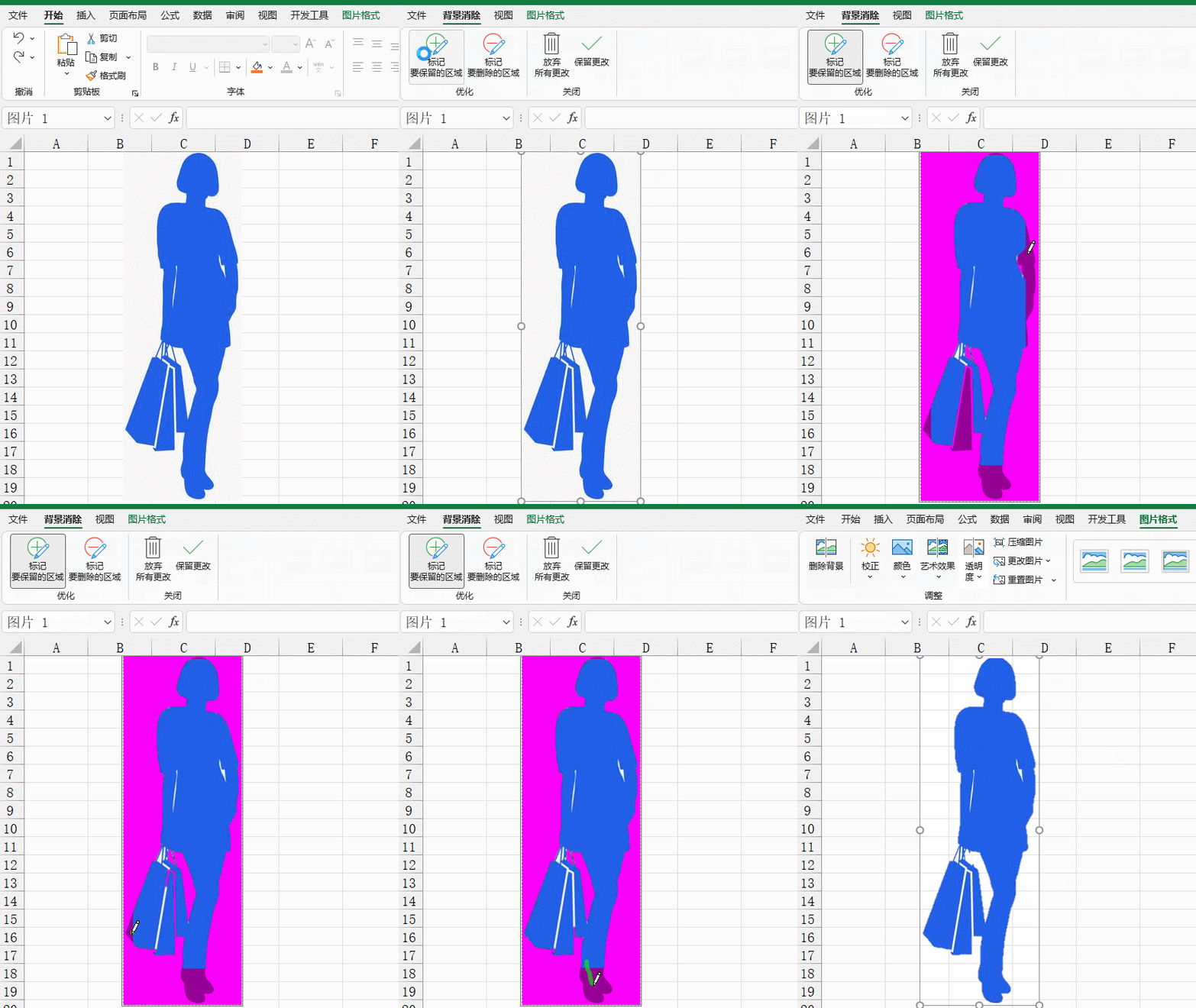
步骤1、找一个背景图案较为简单的图片素材,删除背景。
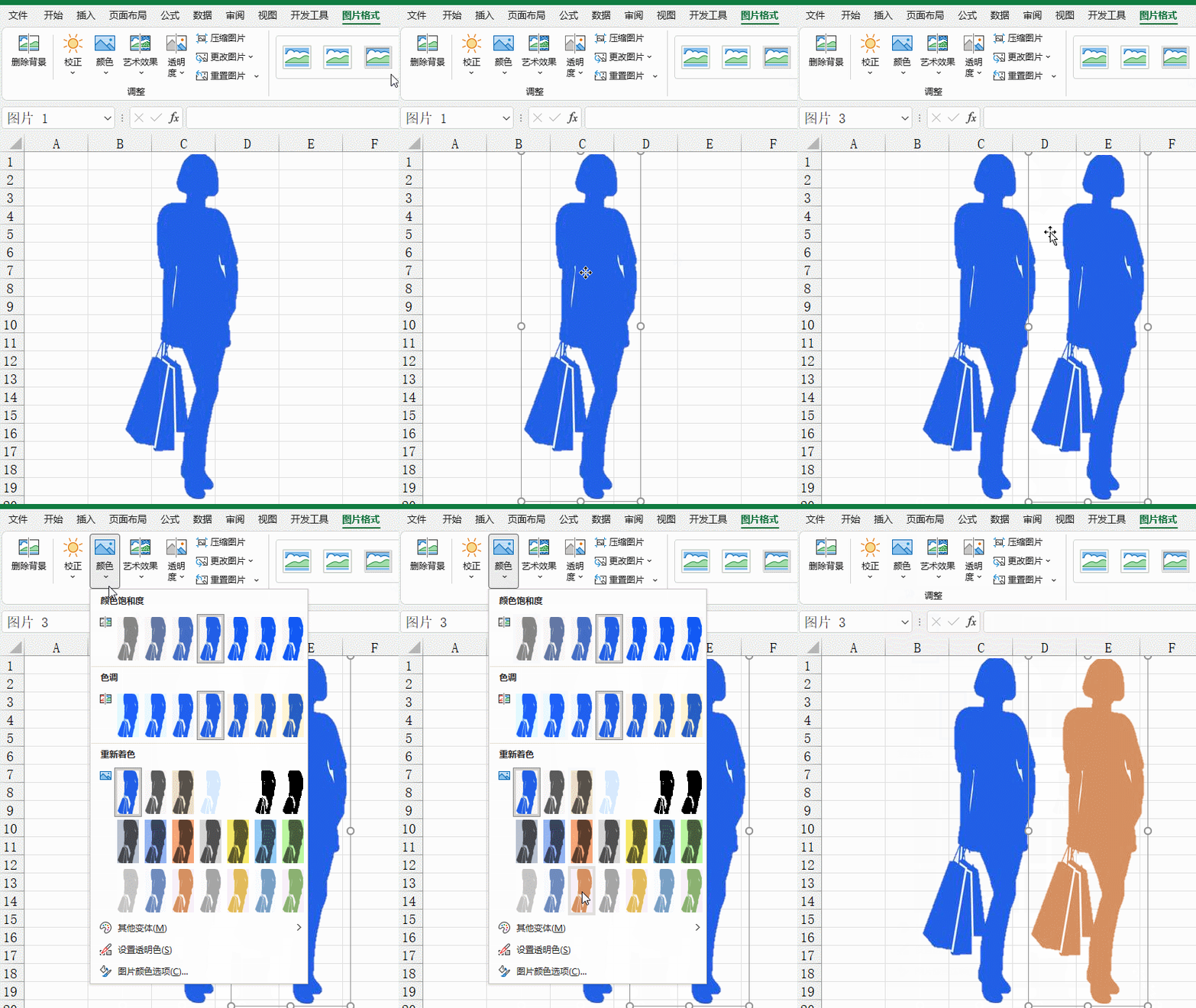
步骤2、按住Ctrl键拖动图像,复制一份。设置其中一个图像的颜色。
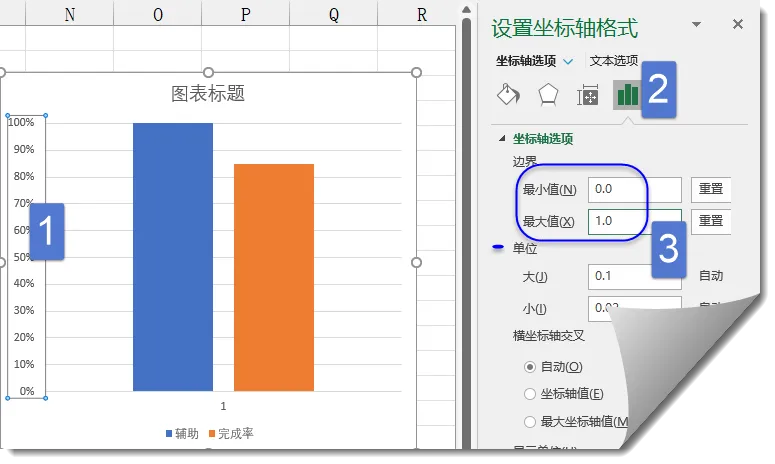
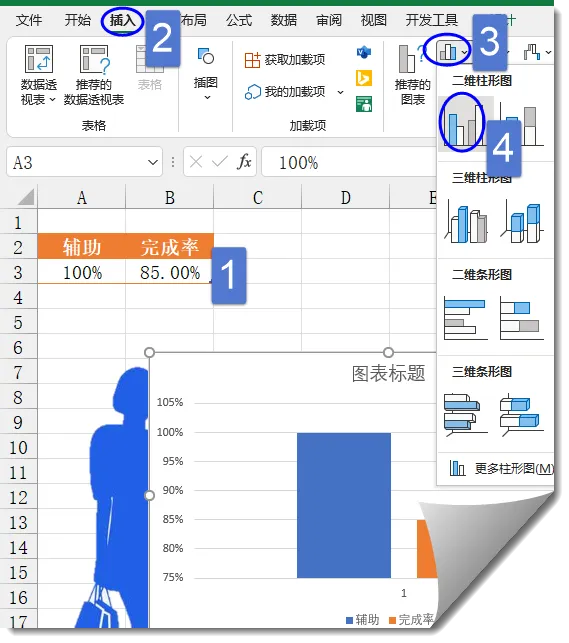
步骤3、左侧辅助单元格输入100%,右侧输入完成率数据,插入柱形图。
双击垂直轴,设置坐标轴格式,将最大值和最小值分别设置为1和0,这样设置后,最终的人像不会变形。
步骤4、单击图像,按Ctrl+C复制,然后单击其中一个数据系列,按Ctrl+V粘贴。

设置数据系列格式,填充选项设置为“层叠并缩放”
设置系列重叠为100%,这样设置的作用是将两个系列合并到一起。
设置间隙宽度为100%左右,这里的数值越大,人像看起来越瘦。
步骤5、单击图例项,按Delete键删除。同样的方法,删除图表标题、坐标轴以及网格线等元素。

好了,现在只要完成率变化,人物的填充比例也会自动刷新,你也试试吧。

今天的练手文件:
https://pan.baidu.com/s/1wTbyKRcIJCd7olk8Fux7MQ?pwd=3tya

扫描二维码推送至手机访问。

欢迎转载或分享本篇文章。

本文链接:https://www.jcba123.com/article/9630

分享给朋友:

“剪影柱形图,二分钟你就能学会” 的相关文章

Excel中数据带有单位应该如何公式运算求和?

Excel中数据带有单位应该如何公式运算求和?

新来的同事不太会用Excel,我让他帮我录入一些数据,结果他把数据单位也一同手动录入进去了。手动录入数据的单位,其实是一种不正确的做法,这样会导致我们无法通过这些单元格数据进行公式运算。面对此情况,我们应该如何进行公式运算求和呢?别担心,小汪老师来给大家分享几种不错的方法,就算有单位,也难不住我们...

Excel如何递增求和?教你累计求和公式与技巧!

Excel如何递增求和?教你累计求和公式与技巧!

在Excel中求和的方法非常多,今天,小汪老师要给大家分享是,一种递增式求和的方法,这种求和的方式平常用的可能不是很多,但大家还是需要尽量掌握。   Excel递增求和 1、如下图所示,这里,我想将部门一,按照每月销量,用递增求和来展示。我们先选中C13:C2单元格,注意重点:必...

SORTBY函数用得好,数据排序没烦恼

SORTBY函数用得好,数据排序没烦恼

在Excel 2021版本中,有一个专门用于排序的SORTBY函数,今天咱们就一起看看这个函数的一些典型用法。 函数用法为: =SORTBY(要排序的区域,要排序的主要关键列,[排序方式],[要排序的次要关键列],[排序方式],……) 1、单条件排序 如下图所示,要对D列的年龄排序。咱...

Excel格式刷怎么用?Excel格式刷并没有你想的那么简单!

Excel格式刷怎么用?Excel格式刷并没有你想的那么简单!

格式刷相信大部分人都应该知道,平常也没少用过。Excel中格式刷可以帮助我们快速的复制内容的格式,而不用我们重新再去设置。点击一下格式刷,可以复制一次格式。点击两下格式刷,则可以无限次的使用,对吧!当然,如果你还停留在这个阶段的话,那就OUT了!下面,小汪老师就来为大家分享一下格式刷还可以有哪些方...

PPT工作汇报之图片传奇

PPT工作汇报之图片传奇...

PPT制作教程:如何使用PowerPoint制作手绘粉笔字效果PPT教程

PPT制作教程:如何使用PowerPoint制作手绘粉笔字效果PPT教程

PPT制作教程:如何使用PowerPoint制作手绘粉笔字效果PPT教程 当您在观看别人的PowerPoint时候,是否经常会看到类似于粉笔字效果呢? 今天的教程就教大家使用PPT制作粉笔字效果的幻灯片,特别是老师制作PPT课件的时候非常适用哦。  ...

发表评论

访客

看不清,换一张

◎欢迎参与讨论,请在这里发表您的看法和观点。