
当前位置:首页 > 办公设计 > PS教程 > 利用PS液化滤镜快速给美女瘦身瘦腰

利用PS液化滤镜快速给美女瘦身瘦腰

4年前 (2023-01-05)PS教程830

本教程重点是在液化滤镜的灵活运用,在教程开始之前最好是要对液化滤镜有一定的了解。这样修图的时候就可以非常顺手。
原图

最终效果
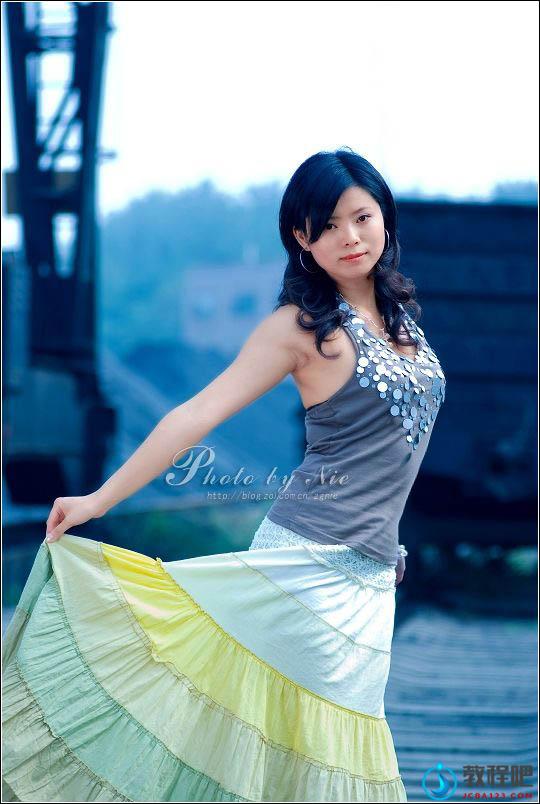
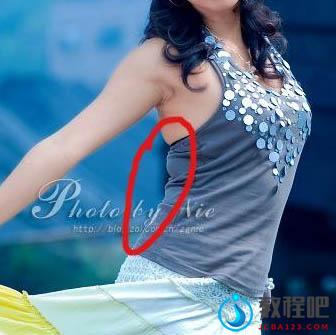
1、原图如下,我们看到,图中被我画红圈的部位,是有一些不好看的肉肉的,呵呵。虫虫MM看到,希望不要生气!
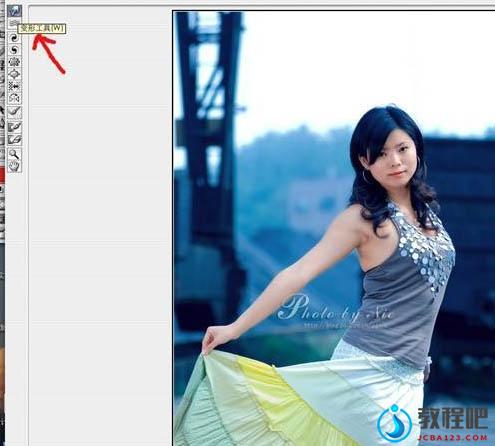
2、如下图所示,选取上部菜单中“滤镜”中的“液化”工具。(注意:某些绿色版或是试用版的photoshop是不支持这个工具的)

3、“液化”工具面板打开后,如下图所示,点中左侧工具栏中第一个小手的图标,这是变形工具。
4、我们将图片放大到我们需要修整的局部,如图所示,大家看到画面中有一个圆圈,在右侧工具栏中有一个“画笔大小”的滚动工具,我们可以通过这个工具来调整我圆圈的大小。圆圈的大小,要看我们要修饰的局域面积来定,面积越大,圆圈的值就得设置大一些,面积越小,圆圈的值就得设置小一些。

在这张照片里,我标了一些红色的箭头,是我认为需要修饰的部位,箭头的方向,就是按住圆圈变形的方向。(注意:修正的时候,要按住鼠标拉动,最好不要一下一下的多次点按,会引起不必要的变形)

5、现在照片修好了,大家看看,是不是多余的肉肉不见了身材曼妙了?哈哈,这个工具,MM一定喜欢!
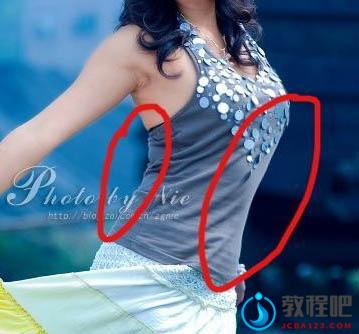
最终效果:

扫描二维码推送至手机访问。

欢迎转载或分享本篇文章。

本文链接:https://www.jcba123.com/article/99

分享给朋友:

“利用PS液化滤镜快速给美女瘦身瘦腰” 的相关文章

利用PS给增强照片的色彩层次与对比度

利用PS给增强照片的色彩层次与对比度

下面的教程将非常详细的介绍一些摄影照片的处理思路和方法。作者非常擅长于图片的后期处理,尤其是对色彩的控制非常到位,能够很好的从局部及整体进行综合调色。 原图 最终效果 1、调整整个照片的色阶:点击图层面板下方的调整图层面板,建立一个新的色阶调整图层(如图)。 2...

20个简单又实用的ps技巧,赶紧收藏吧!

流传出去的照片怎能不P,学习20种简单好用的PS技巧,让你的照片美到不行。 一、简单的数码照片后期润饰 1 打开图片,执行色像/饱和度(-40)降低饱和度 2 新建一图层,将图层模式改为柔光,用画笔工具将需要润饰的部分画几下,这里可以利用色板方便的提取颜色 3 图片色彩过渡不够柔和,再执行一...

婚纱写真,调出清新风格外景婚纱写真照片

婚纱写真,调出清新风格外景婚纱写真照片

这篇婚纱调色教程难度不高,新手也能做出来,只用了五步即可完成,一起来学习一下怎么调出清新风格的婚纱照吧。 效果图: 原图: 1.进行原片分析,定调。 2.进行对比色配色处理 3.保存照片后 在PS里用可选颜色对肤色和整体进行调整...

新手必看!120条​​​Photoshop实用技巧

新手必看!120条​​​Photoshop实用技巧

​​​Photoshop越来越强大了!试图掌控它的全部特性是不现实的(更何况有那么多隐藏的功能!),那么我们不妨收藏一下大神们总结的这120个PS技巧,偶尔翻看一下,让自己的设计更强大更高效! 这120款技巧覆盖了PS绝大多数的主要功能,这些功能你很熟悉,但是明白它们的细节,掌控发招的...

发表评论

访客

看不清,换一张

◎欢迎参与讨论,请在这里发表您的看法和观点。