当前位置:首页 > 电脑技巧 > Mac使用U盘重装系统

Mac使用U盘重装系统

2年前 (2024-08-28)电脑技巧670
mac os x系统是苹果电脑预装操作系统,苹果系统虽然向来稳定,但凡事都有例外,比如换硬盘、对新系统不满意想换回去、垃圾软件太多想彻底重装等等,下面就教大家几招重装系统的方法。

工具/原料

  • 苹果笔记本电脑、U盘、Mac系统镜像

方法/步骤

  1. 1
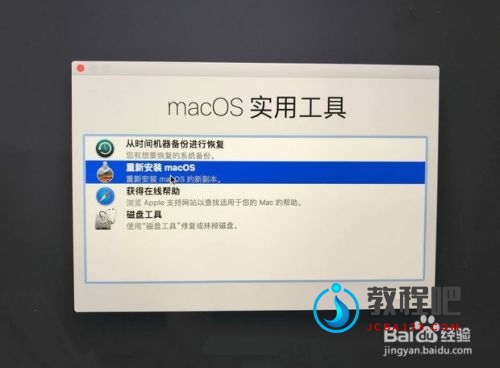
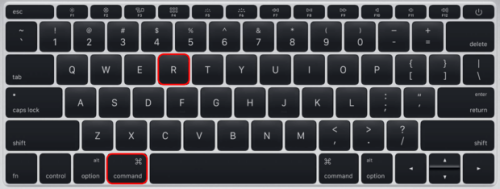
    连接网络重装 连接网络重装的方法,它的优点是操作简单,只需要在开机时,按住Command +R键不放后,稍等片刻会弹出【OS X实用工具】,点击【重新安装 macOS】,剩下的按提示操作即可。
    教你快速U盘重新安装mac OS
    教你快速U盘重新安装mac OS
  2. 连接网络重装方法一般需要等待几个小时或者一天两天,由于网络等原因也会出现下载失败等情况,所以废鱼是不推荐使用这种方法重装系统的。   U盘重装 而使用U盘进行重装的方法,重装等待的时间短,操作也不复杂。首先,你需要准备一个8G以上的U盘(建议USB 3.0以上)。   1、下载系统镜像 搜索【macOS】,点击【macOS High Sierra】下载你需要的系统镜像。

    教你快速U盘重新安装mac OS
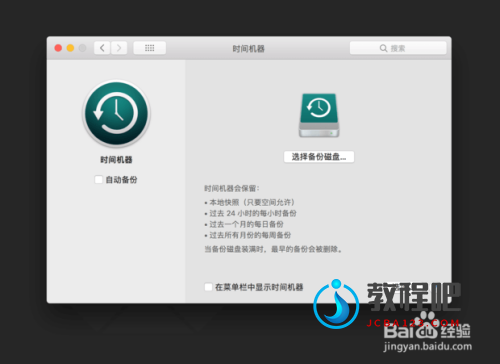
  3. 2、备份数据 为了防止重要数据丢失,你也可以在重装前,连接移动硬盘,在【系统偏好设置】中,点击【时间机器】进行备份。
    教你快速U盘重新安装mac OS
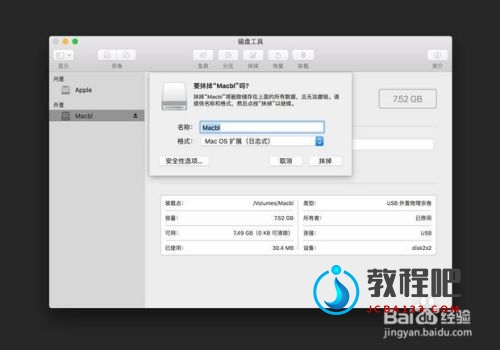
  4. 3、格式化U盘 备份完毕后,将U盘插入电脑,在【磁盘工具】的外置一栏中选择你需要制作系统的U盘,点击上方【抹掉】,命名为Macbl,点击【抹掉】格式化U盘。
    教你快速U盘重新安装mac OS
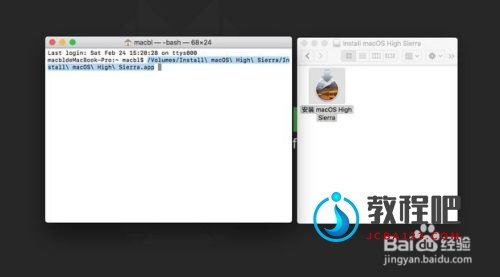
  5. 4、制作系统U盘 U盘镜像系统终端制作命令: sudo /Volumes/安装\ macOS\ High\ Sierra/Install\ macOS\ High\ Sierra.app/Contents/Resources/createinstallmedia --volume /Volumes/Macbl --applicationpath /Volumes/安装\ macOS\ High\ Sierra/Install\ macOS\ High\ Sierra.app --nointeraction 注:sudo /系统镜像路径/Contents/Resources/createinstallmedia --volume /U盘路径 --applicationpath /系统镜像路径 --nointeraction     系统镜像路径   打开终端,将系统包直接拖进终端,命令行中就会显示系统镜像路径,复制即可。
    教你快速U盘重新安装mac OS
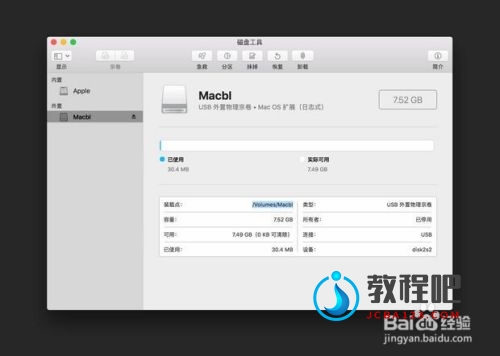
  6.   U盘路径   在【磁盘工具】的外置一栏中选择需要制作系统的U盘,复制装载点上的路径。如图:
    教你快速U盘重新安装mac OS
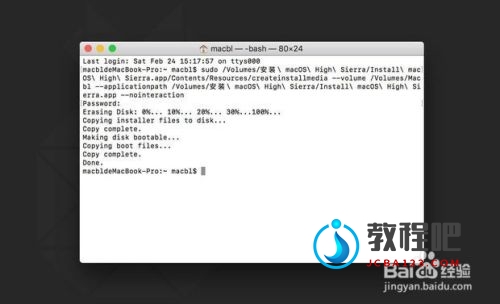
  7. 最后,在终端中,输入修改后的U盘镜像系统终端制作命令,点击回车再输入登录密码。等待几分钟,当屏幕出现“Copy complete. Done.”时,就表示系统U盘制作成功了。
    教你快速U盘重新安装mac OS
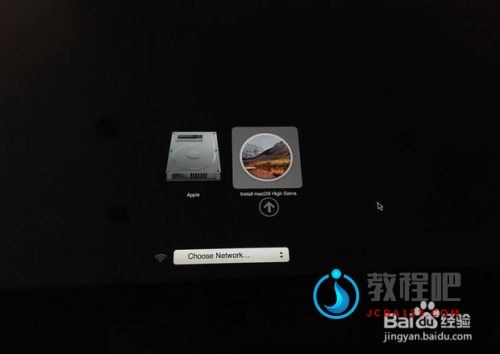
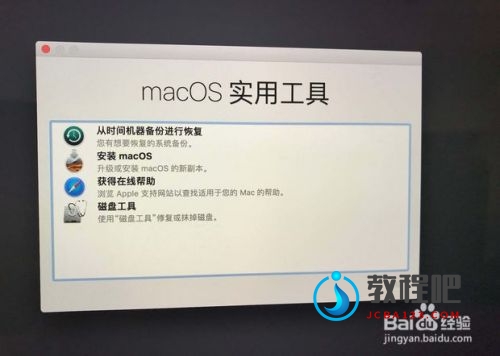
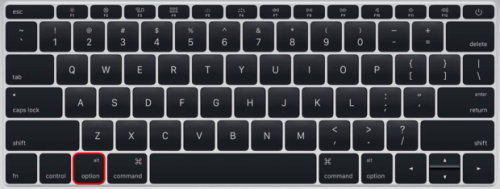
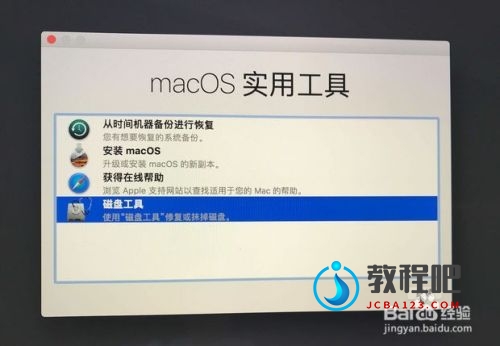
  8. 5、重装系统 系统U盘制作成功后,不要拔掉U盘,直接重启电脑,长按option键,片刻后会弹出现有的磁盘,选择系统U盘,进入【OS X实用工具】。
    教你快速U盘重新安装mac OS
    教你快速U盘重新安装mac OS
    教你快速U盘重新安装mac OS
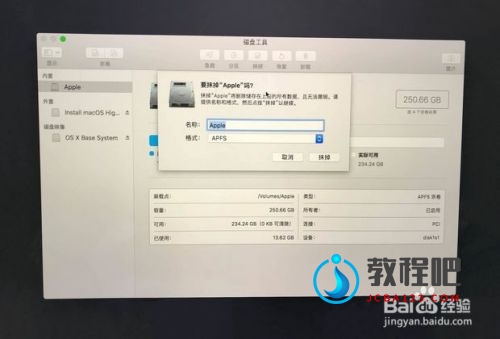
  9. 如您之前的数据需要清除,可进入【磁盘工具】,选择【apple】磁盘,点击上方按钮【抹掉】数据。
    教你快速U盘重新安装mac OS
    教你快速U盘重新安装mac OS
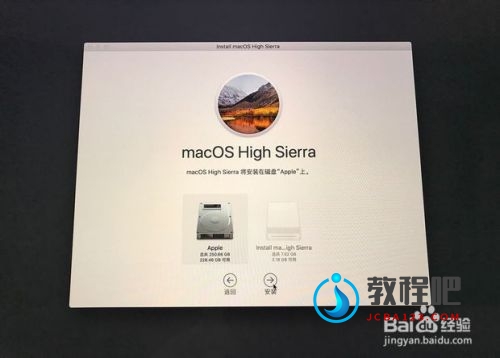
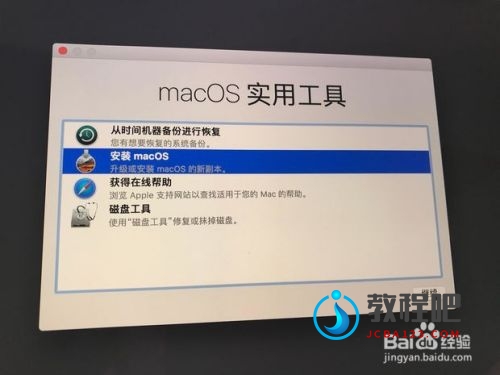
  10. 注:10.3以上系统版本请选择【APFS】磁盘格式,10.3以下系统版本选择【Mac OS 扩展】磁盘格式。   接下来,选择【安装 macOS】,点击继续。注意:选择磁盘时,请选择【apple】磁盘,其他按提示操作即可。
    教你快速U盘重新安装mac OS
    教你快速U盘重新安装mac OS
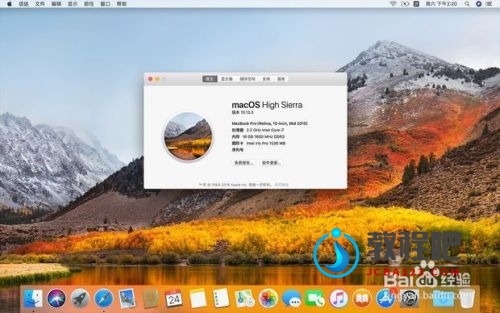
  11. 整个操作时间一般半个小时左右,安装的快慢取决于USB读取速度和电脑性能,完成以后电脑会自动重启。等整个进度条走完,再进行简单的用户设置,就和刚买来的一样了。而刚刚重装的U盘也可以留着以后重装系统用。
    教你快速U盘重新安装mac OS

扫描二维码推送至手机访问。

欢迎转载或分享本篇文章。

本文链接:https://www.jcba123.com/article/9905

分享给朋友:

“Mac使用U盘重装系统” 的相关文章

电脑运行又卡又慢怎么办 电脑运行又卡又慢解决方法【教程详解】

经常有人会发现自己的电脑运行速度特别慢,还经常卡顿,是电脑配置跟不上了吗?如果不想换电脑,有没有什么办法能提高电脑的运行速度的呢?今天小编就来分享一下电脑提高电脑运行速度的解决办法!   如何将电脑全面提速?   首先我们可以看看电脑的“系统资源”是多少...

压缩软件 BetterZip v4.0.3 for Mac

压缩软件 BetterZip v4.0.3 for Mac

BetterZip 是Mac上一款功能强大的Mac平台压缩软件,BetterZip最大的优势在于支持众多的压缩格式以及压缩包跨平台支持,支持压缩包内容预览、加密压缩、分卷压缩等等功能,使用BetterZip用户可以更快捷的向压缩文件中添加和删除文件,因此被誉为Mac上的“WinRAR”,是目前Mac...

视频剪辑 MAGIX VEGAS Pro 21.0.0.208 x64 多语言含简体中文

视频剪辑 MAGIX VEGAS Pro 21.0.0.208 x64 多语言含简体中文

Sony Vegas Pro(索尼非线性视频编辑软件)是一个专业影像编辑软件。超越 Premiere,挑战 After Effects。Sony Vegas集剪辑、特效、合成、Streaming一气呵成,结合高效率的操作介面与多功能的优异特性,让用户更简易地创造丰富的影像。Sony Vegas 中无...

工行奋斗专属白金卡 南方电网白金卡申请详细教程

工行奋斗专属白金卡 南方电网白金卡申请详细教程

工银奋斗信用卡(专属版)为工商银行面向公务员、金融同业、优质企业群体打造的专属信用卡产品,旨在为客户提供优惠、便捷的消费体验和尊崇、贴心的温馨用卡服务,伴您筑就奋斗人生,拥抱精彩生活!该卡为工行大白金信用卡,年费2000元/年/卡,消费15笔或10000元减免当年年费。 账户安全锁;容时容差,达标...

Windows 11 使用磁盘管理工具合并硬盘分区的方法

Windows 11 使用磁盘管理工具合并硬盘分区的方法

这几天给同学下单了一个新电脑 ThinkBook 14+,拿到手之后发现 C 盘才分了 200GB,还分了个 D 盘实在是有点画蛇添足,于是就把 D 盘删了,把 C 盘和 D 盘合并了,扩大了分区。本文记录一下 Windows 11 使用磁盘管理工具进行合并硬盘分区的方法。(原文地址) 自从...

SSH客户端 NetSarang Xmanager Power Suite 7.0.0004 Xftp Xlpd Xmanager Xshell

SSH客户端 NetSarang Xmanager Power Suite 7.0.0004 Xftp Xlpd Xmanager Xshell

Xshell是一款功能强大的终端模拟器,支持SSH,SFTP,TELNET,RLOGIN和SERIAL。它提供业界领先的性能和功能集,而这些功能集在其免费选择中不可用。企业用户将会发现有用的功能包括选项卡式环境,动态端口转发,自定义键映射,用户定义的按钮,VB脚本以及用于显示2字节字符和国际语言支持...

发表评论

访客

看不清,换一张

◎欢迎参与讨论,请在这里发表您的看法和观点。