
“Excel不同的求和方式” 的相关文章

Excel也能生成制作商品条形码
各位在购买一些商品的时候,一定会注意到所有商品的背后都有一个条形码。通过识别条形码,可以得到商品的厂家、名称、日期、价格等许多信息。那么条形码又是如何制作的呢?其实,Excel中就可以生成条形码,今天,小汪老师就来给大家演示一下。当然了,编码是需要向有关部门申请获得的,我这里只是教下大家将...

PPT走路的鞋子动画效果制作:菜鸟PPT动画之旅
每个人每天最离不开的一件事情就是走路了,走路是我们每天必做的一件事情。这里易雪龙老师教大家制作一个好玩的小动画效果,走路的鞋子。一双鞋子会模仿人的脚步去走路,赶快来看看吧! 插入素材 步骤一、先可以在网上找一张漂亮的背景图片,然后插入到PPT中作为背景。 步骤二、将鞋子素材移动到最...

Excel怎么玩?10个技巧就能让你上班很轻松!
今天小可教大家10个办公中经常用到的技巧,帮助大家提升工作效率,还会帮你升职加薪哒,一起学起来! 1、剪贴板合并数据 有时,我们需要将多单元格数据合并到一个单元格中,其实无需使用函数,利用剪贴板就能轻松合并啦! 如下GIF: 1、选中内容,Ctrl+C复制...
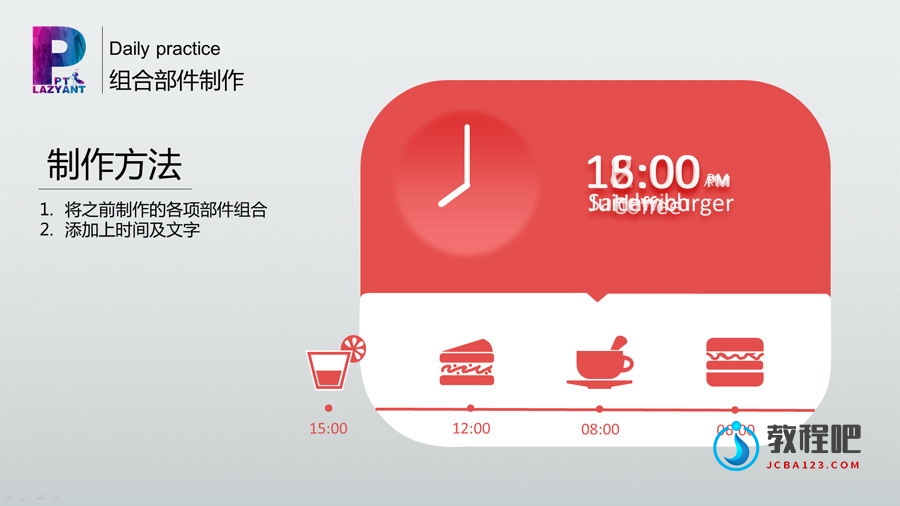
动态任务时钟制作PPT教程(二)
组合部件制作:制作方法:(1.将之前制作的各项部件组合;2.添加上时间及文字) 动画制作: 制作方法:(1.文字部分动画——动画——浮入(向上);2.动画——浮出(向上);3.每个时间点动画一样) 动画制作: 制作方法:指针动画(1.复制时针——设置填充及边框无色...
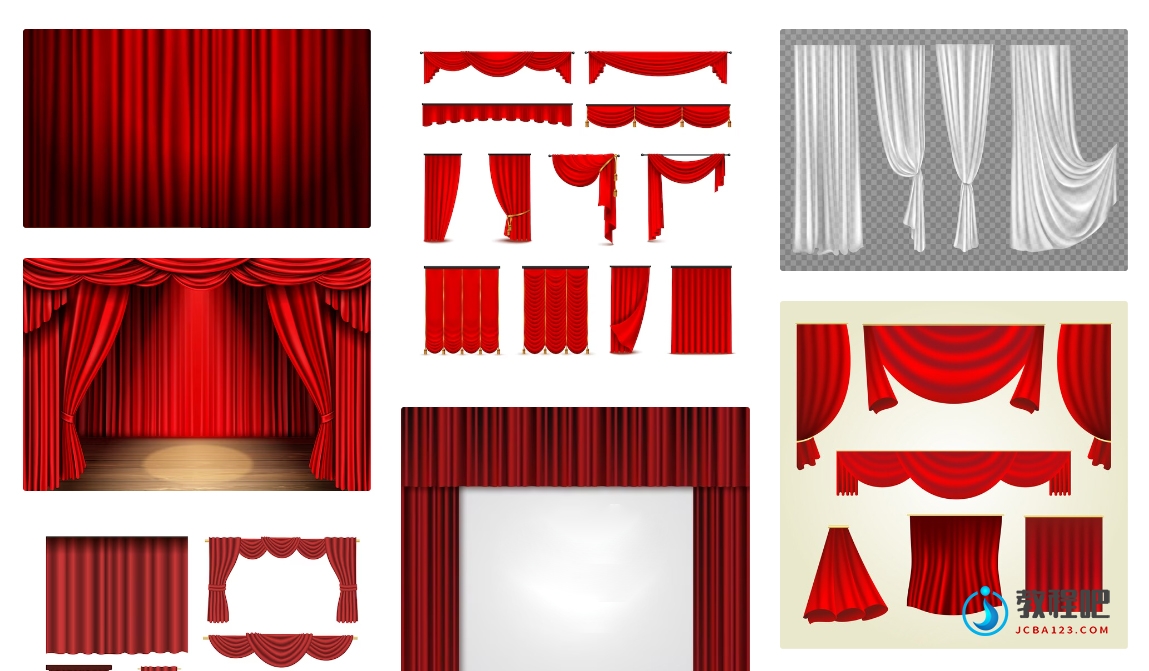
PPT如何制作帘幕效果
首先,在素材网站上搜索并下载一张幕布背景图片。 第一步:打开PPT软件,创建一个新的空白演示文稿。然后,在幻灯片上插入刚刚下载的“幕布图片”,将其设置为整个幻灯片的背景。 第二步:再新建一个幻灯片,插入一张图片。注意选择图片格式而不是其他格式。点击选中该图片,然后选择“切换”选项...

数据有效性的几个典型应用,看看你是哪一级
今天和小伙伴们一起分享数据有效性的几个典型应用。 普通青年这样用 步骤简要说明: 选中区域,设置数据验证,允许条件选择序列,输入要在下拉菜单中显示的内容: 男,女 注意不同选项要使用半角的逗号隔开。 初级青年这样用 步骤简要说明: 选中数据区域,设置数据验证,在【输入信息】选项卡下...
发表评论
