当前位置:首页 > 办公设计 > Office教程 > Excel条件格式+控件,动态报表很简单

Excel条件格式+控件,动态报表很简单

2年前 (2024-09-14)Office教程530

今天,给大家带来一个实用的Excel条件格式技巧,它能让你的数据展示变得更加直观。

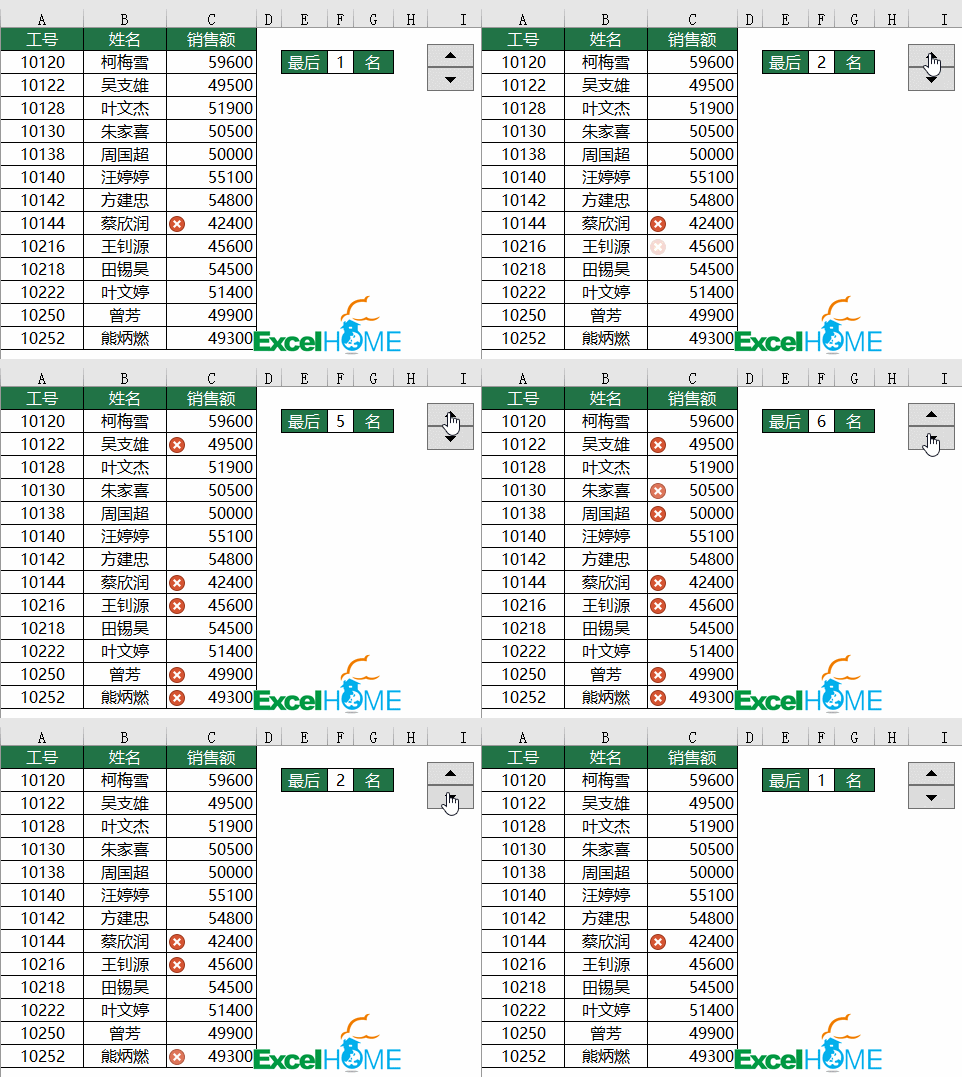
如下图所示,只需轻轻一点调节按钮,就能让指定名次之后的数据瞬间突出显示,是不是很好玩儿?
步骤1 添加控件找到【开发工具】选项卡(如果未显示,可以在Excel选项中启用)。在【开发工具】下,选择插入“数值调节钮”。右键单击刚插入的控件,选择“设置控件格式”,设置其参数,确保它能够控制F2单元格的数值。
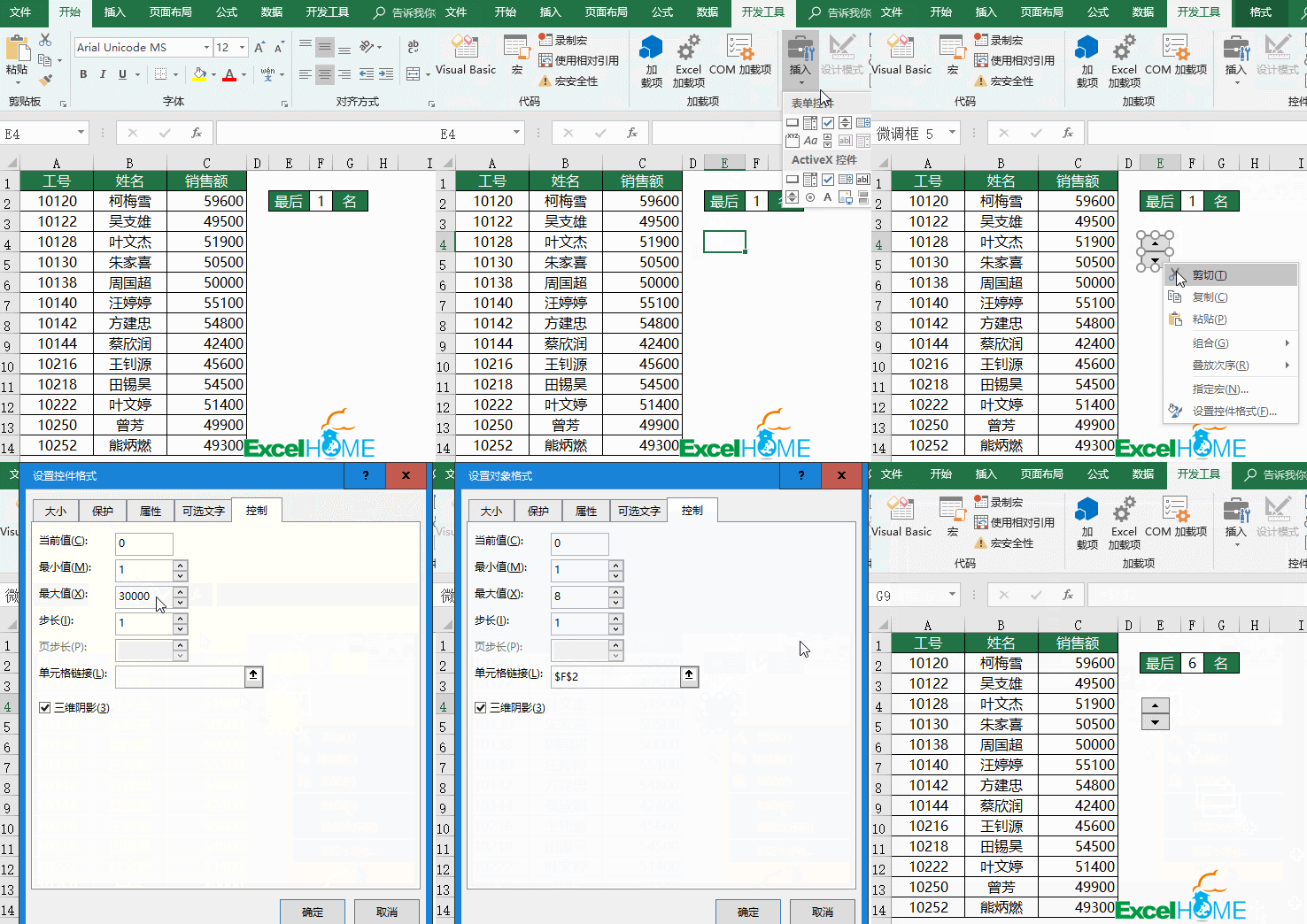
步骤2 设置条件格式选中C2:C14单元格区域,设置条件格式,格式样式为图标集。图标样式为三个圆圈。

步骤3 设置条件格式规则按下图步骤,分别设置图标显示规则。使用的公式为:=SMALL($C$2:$C$14,$F$2)
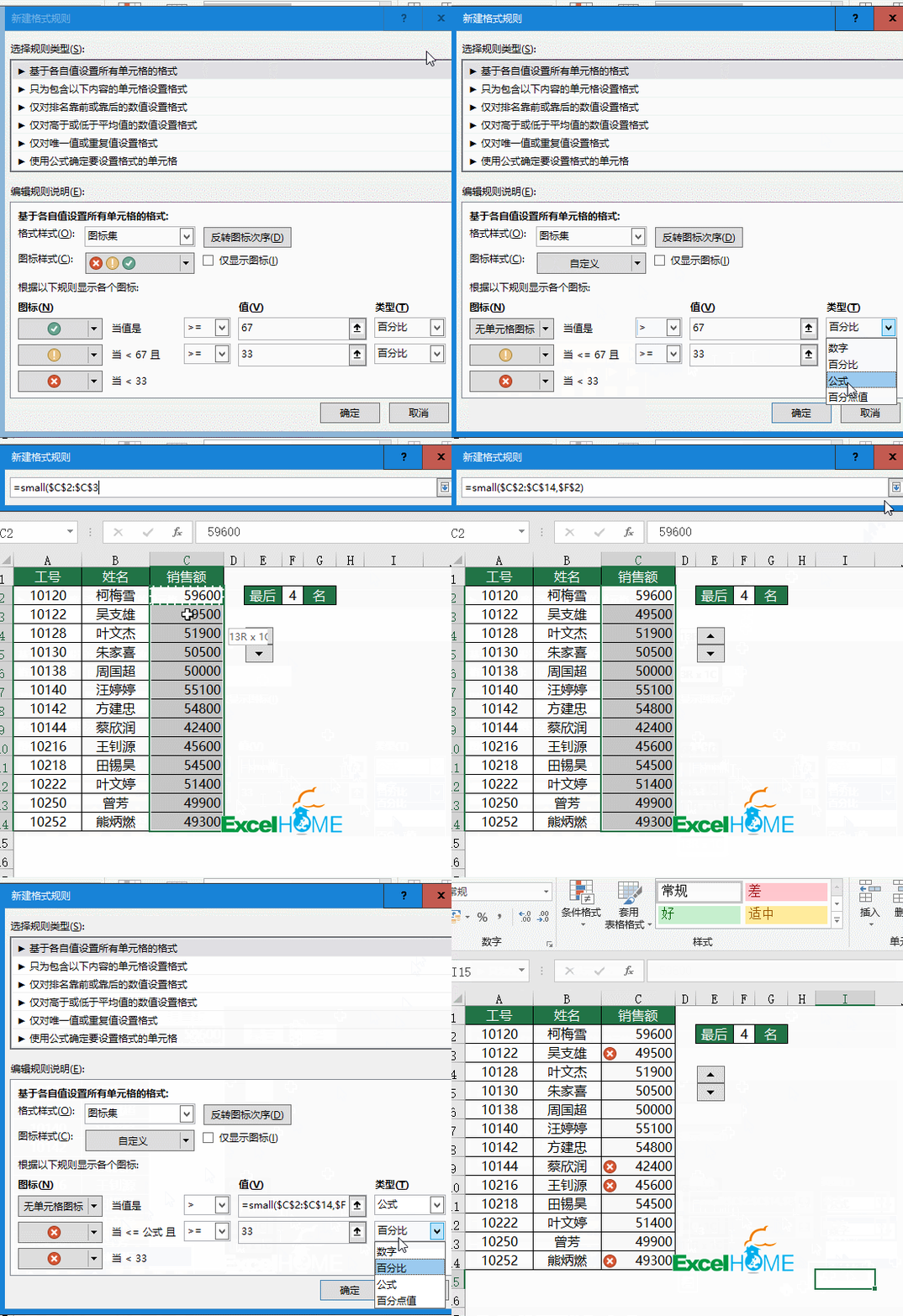
用SMALL函数计算出数据区域的第k个最小值,其中的k由F2单元格中的数值指定。如果单元格中的数值大于SMALL函数的计算结果,单元格中不显示图标。如果单元格中的数值小于等于SMALL函数的计算结果并且大于0,就显示成红色的叉号。如果单元格中的数值小于0,同样不显示图标。

经过简单的三个步骤,条件格式设置完成。只要单击调节钮,F2单元格中的数值就发生变化,这样相当于改变了SMALL函数的第二参数,SMALL函数的结果变化了,最终单元格中的图标也随之发生变化。

文章来源:https://www.excelhome.net/7132.html

扫描二维码推送至手机访问。

欢迎转载或分享本篇文章。

本文链接:https://www.jcba123.com/article/10179

分享给朋友:

“Excel条件格式+控件,动态报表很简单” 的相关文章

打造MBE风格 PPT制作MBE风格标注

打造MBE风格 PPT制作MBE风格标注

我们先来稍微的了解一下何为MBE风格! MBE风格介绍 MBE风格是一位法国设计师原创,在dribbble网站发布作品后,一石激起千层浪,受到了国内外众多设计者的青睐,此后,国内外众多设计者们纷纷效仿,根据特色制作出各种优秀的MBE风格作品。 MBE风格图片...

一次性搞懂Excel引用方式

一次性搞懂Excel引用方式

在说引用方式之前,有必要先说说公式的复制。 当咱们输入一个公式后,能够快速将公式复制到具有相同运算规则的其他单元格。 比如下图中,在D2单元格里使用公式“=B2*C2”计算出土豆的金额。 那底下的白菜、辣椒怎么算呢? 如果像下面这样操作,那肯定是二逼青年了: D3输入公式=B3*C3,回...

SORTBY函数用得好,数据排序没烦恼

SORTBY函数用得好,数据排序没烦恼

在Excel 2021版本中,有一个专门用于排序的SORTBY函数,今天咱们就一起看看这个函数的一些典型用法。 函数用法为: =SORTBY(要排序的区域,要排序的主要关键列,[排序方式],[要排序的次要关键列],[排序方式],……) 1、单条件排序 如下图所示,要对D列的年龄排序。咱...

PPT证件照换背景颜色

PPT证件照换背景颜色

PPT制作技巧:如何用PPT五步绘制“逗号”时间线表达? 在网上看到一种时间线简单而且实用,问问有没有比较快速的制作方法? 颜色搭配还不错,逗号的表现形式,简洁而且实用,一定有绘制的快速方法。 场景:财务、HR、采购、市场,销售部需要PPT时间线表达的办公人士。...

PPT超酷的全面屏展示效果

PPT超酷的全面屏展示效果

点击右键并选择"设置背景格式"选项。在弹出的对话框中,选择"图片或纹理填充"选项,然后点击"来自文件"按钮,选择您需要的图片作为背景。 插入一个手机的样式。您可以使用PPT软件中的手机形状或者自己绘制一个手机形状。然后,在该手机上插入一个覆盖在屏幕上的形状。 再次点击右键...

PPT如何制作抖音故障风海报

PPT如何制作抖音故障风海报

首先,在站长素材网站(https://sc.chinaz.com/)搜索并下载一张喜欢的图片。我选择了一张黄昏人物剪影图片作为素材。 第一步:打开PPT软件,创建一个新的空白演示文稿。插入一个矩形形状,选中矩形并右键单击,选择"设置图片格式"选项。在打开的窗格中,找到"形状选项"下的"...

发表评论

访客

看不清,换一张

◎欢迎参与讨论,请在这里发表您的看法和观点。