高端黑金毕业典礼PPT封面设计
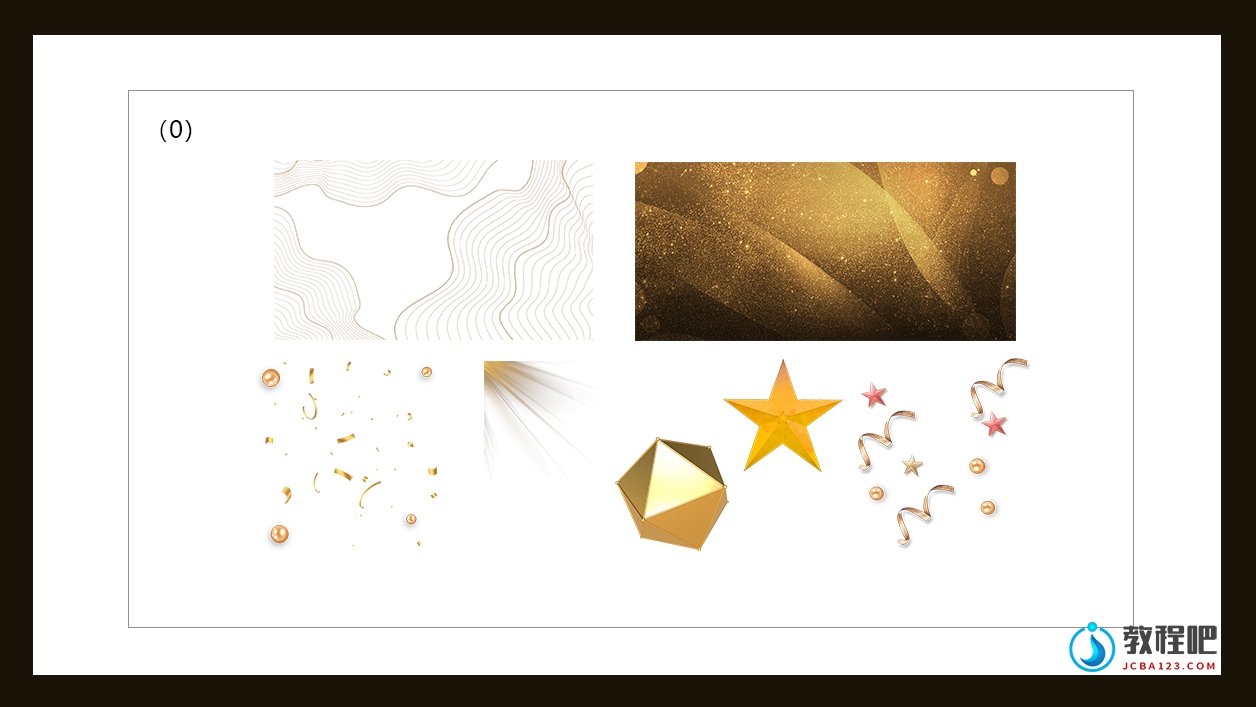
首先,我们确定以黑金为主色调,以金色和黄色为主。先在站长素材网站(https://sc.chinaz.com/)搜索并下载金色线条纹理、金色背景、金色光芒、金色绸带、金色五角星等素材(如图0所示)。
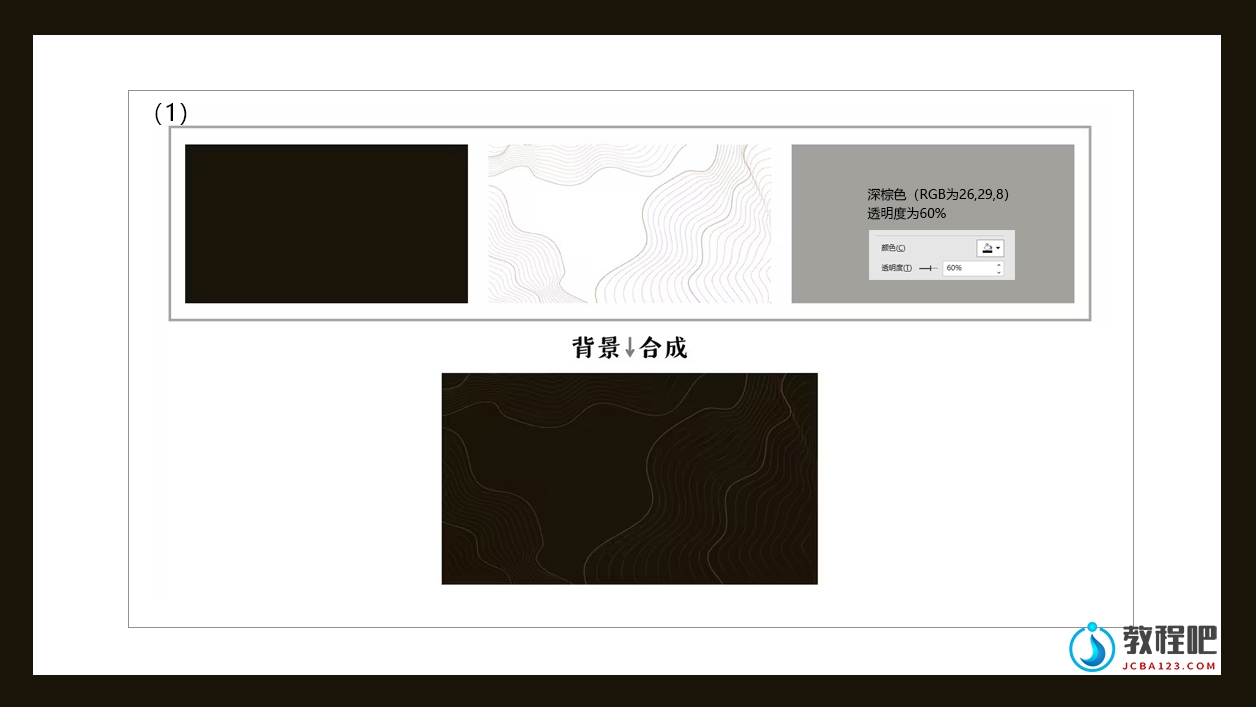
 第一步:制作整体PPT背景。打开PPT软件,创建一个空白演示文稿,新建幻灯片并填充深棕色(RGB为26,29,8),然后插入准备好的金色线条纹理,再插入一个大约为60%透明度的深棕色矩形蒙版,将三个形状叠加,形成层次感十足的背景(如图1所示)。
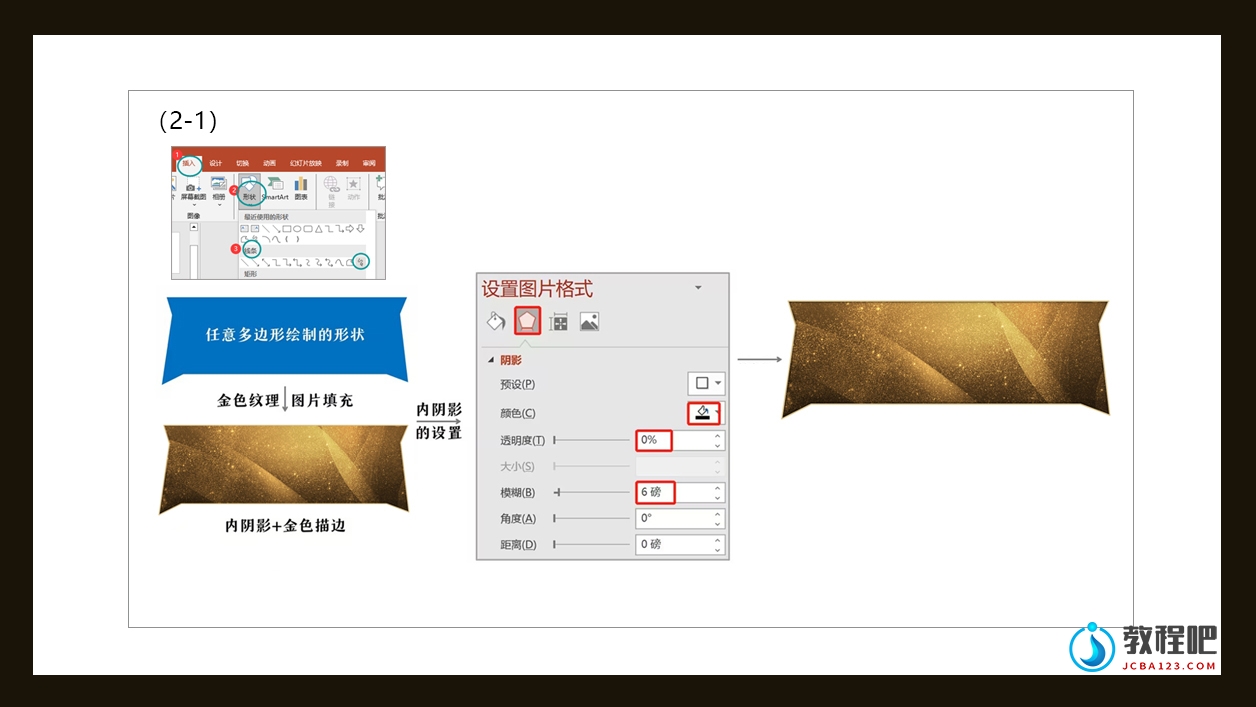
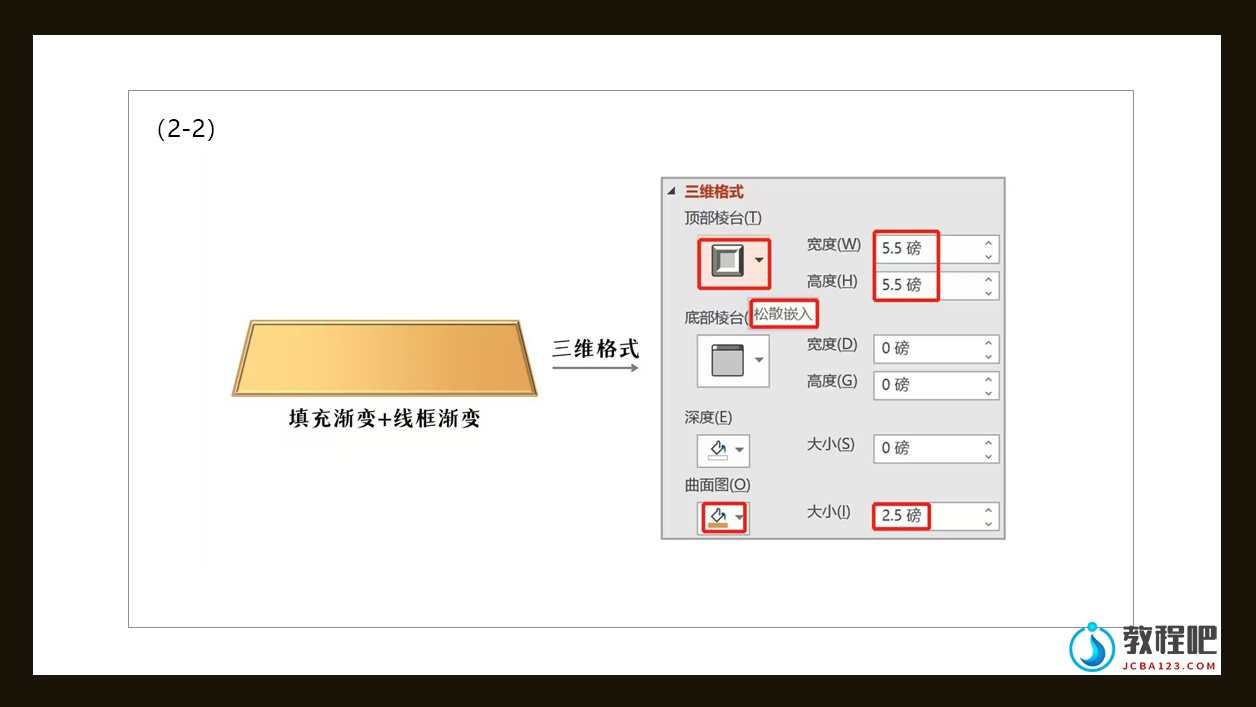
 第二步:制作主题文字背景框。点击工具栏的【插入】-【形状】-【线条】-【任意多边形】,绘制一个不规则形状,填充金色背景并添加金色描边,然后设置内阴影(如图2-1所示)。接着插入一个梯形形状,内部填充是从左至右的金色线性渐变,外侧边框也设置为金色线性渐变。调整好两个渐变后,为该形状添加三维格式(如图2-2所示)。
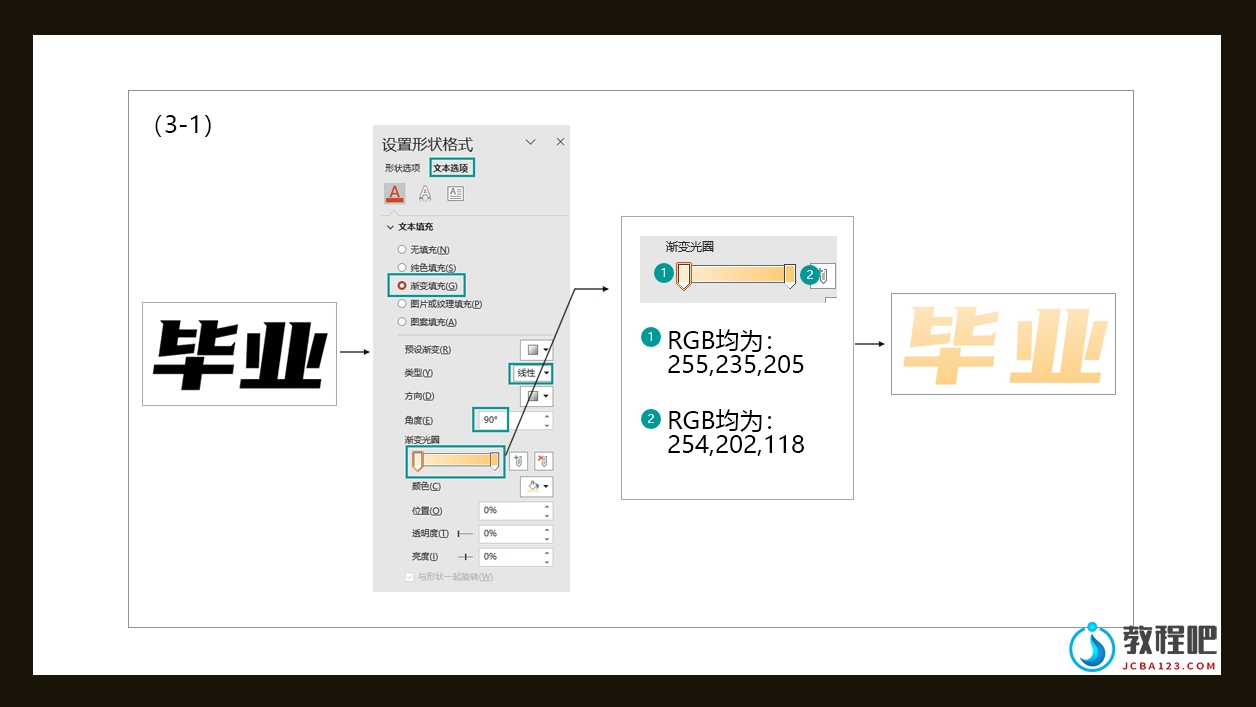
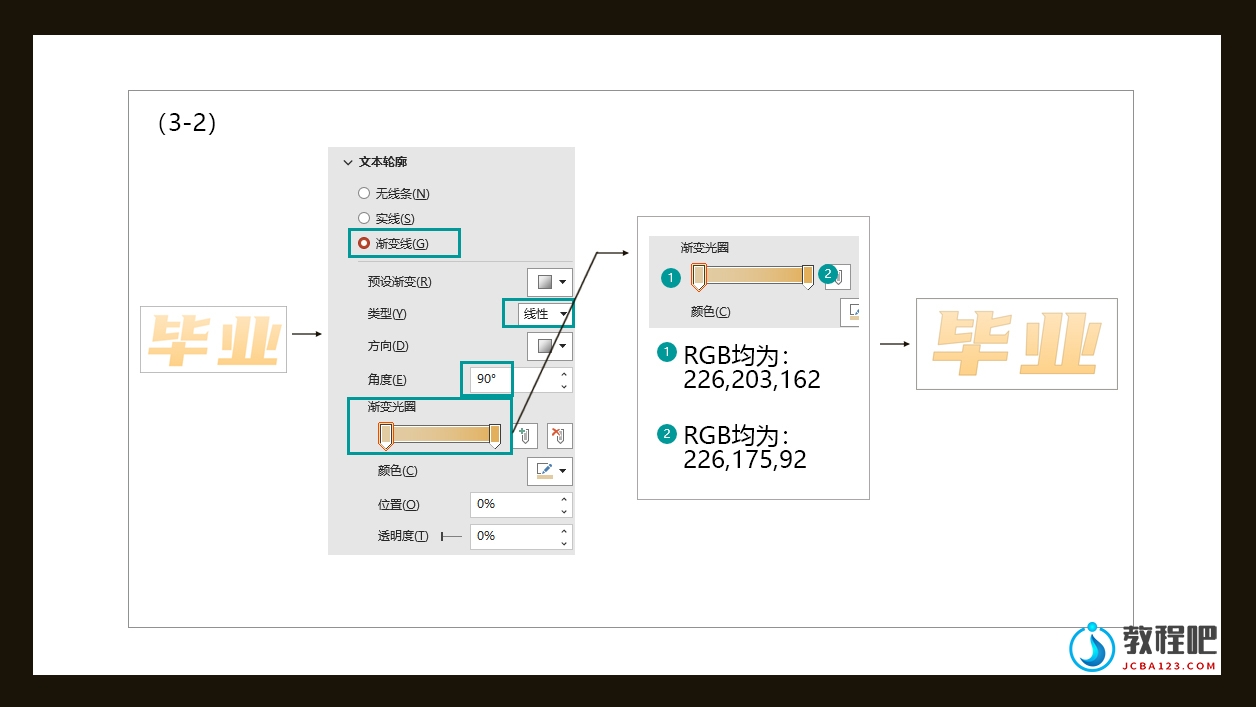
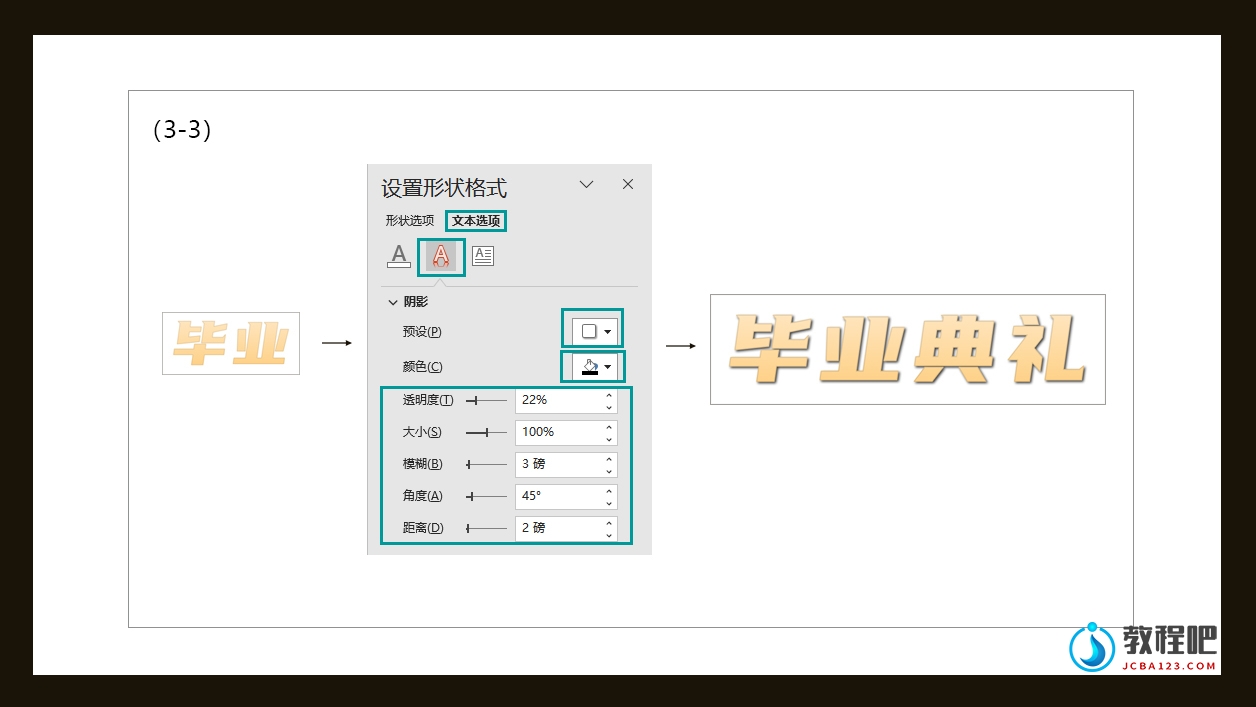
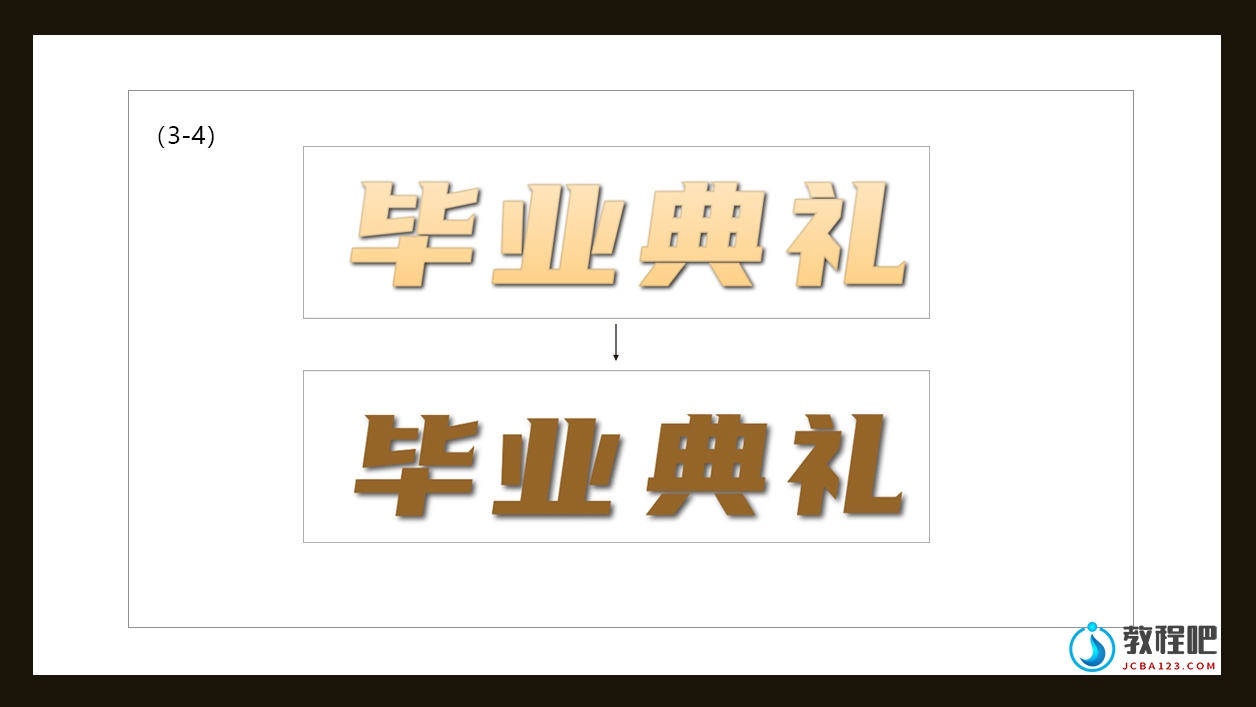
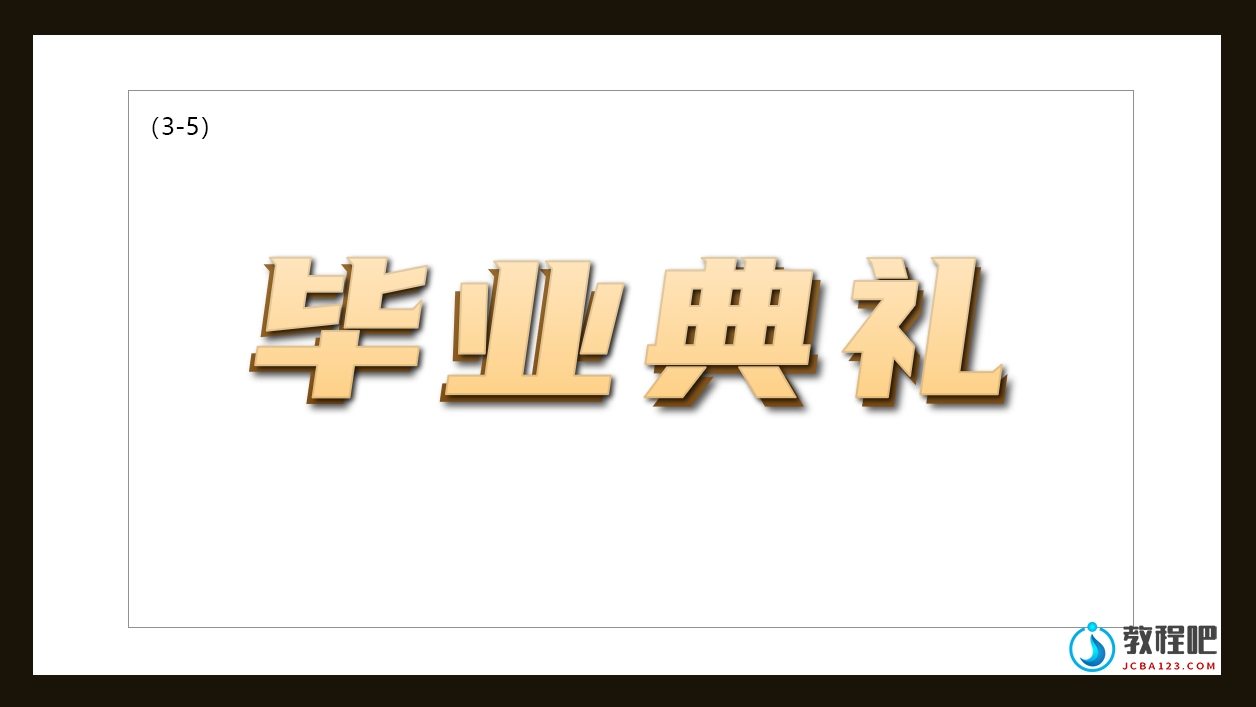
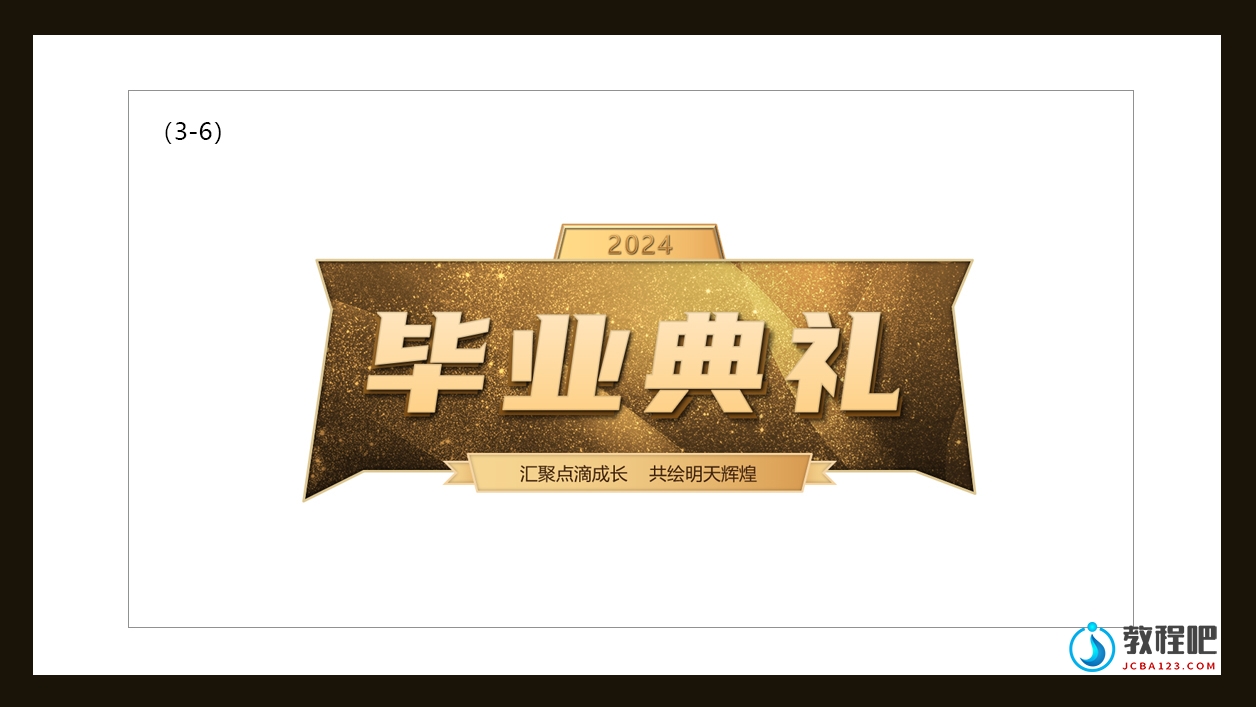
 第三步:处理字体效果。先点击工具栏的【插入】-【文本框】,输入“毕业典礼”四个文字并填充渐变效果(如图3-1所示)。接着为文字添加渐变描边(如图3-2所示)。然后添加外阴影(如图3-3所示)。将制作好的字体效果复制一份并填充为棕色(RGB为149,101,40)(如图3-4所示)。将两种效果的文字进行错位叠加(如图3-5所示)。最后将文本框、背景图及文字组合在一起(如图3-6所示)。
 第四步:将背景与主体文案组合在一起(如图4-1所示),加入金色光芒、金色五角星、金色小球、金色绸带的装饰元素,使页面更加聚焦且丰富。至此,整个封面设计完成(如图4-2所示)。

第一步:制作整体PPT背景。打开PPT软件,创建一个空白演示文稿,新建幻灯片并填充深棕色(RGB为26,29,8),然后插入准备好的金色线条纹理,再插入一个大约为60%透明度的深棕色矩形蒙版,将三个形状叠加,形成层次感十足的背景(如图1所示)。
第二步:制作主题文字背景框。点击工具栏的【插入】-【形状】-【线条】-【任意多边形】,绘制一个不规则形状,填充金色背景并添加金色描边,然后设置内阴影(如图2-1所示)。接着插入一个梯形形状,内部填充是从左至右的金色线性渐变,外侧边框也设置为金色线性渐变。调整好两个渐变后,为该形状添加三维格式(如图2-2所示)。
第三步:处理字体效果。先点击工具栏的【插入】-【文本框】,输入“毕业典礼”四个文字并填充渐变效果(如图3-1所示)。接着为文字添加渐变描边(如图3-2所示)。然后添加外阴影(如图3-3所示)。将制作好的字体效果复制一份并填充为棕色(RGB为149,101,40)(如图3-4所示)。将两种效果的文字进行错位叠加(如图3-5所示)。最后将文本框、背景图及文字组合在一起(如图3-6所示)。
第四步:将背景与主体文案组合在一起(如图4-1所示),加入金色光芒、金色五角星、金色小球、金色绸带的装饰元素,使页面更加聚焦且丰富。至此,整个封面设计完成(如图4-2所示)。