独特撕纸风格PPT图片设计
首先,在站长素材网站(https://sc.chinaz.com/)搜索并下载喜欢的图片(如图0所示)。
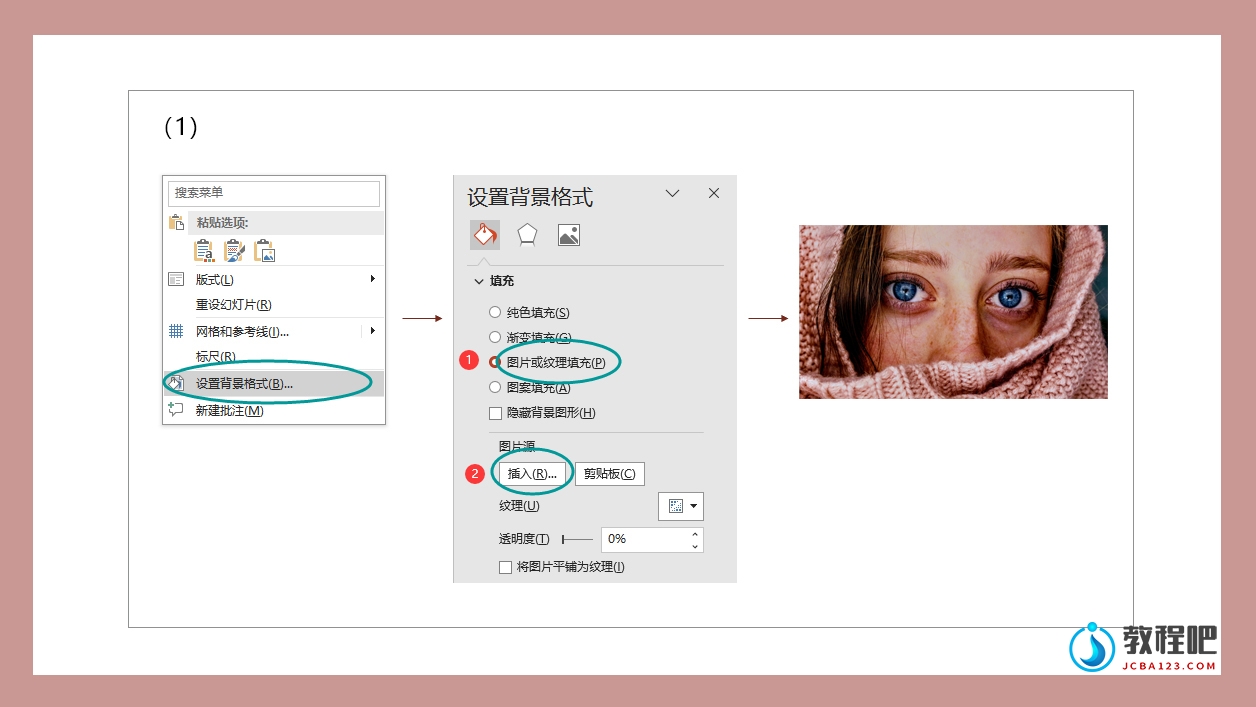
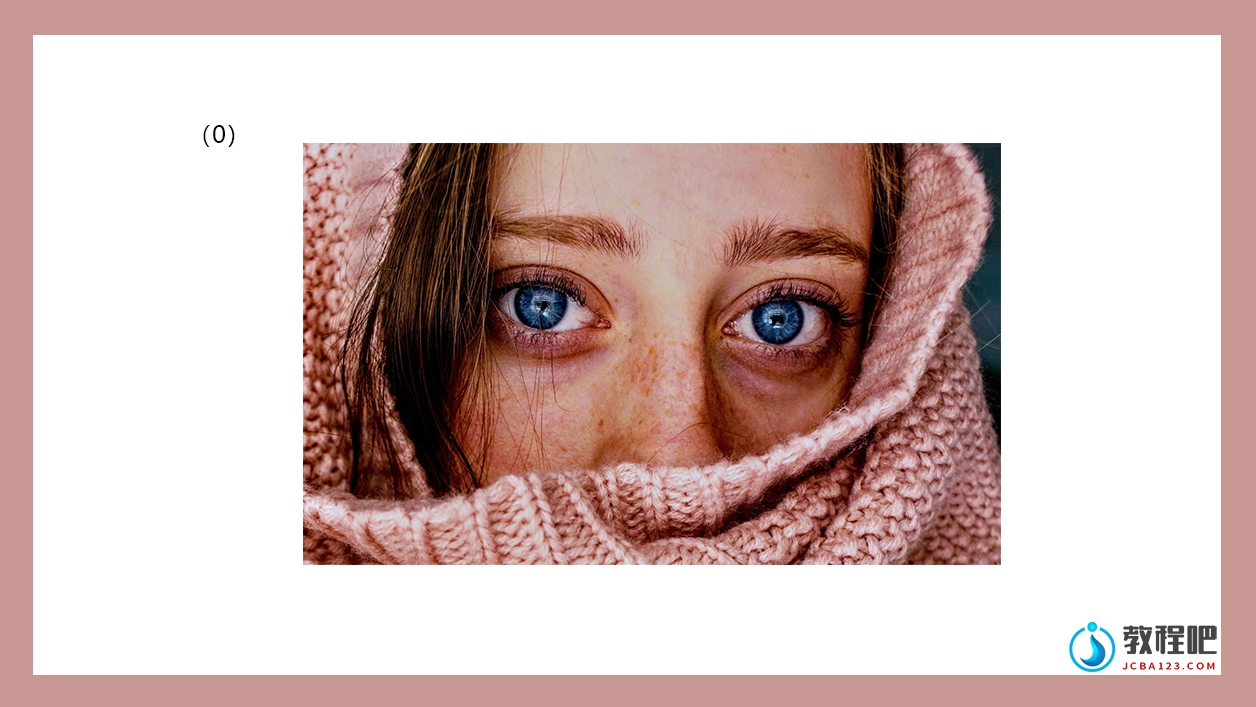 第一步:打开PPT软件,创建一个空白演示文稿,新建幻灯片,在空白处右键点击,选择【设置背景格式】-【图片或纹理填充】-【插入】,将刚刚下载的图片设置为背景(如图1所示)。
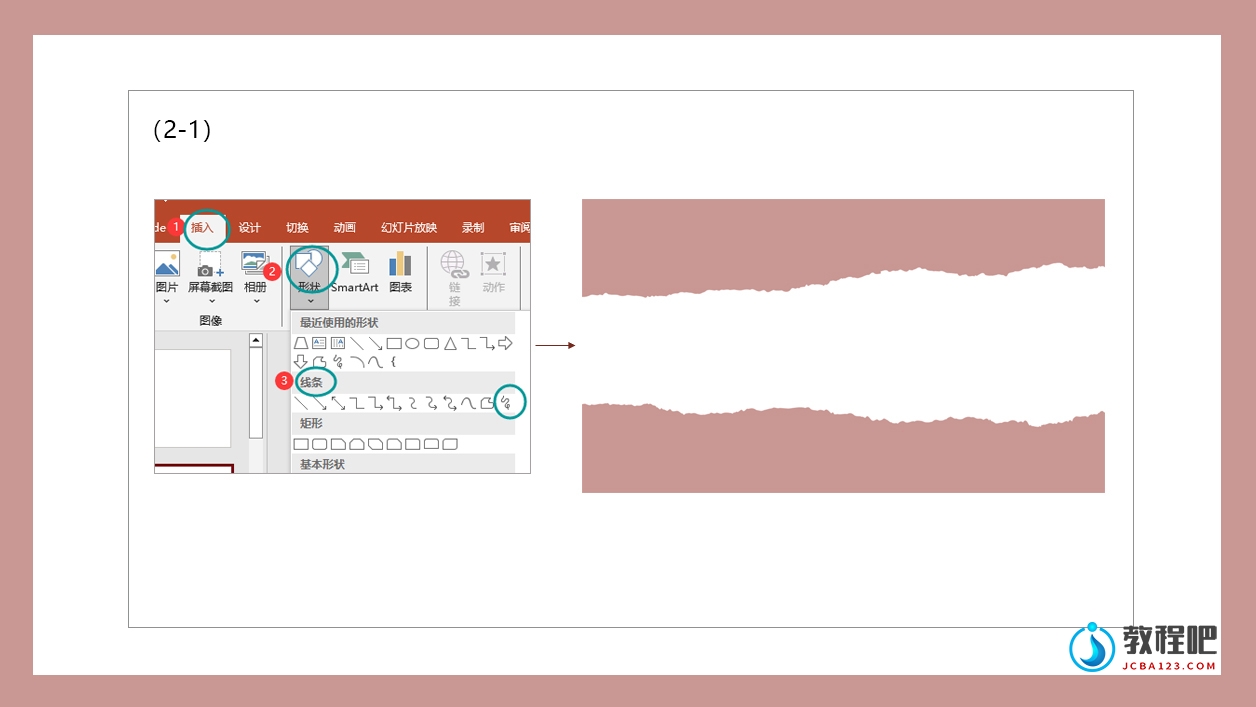
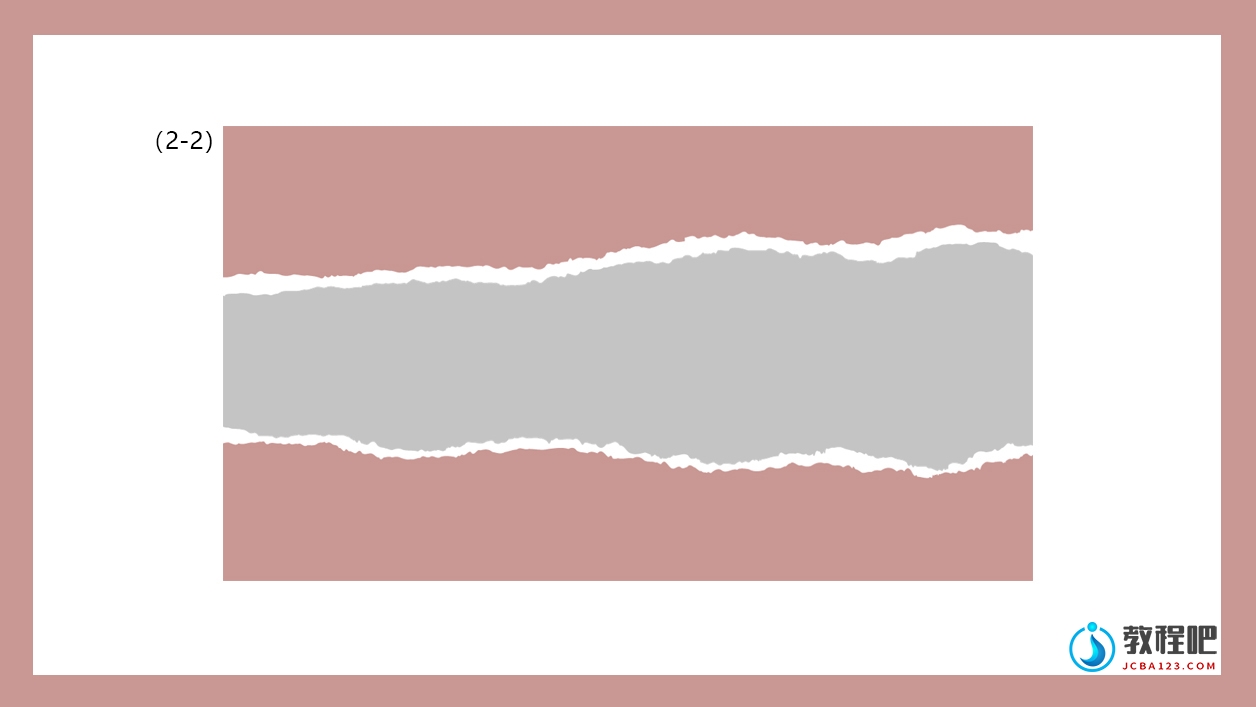
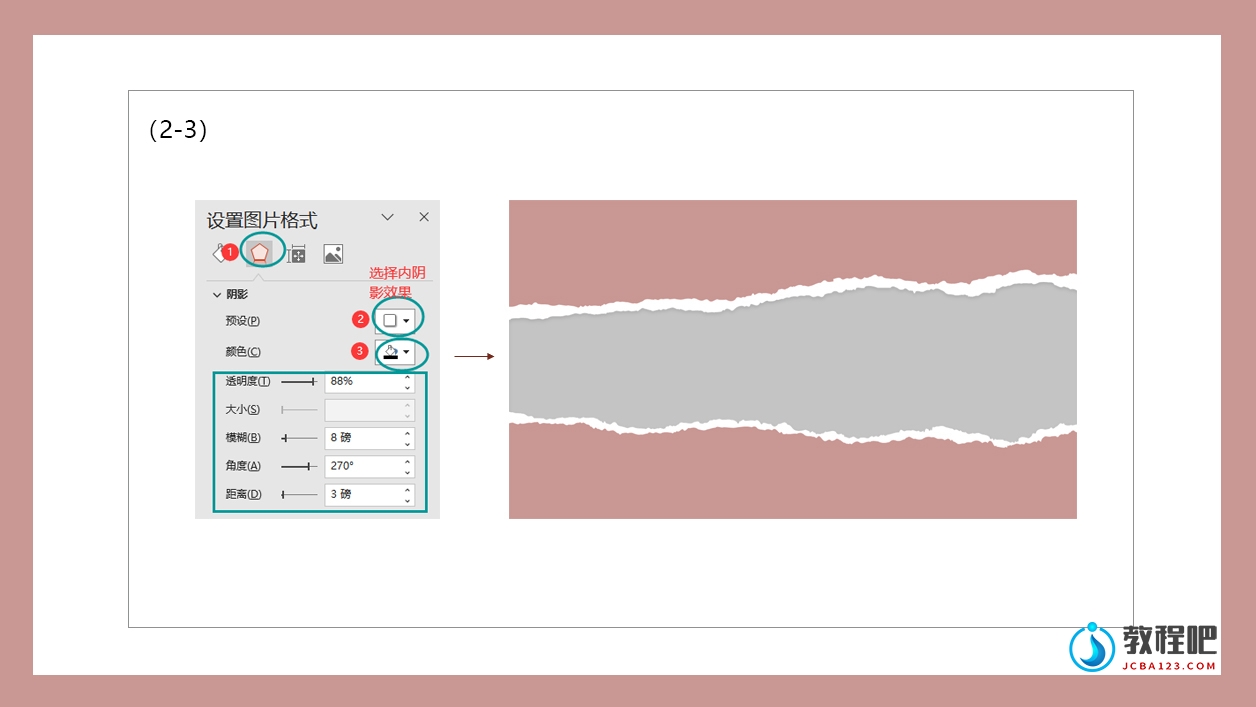
 第二步:使用PPT中自带的任意多边形绘制撕纸的锯齿形状的外轮廓。为了便于观察,暂时将背景填充为淡粉色。点击工具栏的【插入】-【形状】,在弹出的菜单栏中点击【线条-任意多边形:自由曲线】,绘制撕纸形状并填充为白色(如图2-1所示)。然后复制该形状,将其填充为浅灰色并适当缩小(如图2-2所示)。将两个撕纸叠加放在一起,白色放在下,灰色放在上,接着对灰色撕纸形状设置内阴影效果(如图2-3所示)。
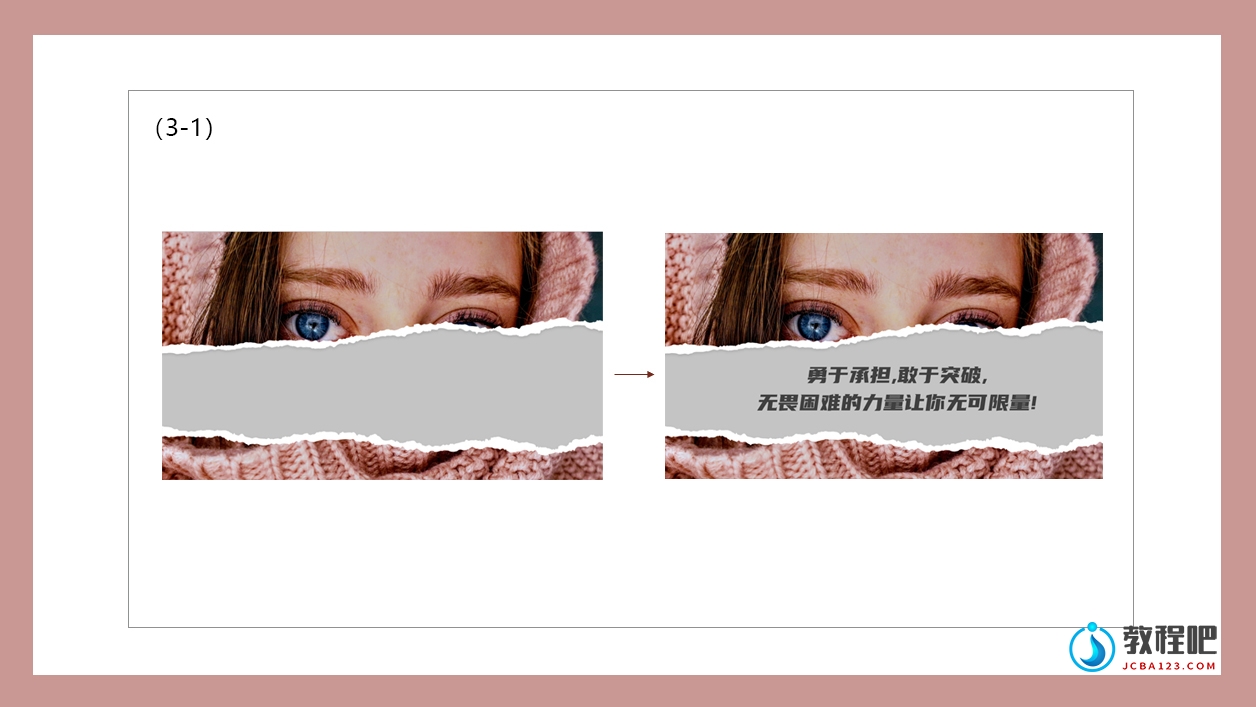
 第三步:进行排版文字。将撕纸形状放置在图片上方(如图3-1所示),然后增加文字(如图3-2所示)。至此,就完成了具有视觉冲击力和神秘感的撕纸风格封面制作!

第一步:打开PPT软件,创建一个空白演示文稿,新建幻灯片,在空白处右键点击,选择【设置背景格式】-【图片或纹理填充】-【插入】,将刚刚下载的图片设置为背景(如图1所示)。
第二步:使用PPT中自带的任意多边形绘制撕纸的锯齿形状的外轮廓。为了便于观察,暂时将背景填充为淡粉色。点击工具栏的【插入】-【形状】,在弹出的菜单栏中点击【线条-任意多边形:自由曲线】,绘制撕纸形状并填充为白色(如图2-1所示)。然后复制该形状,将其填充为浅灰色并适当缩小(如图2-2所示)。将两个撕纸叠加放在一起,白色放在下,灰色放在上,接着对灰色撕纸形状设置内阴影效果(如图2-3所示)。
第三步:进行排版文字。将撕纸形状放置在图片上方(如图3-1所示),然后增加文字(如图3-2所示)。至此,就完成了具有视觉冲击力和神秘感的撕纸风格封面制作!