当前位置:首页 > 办公设计 > Office教程 > 商务风格PPT封面设计

商务风格PPT封面设计

2年前 (2024-03-05)Office教程880
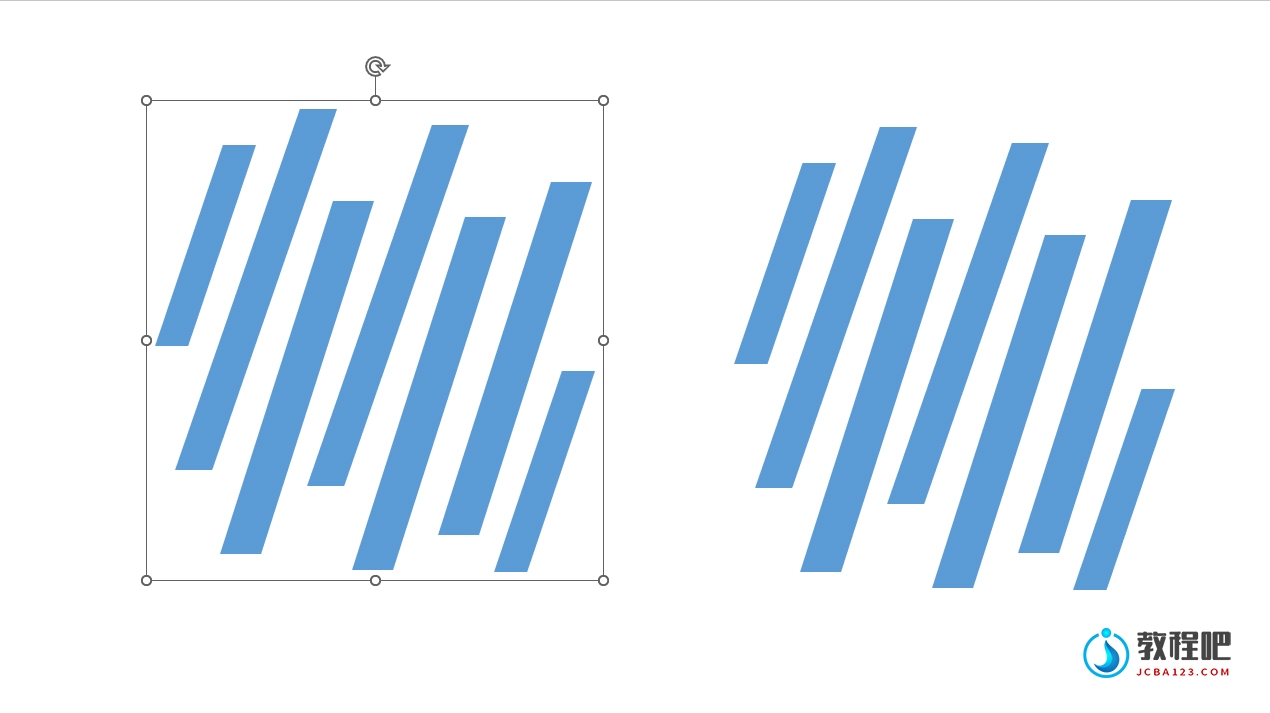
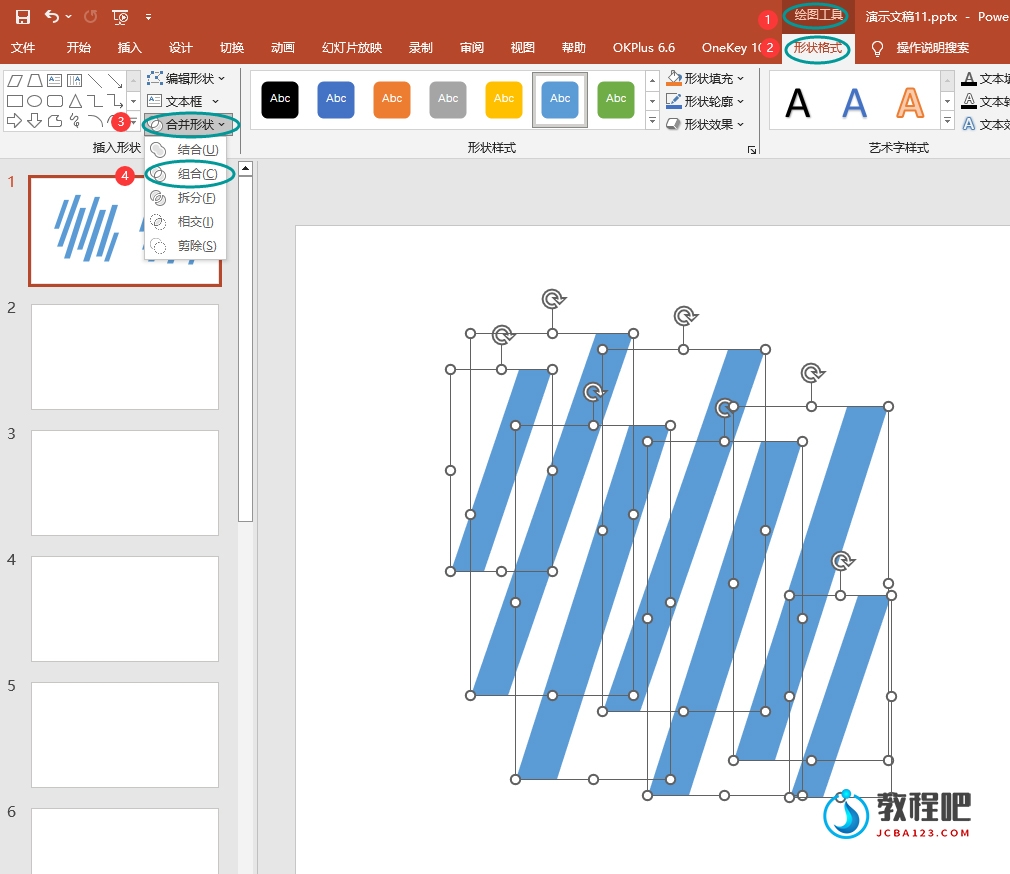
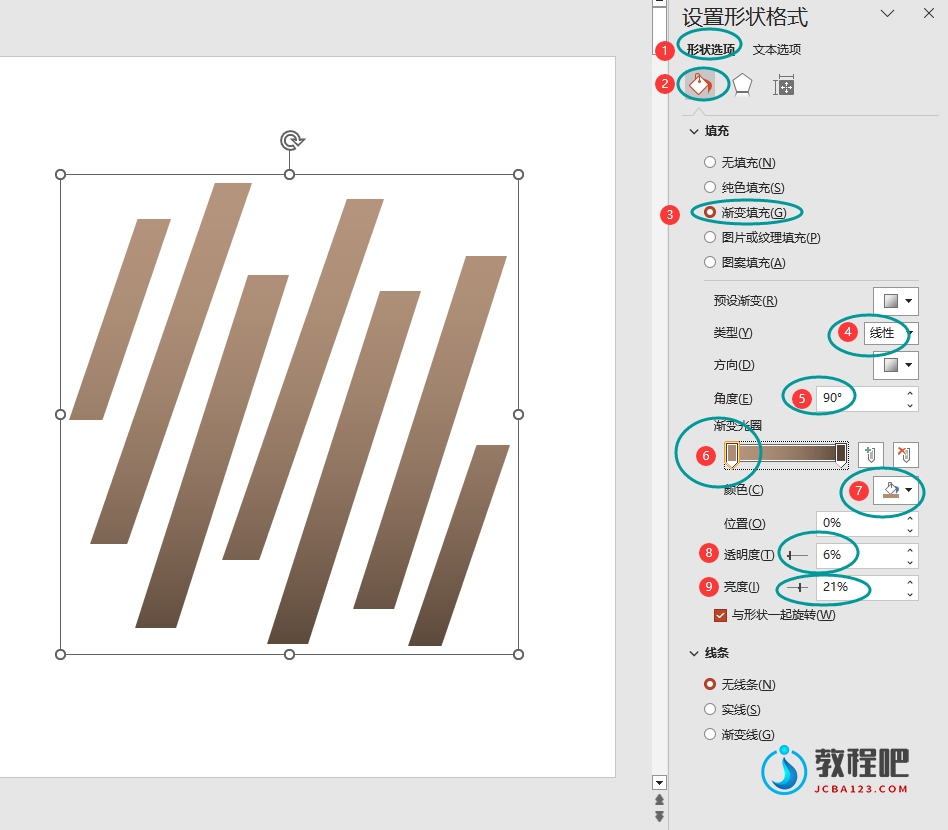
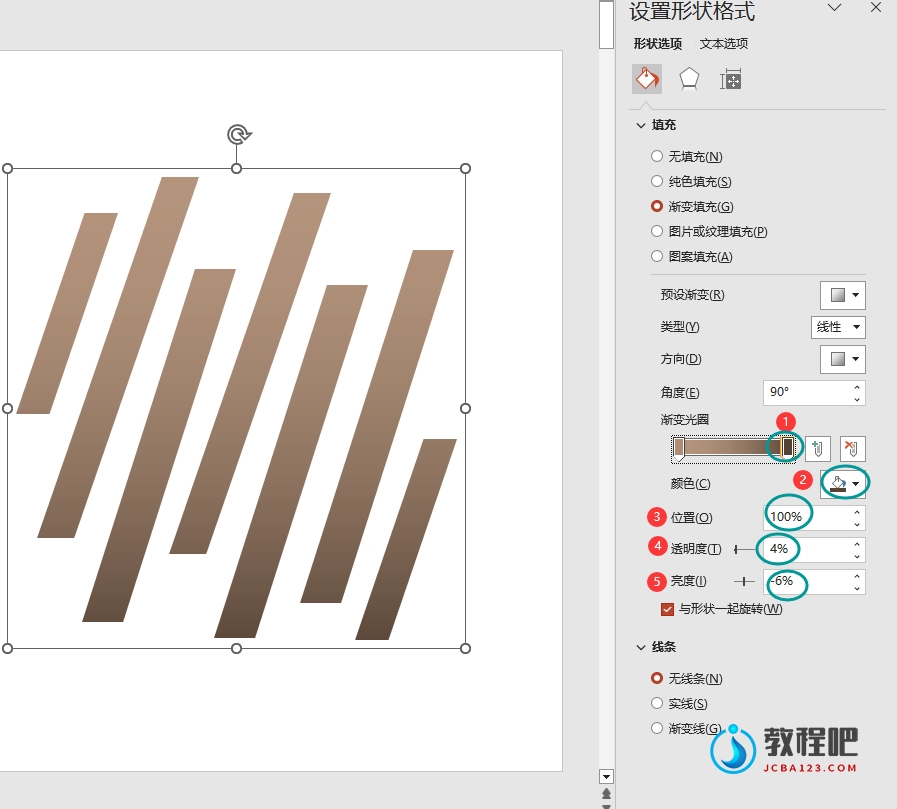
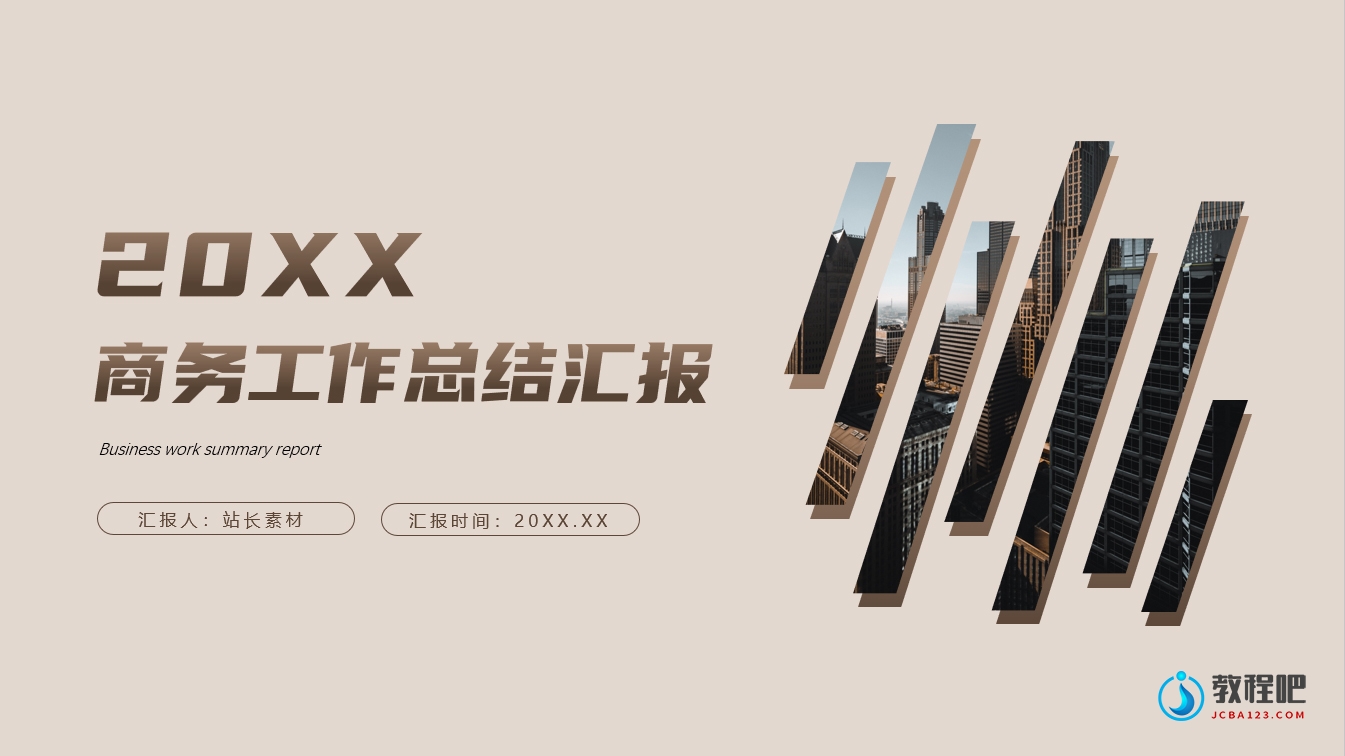
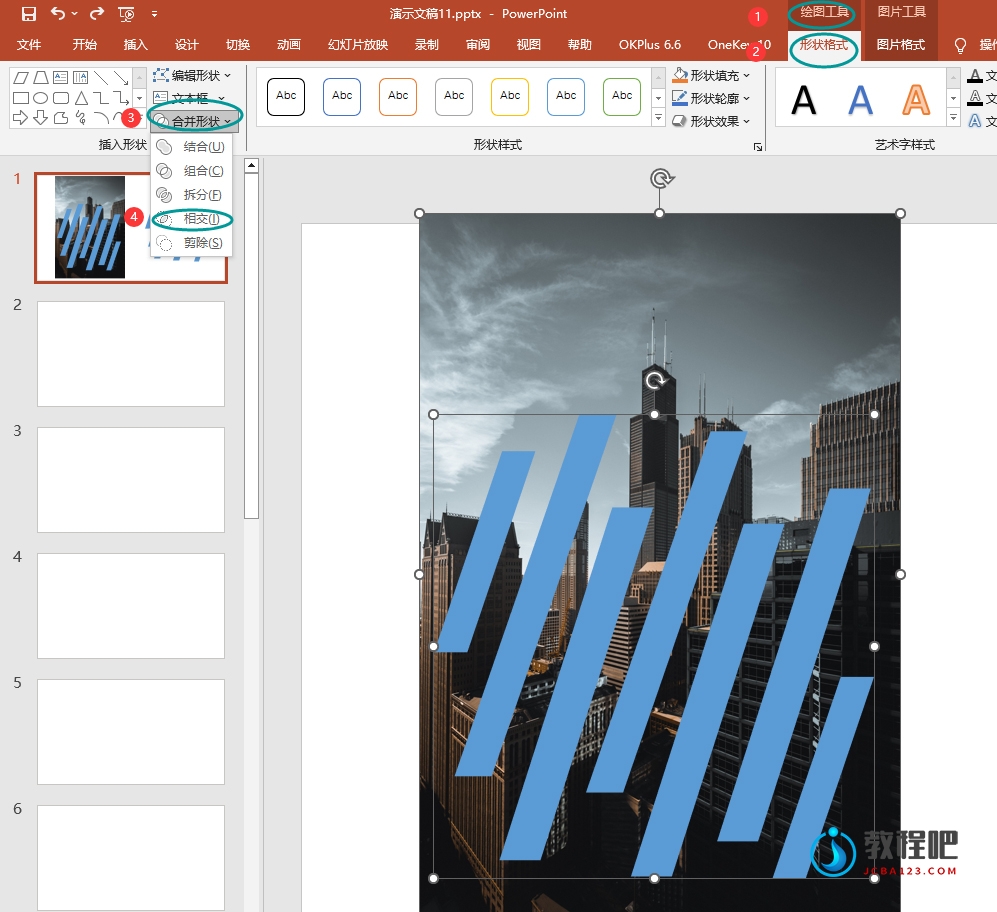
首先,在站长素材网站(https://sc.chinaz.com/)搜索并下载一张喜欢的图片。 第一步:打开PPT软件,创建一个新的空白演示文稿。然后,点击插入——形状——平行四边形,按住黄色控点调节平行四边形倾斜程度,复制多个平行四边形,调整长度、间距,进行排版。选中所有平行四边形,点击在工具栏的绘图工具——形状格式——合并形状——组合,再复制一个备用。    第二步:将所找的素材图片插入幻灯片内,置于组合图形下方,调整到合适位置之后,按住CTRL先选中图片,然后选中组合图形,点击在工具栏的绘图工具——形状格式——合并形状——相交.选中右边的组合图形设置渐变效果。再将填充图片的组合图形置于上方。最后选择两个组合图形,右键,弹出的对话框中选择——组合——组合。      第三步:最后再加上文字排版,填充背景颜色等,以增强整体视觉效果。 PS:以上步骤仅供参考。您可以根据具体情况进行调整和修改,以达到最佳效果。  
扫描二维码推送至手机访问。

欢迎转载或分享本篇文章。

本文链接:https://www.jcba123.com/article/1917

标签: ppt教程
分享给朋友:

“商务风格PPT封面设计” 的相关文章

「PPT美化表格」教你一招,美化表格,让你的表格瞬间

「PPT美化表格」教你一招,美化表格,让你的表格瞬间

当PPT遇到表格,该怎么办?在许多情况下,我们制作一些产品展示类型PPT的时候,是必须要插入表格的。但是,表格插入后你会发现,PPT瞬间降低了一个档次。这个时候,我们所要做的就是美化表格了。今天,易老师就来教你一招,让你的表格瞬间高大上!   美化表格01 1、插入表格,录入内容...

看似花哨精致的蜂窝状PPT模板,做起来并不难

看似花哨精致的蜂窝状PPT模板,做起来并不难

今儿个,给大伙分享一个蜂窝状PPT模板的效果制作方法。效果看似花哨精致,不过做起来还是非常地简单!   蜂窝PPT制作 1、先设置页面的背景颜色,这里我是将其设为了黑色,当然也不是纯黑;颜色:38.38.38。删除文字内容,然后插入SmArtart流程图,在【列表】中有一...

PPT打造带感多色彩艺术字效果

PPT打造带感多色彩艺术字效果

众所周知,Office办公软件中的艺术字效果都不咋样,基本是拿不出手的。想要好看点艺术字,我们可以自己动手制作。这里,易老师来教大家在PPT中制作更好看的艺术字体。 开始制作艺术字 步骤一、插入文本框输入文字,这里我就用微软雅黑来做艺术字。 步骤二、选中文字,右键【设置文字效果格式】...

【PPT抠图】菜鸟也会用,PPT抠图轻松搞定

【PPT抠图】菜鸟也会用,PPT抠图轻松搞定

抠图这一功能在很多图片处理的软件中都会有,不过对于许多办公小白来说,PS图片处理软件肯定是有一定的难度滴!不过,没关系,今天易老师教大家利用PPT来抠图,使用简单,就算是菜鸟也能够轻松上手! 在PPT中有两种不同的抠图方法,下面我就分别来讲一讲! 方法一:删除背景 删除背景是PPT中自...

Excel数据去重神器:UNIQUE函数详解

Excel数据去重神器:UNIQUE函数详解

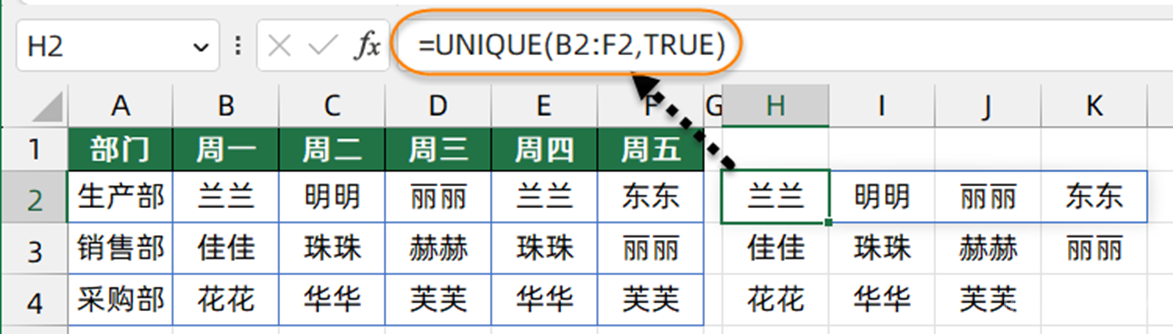
如果你使用的是Excel 2019或者2021版本,可以使用UNIQUE函数从数据源中提取出不重复的记录,而且计算结果能随着数据源的变化自动更新。 UNIQUE函数的用法是: =UNIQUE(数据区域,返回唯一列/行,返回每个不同项目还是只出现一次的记录) 接下来咱们以Excel 2021为例...

Excel中的快速分析,你用过吗?

Excel中的快速分析,你用过吗?

如果你使用的是Excel2013及以上版本,一定别忘了使用快速分析功能。选中一些数据之后,Excel会智能的对这些数据进行分析,并给出相应的分析选项,而咱们要做的,就是点击几下鼠标而已。 接下来,就一起看看快速分析到底有多快。 1、突出显示6500元以上的销售额   2...

发表评论

访客

看不清,换一张

◎欢迎参与讨论,请在这里发表您的看法和观点。