当前位置:首页 > 办公设计 > Office教程 > 一对多查询的4种解法,你最喜欢哪一种?

一对多查询的4种解法,你最喜欢哪一种?

3年前 (2024-02-06)Office教程2460

就是当一个查询值对应多条记录时,如何才能把这些记录全部提取出来呢?
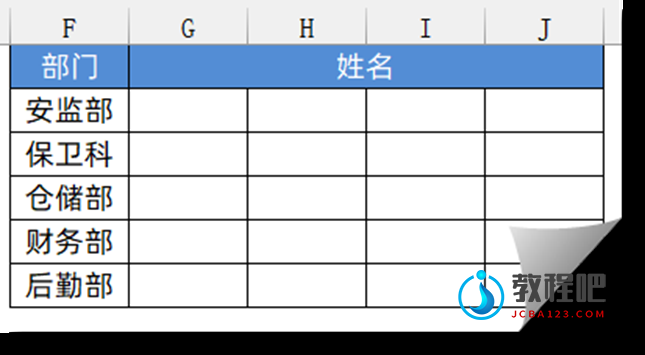
如下图所示,是多个部门的员工信息。

现在,咱们要按部门提取出对应的姓名。
解法1:VLOOKUP+辅助列

单击A列的列标,然后右键→插入,插入一个空白列。
在A2单元格输入公式,向下复制。
=B2&COUNTIF($B$1:B2,B2)
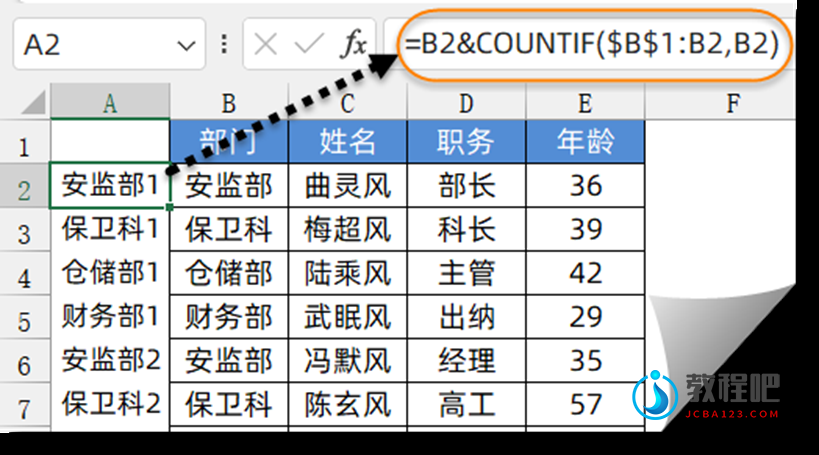
这一步的作用,相当于在各个部门名称后加上了序号。

最后在H2单元格中输入公式:
=IFERROR(VLOOKUP($G2&COLUMN(A1),$A:$E,3,0),””)
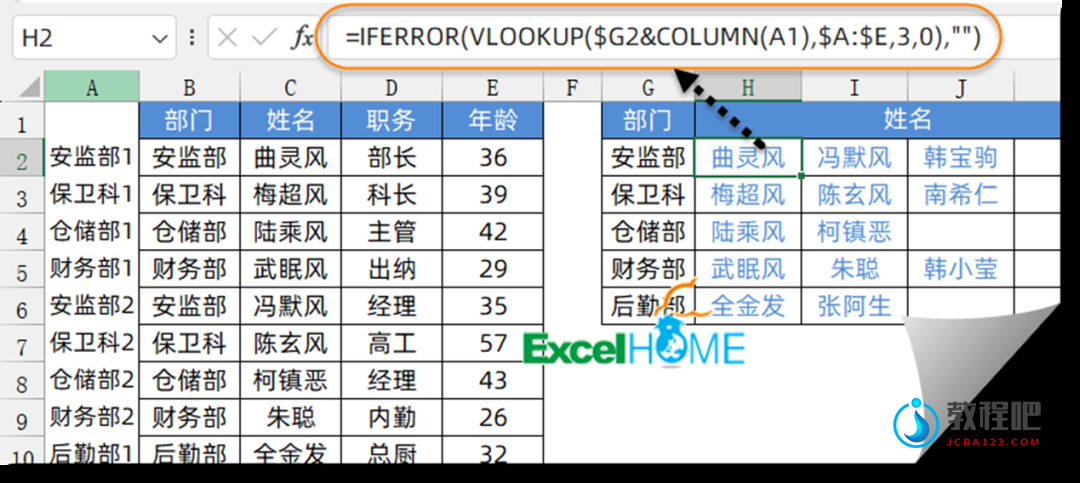
查询内容后面加上&COLUMN(A1)得到的序号,和A列的部门+序号相呼应。
如果找不到部门+序号,就用IFERROR函数返回空文本。


解法2:FILTER函数

如果你使用的是Office 365或者是Office 2021,公式就简单多了,G2单元格输入以下公式,向下拖动即可:
=TRANSPOSE(FILTER(B2:B14,A2:A14=F2))
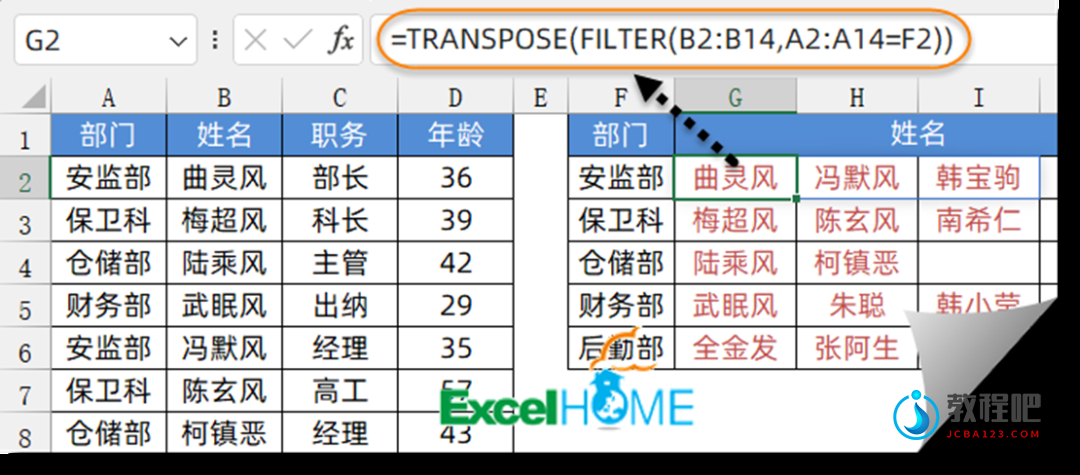
FILTER函数根据指定的条件A2:A14=F2,在B$2:B$14单元格区域中提取出符合条件的姓名。
再使用TRANSPOSE函数把垂直的内存数组转换为水平方向。


解法3:万金油公式

以下数组公式在各个Excel版本中通用:
=INDEX($C:$C,SMALL(($B$2:$B$14<>$G2)/1%%+ROW($2:$14),COLUMN(A1)))&””
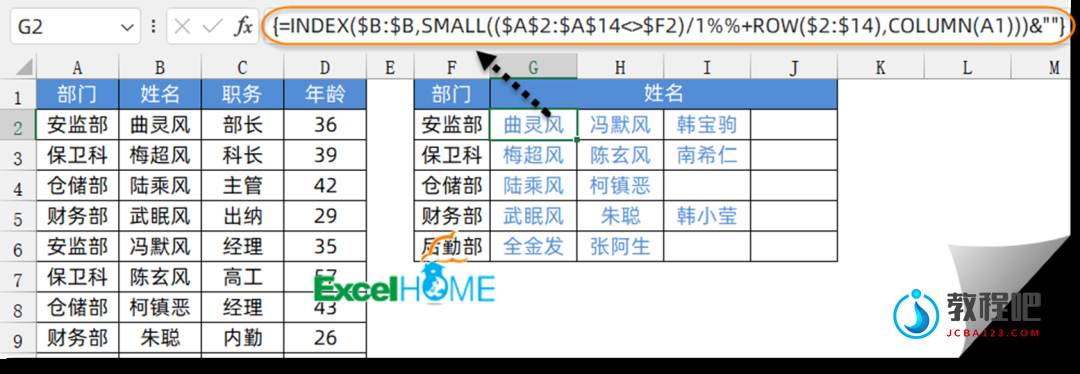
公式的大致意思是,如果$B$2:$B$14不等于$F2,就将行号放大10000倍,否则返回符合条件的行号。
再使用SAMLL函数从小到大依次提取出行号。最后由INDEX函数根据提取出的行号,返回C列中对应位置的内容。

练手文件:
https://pan.baidu.com/s/18Z5uuDAwNg2e0t0W1cCwog
扫描二维码推送至手机访问。

欢迎转载或分享本篇文章。

本文链接:https://www.jcba123.com/article/1623

分享给朋友:

“一对多查询的4种解法,你最喜欢哪一种?” 的相关文章

Excel一键完成工作任务,这几个技巧不能错过!

Excel一键完成工作任务,这几个技巧不能错过!

今天小汪老师给大家分享一篇关于Excel中能够一键搞定工作的小技巧!     01 Excel一键求和 EXCEL对数据进行求和是我们工作中经常要做的一件事情,你平常是如何求和的呢?不妨试试「Alt + =」进行一键求和。   &nb...

​PPT文本框对齐怎么做

​PPT文本框对齐怎么做

在powerpoint演示文稿中我们经常会需要使用到文本框功能,比如我们可以在无法直接录入文本信息的地方借助文本框功能实现文本的录入,而且在使用文本框功能时我们还可以选择横排文本框或者竖排文本框,如果选择横排文本框,后续在其中输入的文字就是横向排列的,反之,后续在文本框中输入的文字就是竖向排列的。如...

办公技巧:分享7个非常实用的PPT技巧,一起来学学吧!

办公技巧:分享7个非常实用的PPT技巧,一起来学学吧!

大家在平常工作学习经常用到PPT比如产品汇报、培训、工作总结等方面,为什么别人制作的PPT都很好看、高级,自己制作的却很普通?今天小编就给大家分享7个非常实用的PPT技巧,让你的幻灯片瞬间充满高级感,大家一起来学一学吧! 01饼状图旋转 大家在做工作总结和数据分析的时候,经常需要用到...

PPT聚光灯扫射播放效果

PPT聚光灯扫射播放效果

第一步:插入文本框,输入自己所需要文字,并填充为黑色。 第二步:点击右键,设计背景格式,背景改为黑色。此时,文字就看不到了 第三步:点击开始,形状,插入一个圆形。点击格式。 第四步:点击格式,形状填充,把圆形改为白色。 第五步:点击右键,置于底...

Excel函数与公式2.0时代,享受革新带来的便利

Excel函数与公式2.0时代,享受革新带来的便利

01 Excel函数与公式的江湖排名 你们知道,Excel座下猛将如云, 最厉害的四大金刚分别是函数与公式、数据透视表、图表和Power Query,还有一位大长老VBA,以及去年新加入的客座长老Python。 对于用户来说, 最常用的,最核心的, 最容易上手又最难进步的, 最需要...

数据可视化PPT图表制作

数据可视化PPT图表制作

第一步:在PPT工具栏中选择“插入”,然后插入一个圆环和6个细长矩形,设置它们的填充色为深蓝色(RGB: 0,9,66)。将细长矩形均匀地分布在圆环周围。选中圆环和所有矩形,然后在工具栏中选择“形状格式” -> “合并形状” -> “拆分”,并移除多余的形状部分,基础的表格样式就...

发表评论

访客

看不清,换一张

◎欢迎参与讨论,请在这里发表您的看法和观点。