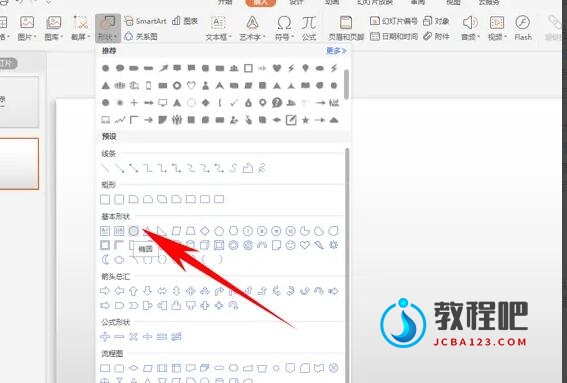
打造生动数据展示PPT图表
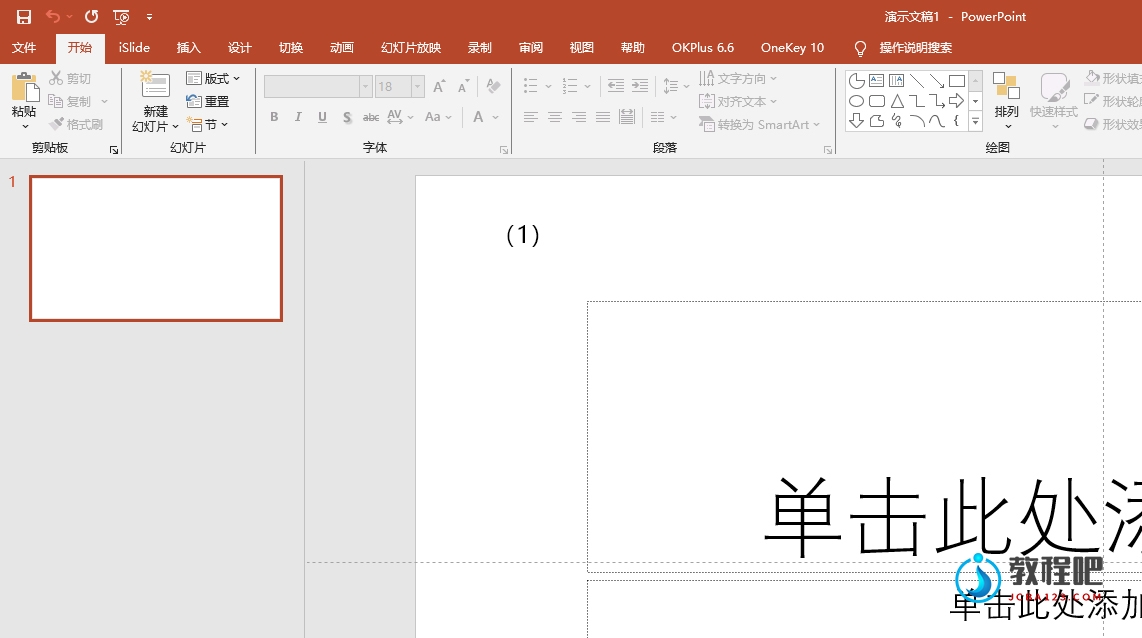
1、首先,启动PPT软件,创建一个新的空白演示文稿并新增幻灯片,操作界面如图所示。
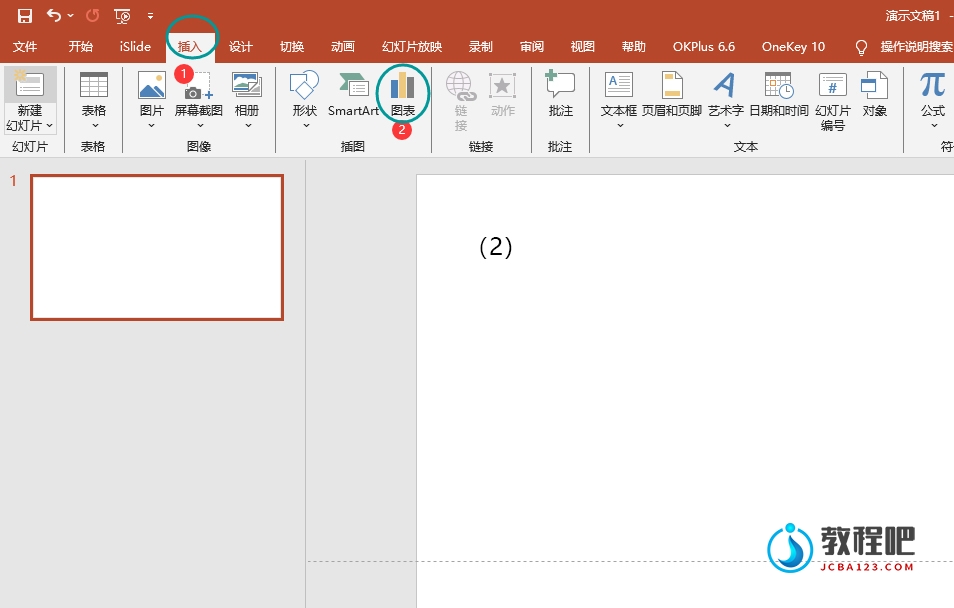
 2、点击工具栏的【插入】-【图表】,操作界面如图所示。
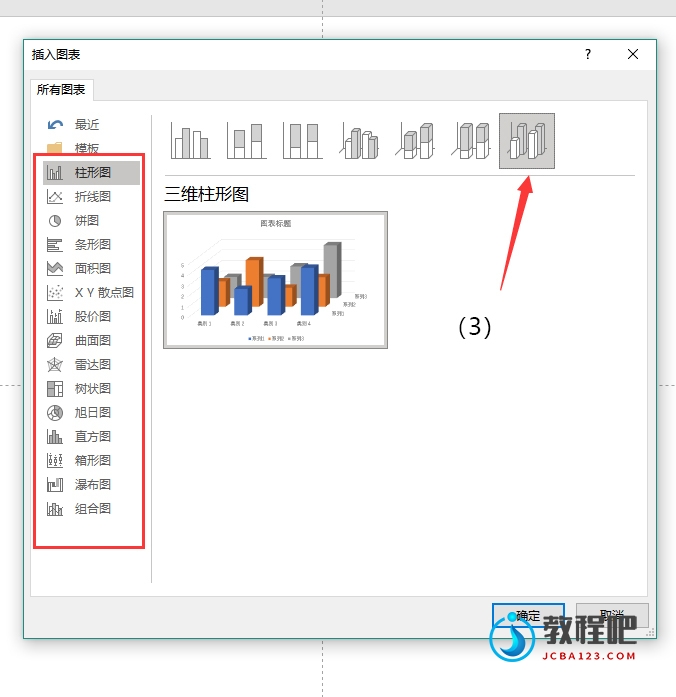
 3、在弹出的菜单栏中选择所需的图表类型,例如【柱形图】、【折线图】或【饼图】等等,然后点击确定按钮,这里我们以选择【柱形图-三维柱形图】为例,操作界面如图所示。
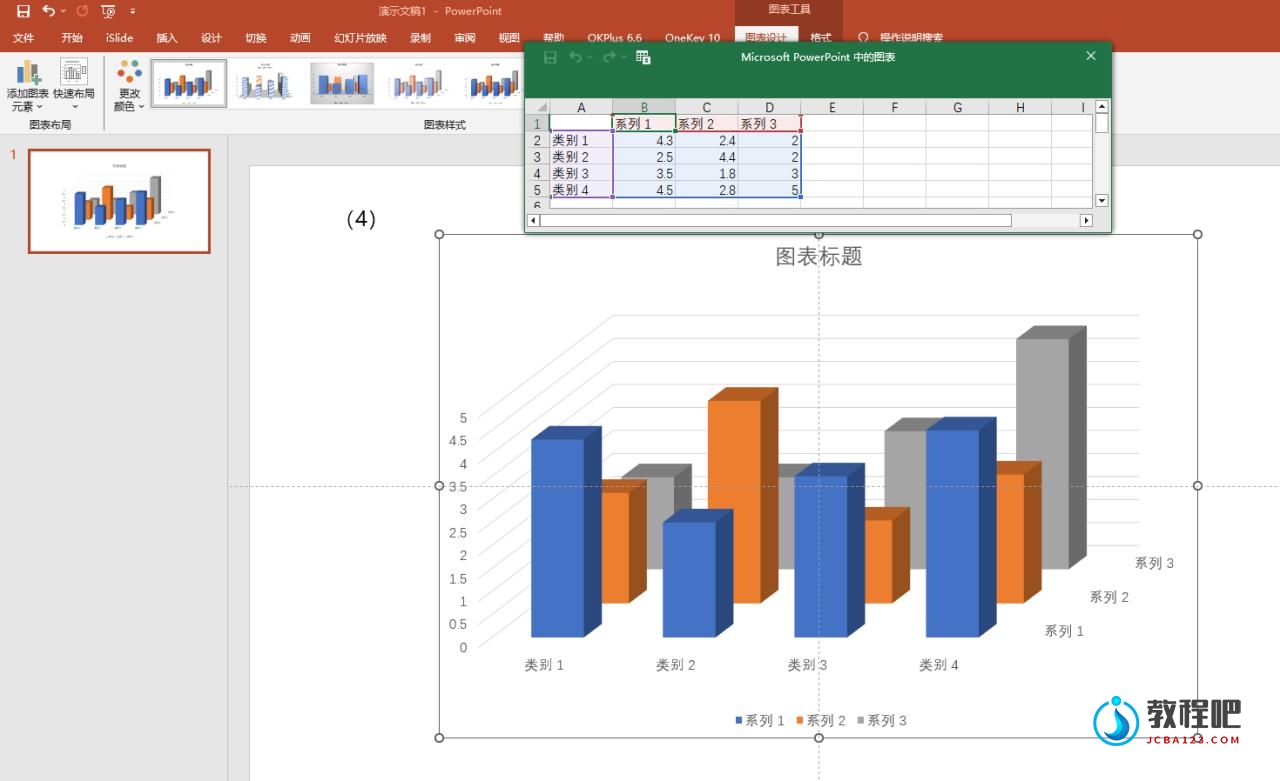
 4、此时,一张图表将被插入到幻灯片中,同时会自动生成一个与之对应的Excel表格,操作界面如图所示。
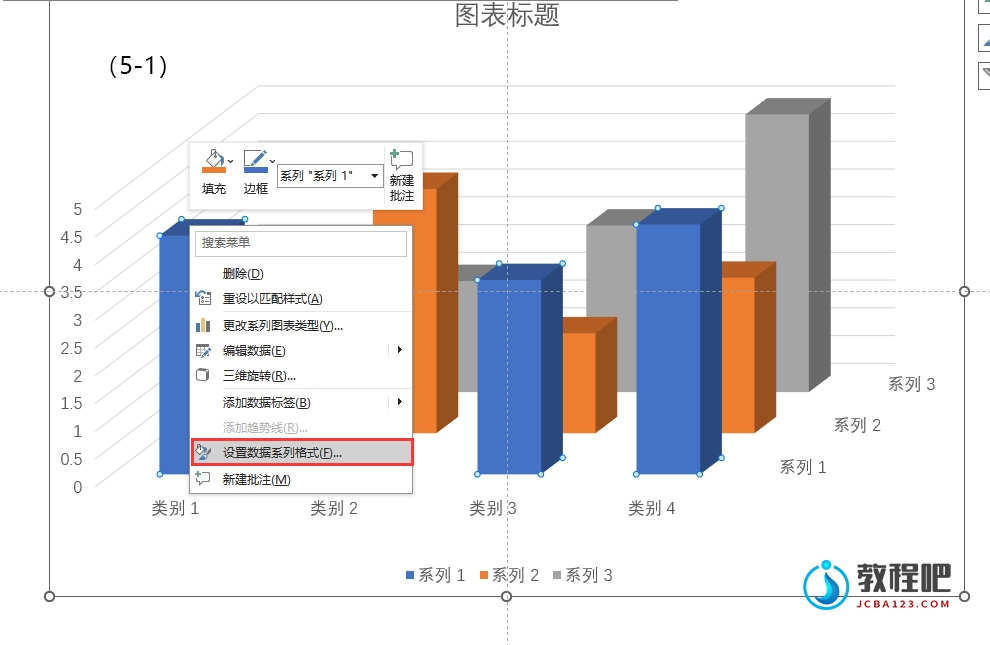
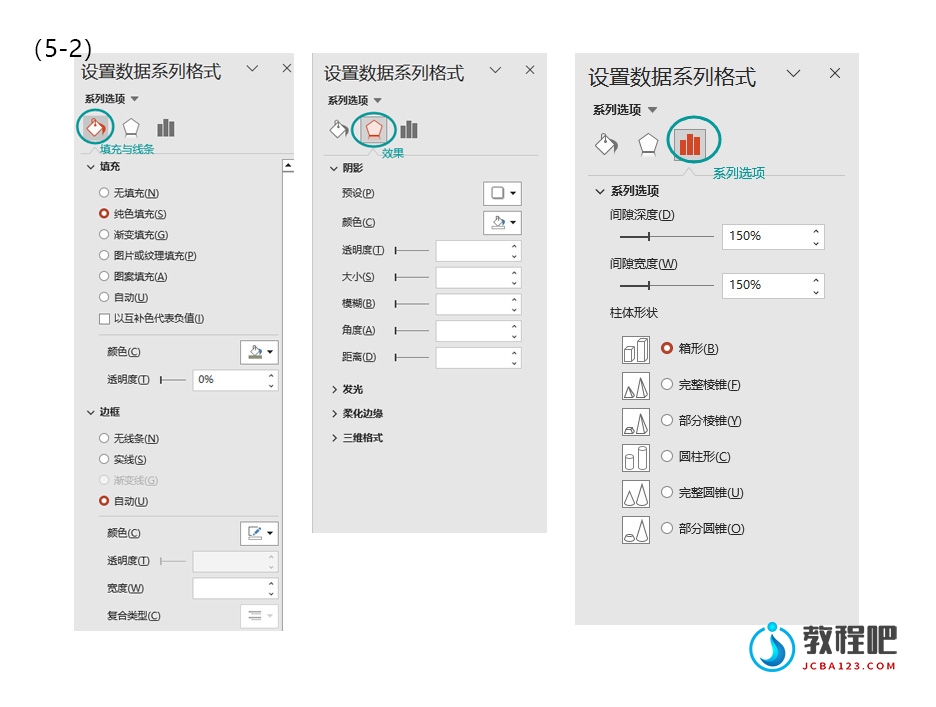
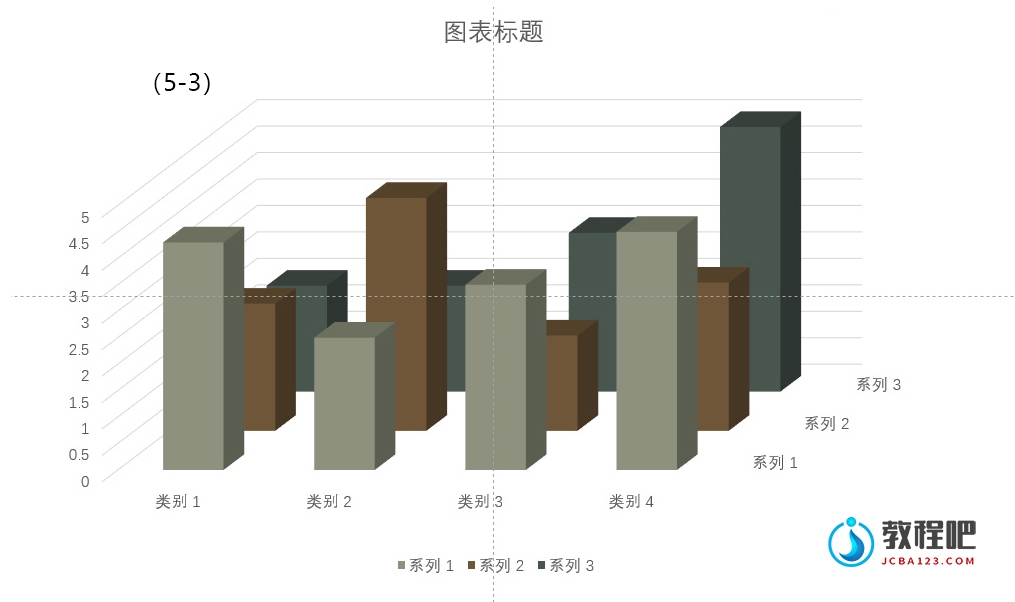
 5、根据需要,您可以调整柱形图的配色方案。选中色块,在弹出的菜单栏中【设置数据系列格式】,然后在【填充与线条】、【效果】、【系列选项】中进行具体修改(如图5-1支5-2所示)。对于对应的Excel表格,您也可以更改颜色,并将数据替换为您自己的信息,操作界面(如图5-3所示)。
2、点击工具栏的【插入】-【图表】,操作界面如图所示。
3、在弹出的菜单栏中选择所需的图表类型,例如【柱形图】、【折线图】或【饼图】等等,然后点击确定按钮,这里我们以选择【柱形图-三维柱形图】为例,操作界面如图所示。
4、此时,一张图表将被插入到幻灯片中,同时会自动生成一个与之对应的Excel表格,操作界面如图所示。
5、根据需要,您可以调整柱形图的配色方案。选中色块,在弹出的菜单栏中【设置数据系列格式】,然后在【填充与线条】、【效果】、【系列选项】中进行具体修改(如图5-1支5-2所示)。对于对应的Excel表格,您也可以更改颜色,并将数据替换为您自己的信息,操作界面(如图5-3所示)。