PPT布尔运算使用技巧
在PPT中,当我们选中两个形状时,便可在形状格式中找到合并形状(即布尔运算)的功能。
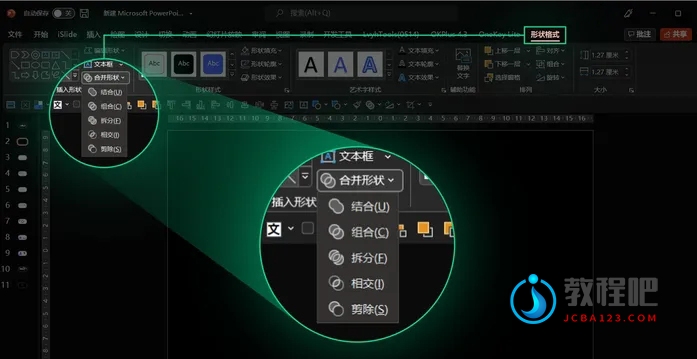 PPT为我们提供了5种布尔运算模式,它们分别是:
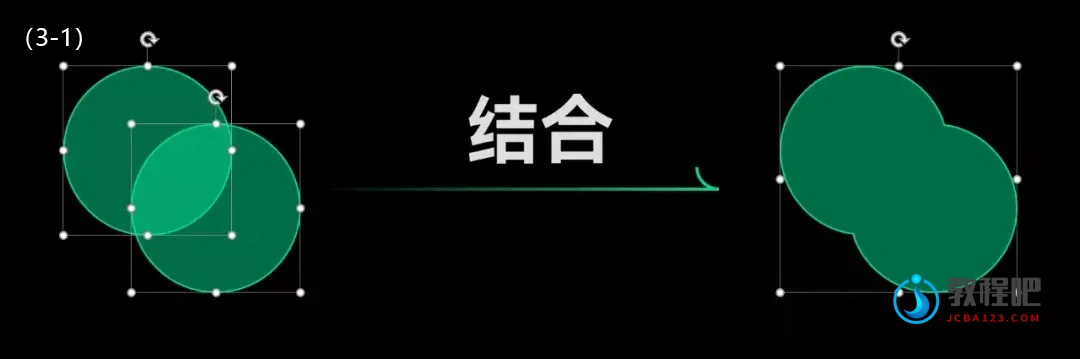
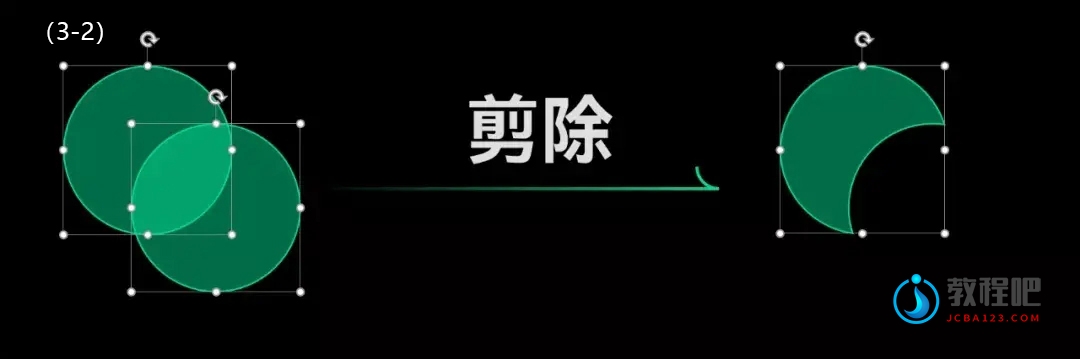
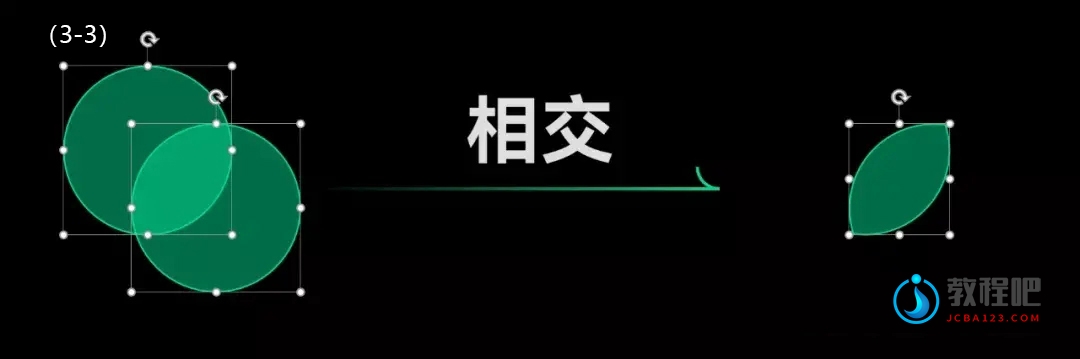
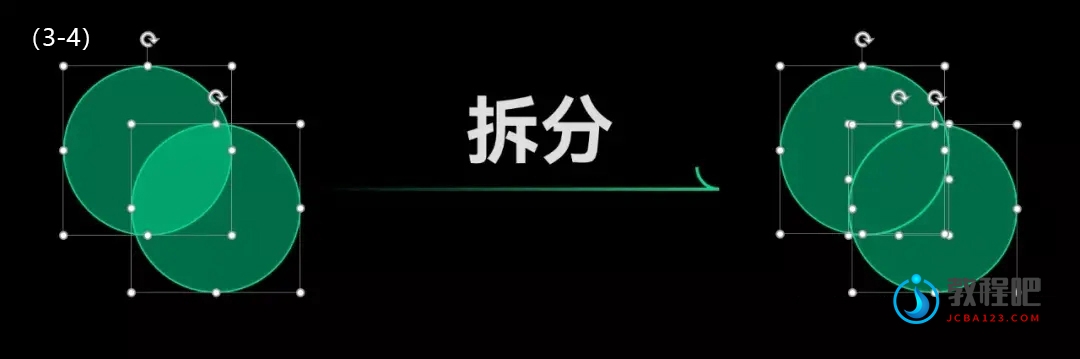
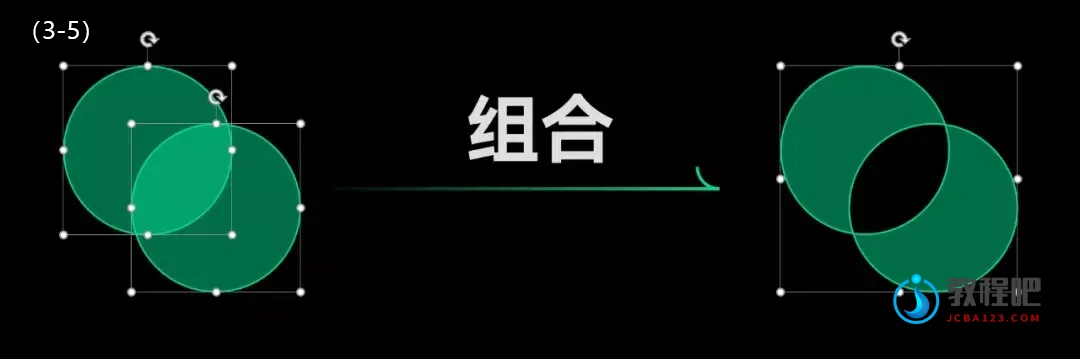
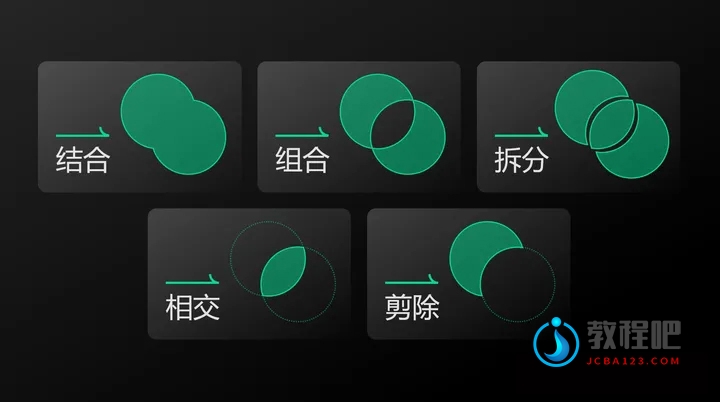 许多人可能会对这5个功能感到困惑,下面将逐一解释。【结合】可视为加法,它将两个形状合并为一个形状(如图3-1)。【剪除】类似于减法,用一个形状减去另一个形状(如图3-2)。【相交】仅保留两个形状的相交部分(如图3-3)。【拆分】则是将形状打散(如图3-4)。【组合】会减去重叠区域,但这个功能的使用频率较低(如图3-5)。此外,关于布尔运算,您还需要记住两点:一是,要保留哪个形状,就需要先选中它。因为布尔运算得到的新形状将继承第一个选中形状的格式效果。
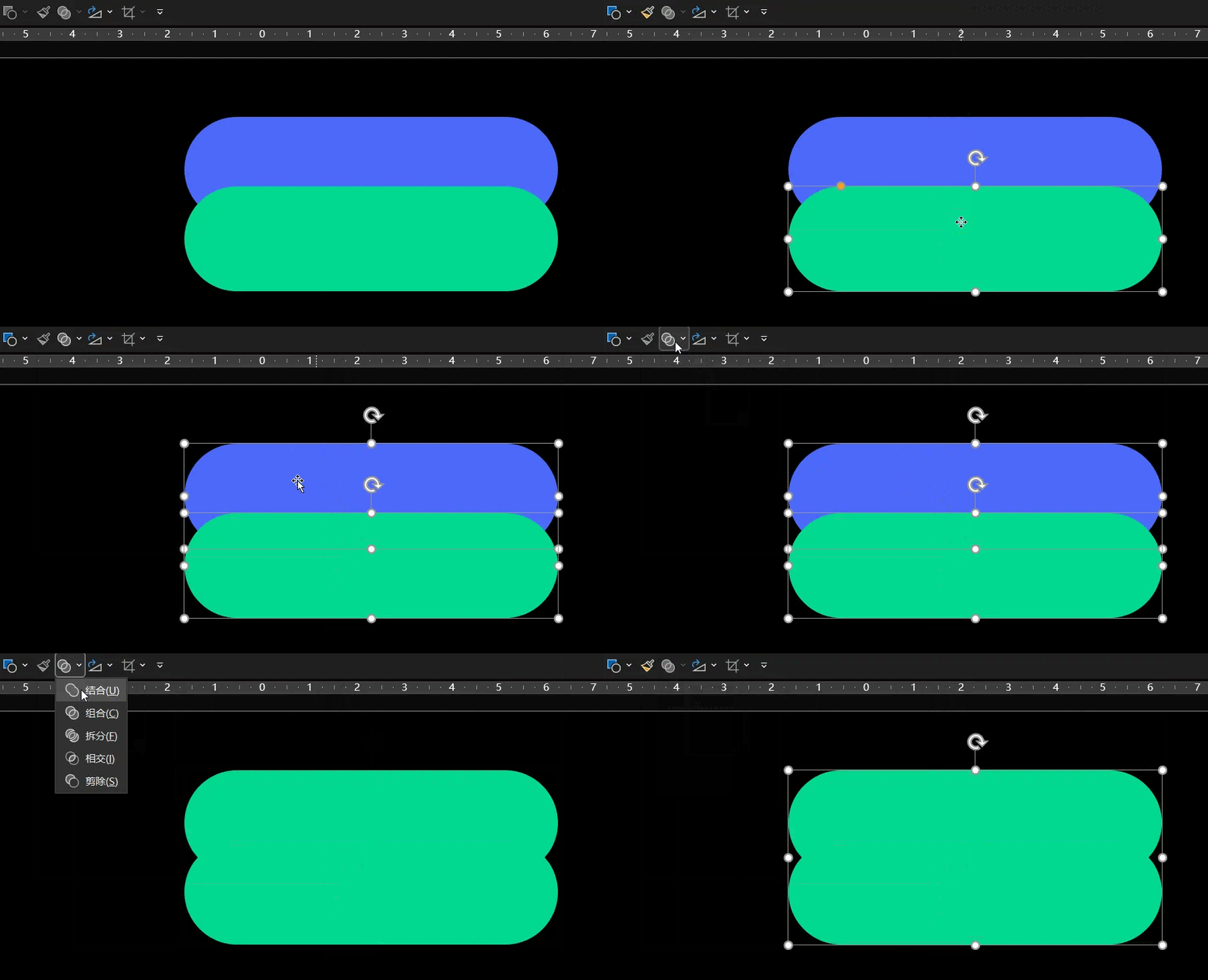
 例如,如果有两个分别为绿色和蓝色的形状,先选中绿色的形状,得到的结果就是绿色的。
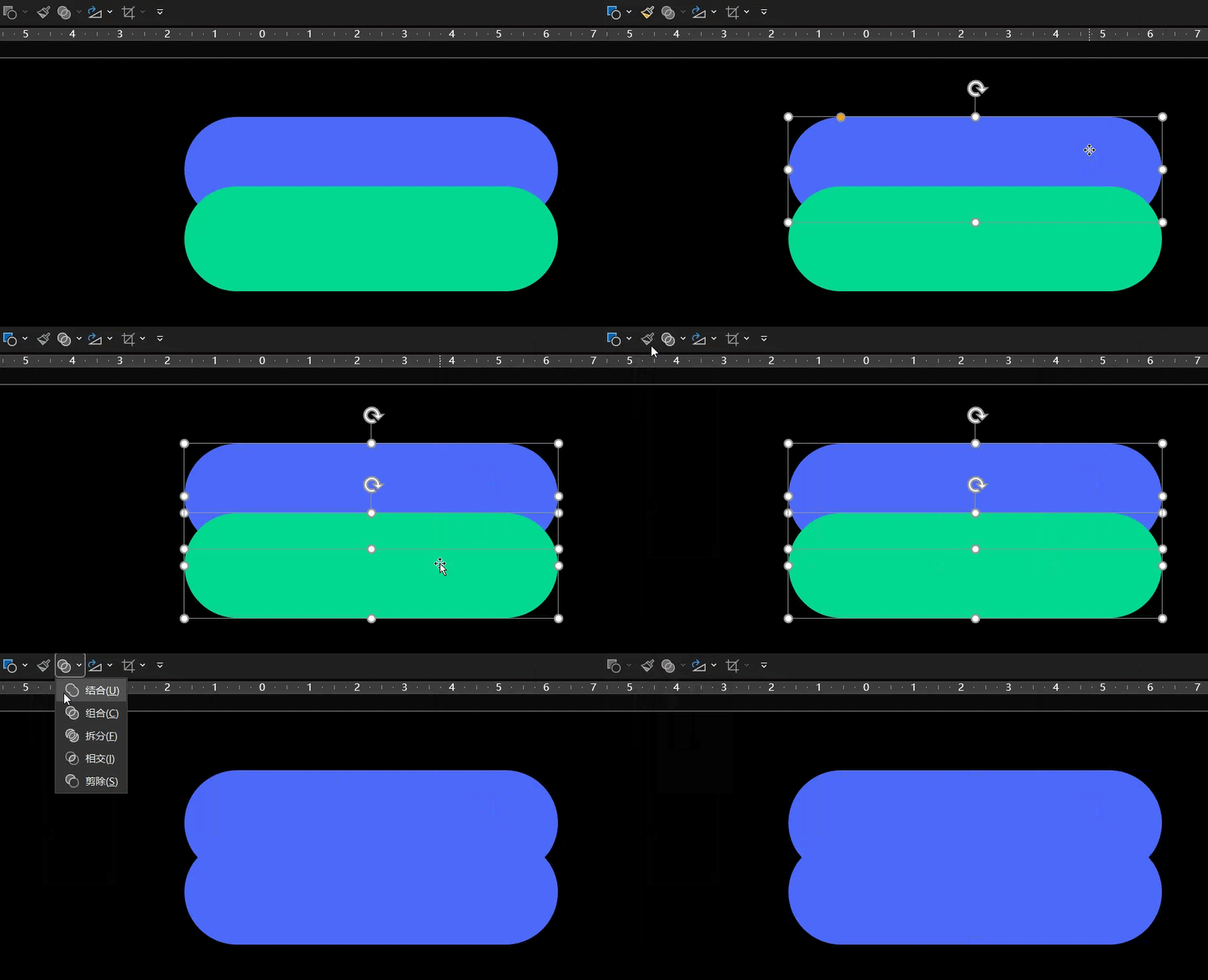
 如果先选中蓝色,则结果就是蓝色的。二是,线条和组合图形无法进行布尔运算。
PPT为我们提供了5种布尔运算模式,它们分别是:
许多人可能会对这5个功能感到困惑,下面将逐一解释。【结合】可视为加法,它将两个形状合并为一个形状(如图3-1)。【剪除】类似于减法,用一个形状减去另一个形状(如图3-2)。【相交】仅保留两个形状的相交部分(如图3-3)。【拆分】则是将形状打散(如图3-4)。【组合】会减去重叠区域,但这个功能的使用频率较低(如图3-5)。此外,关于布尔运算,您还需要记住两点:一是,要保留哪个形状,就需要先选中它。因为布尔运算得到的新形状将继承第一个选中形状的格式效果。
例如,如果有两个分别为绿色和蓝色的形状,先选中绿色的形状,得到的结果就是绿色的。
如果先选中蓝色,则结果就是蓝色的。二是,线条和组合图形无法进行布尔运算。