3D立体图片排版设计PPT教程
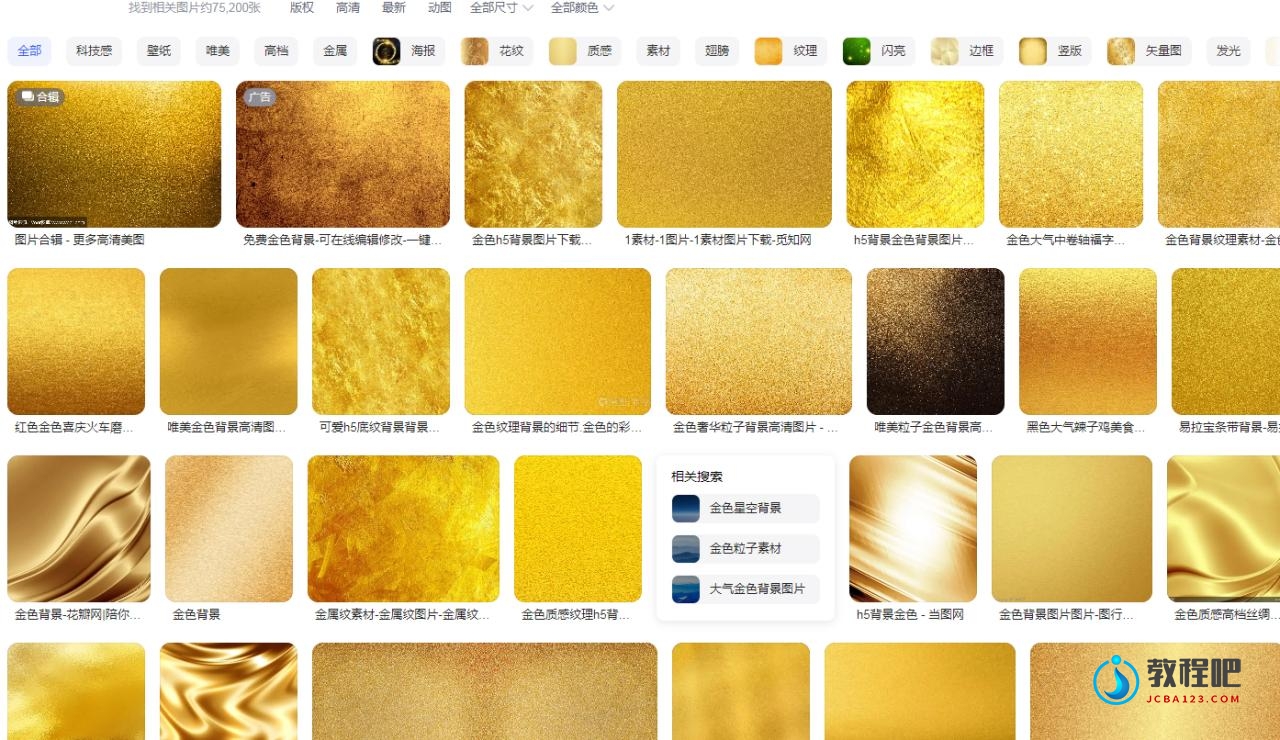
首先,在站长素材网站(https://sc.chinaz.com/)搜索并下载喜欢的图片(如图0所示)。
 第一步:打开PPT软件,创建一个空白演示文稿,新建幻灯片,并绘制两个形状。点击工具栏【插入】 -【形状】,插入矩形和梯形(如图1所示)。
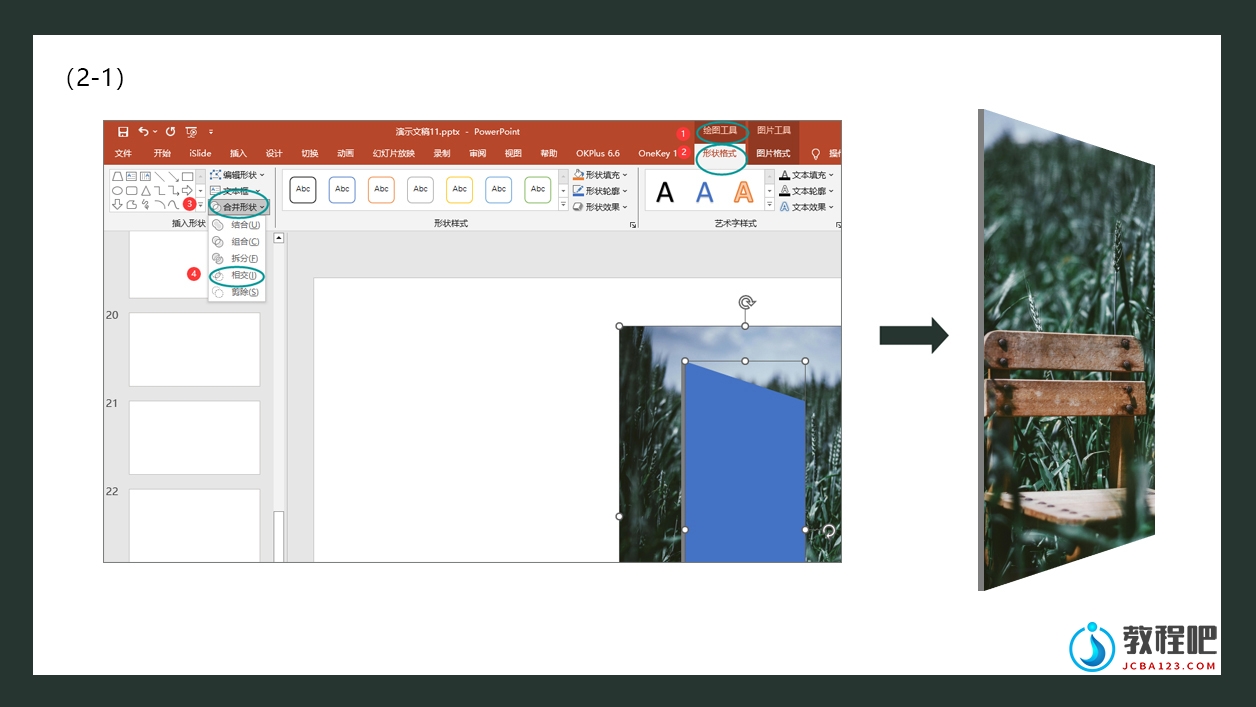
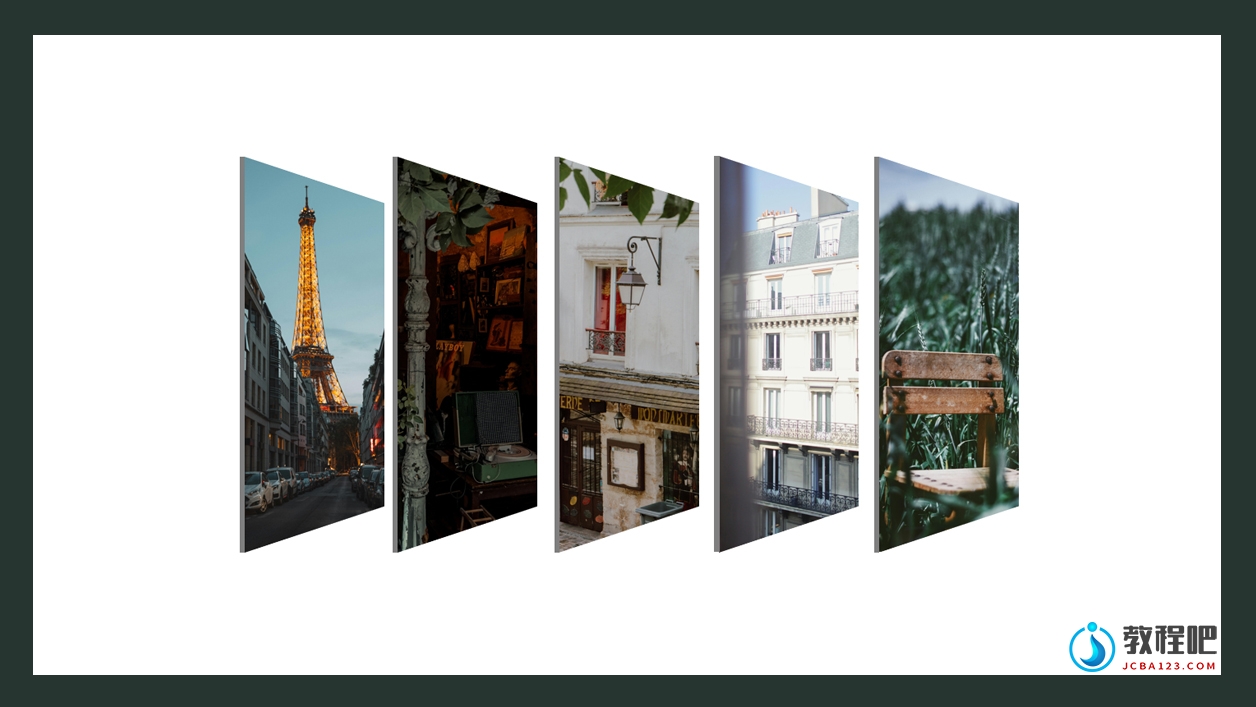
 第二步:形状准备好之后,复制若干副本以便使用。接着进行布尔运算操作,以实现图片的透视效果。先选中图片再选择梯形,然后点击工具栏的【绘图工具】-【形状格式】-【合并形状】-【相交】,(如图2-1所示),完成此操作将得到具有透视感的图片。重复此步骤,制作多个类似图片(如图2-2所示)。
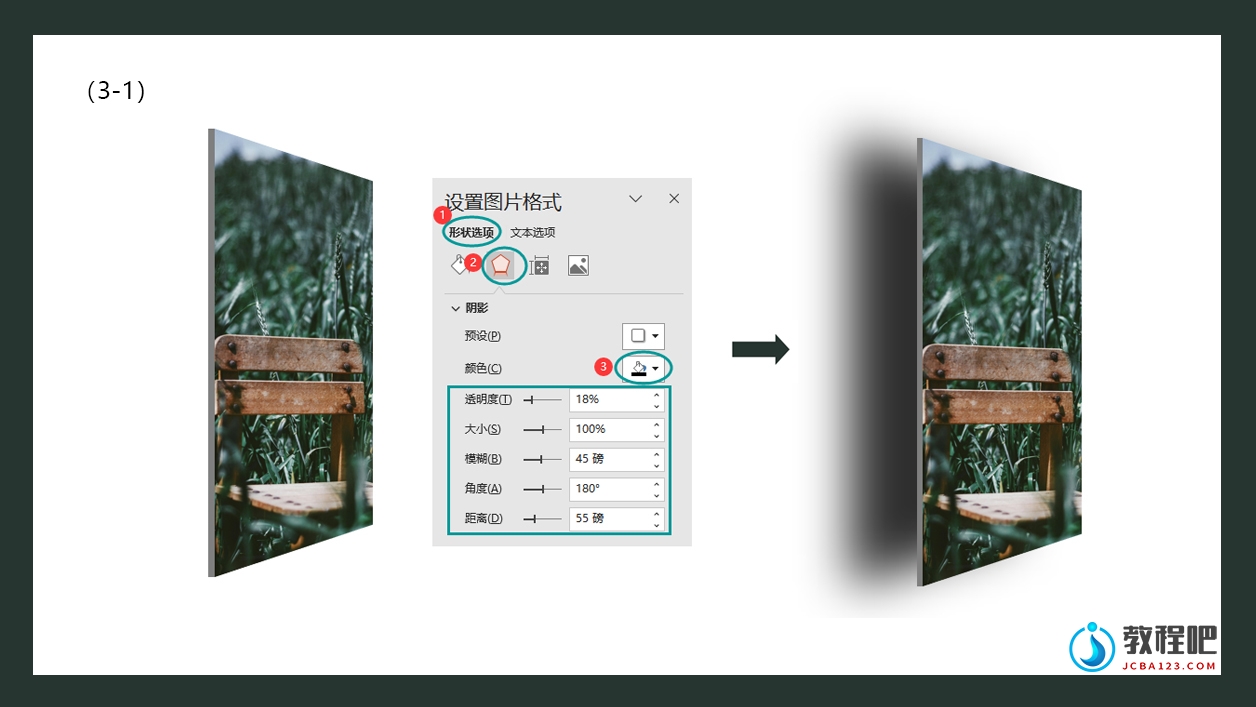
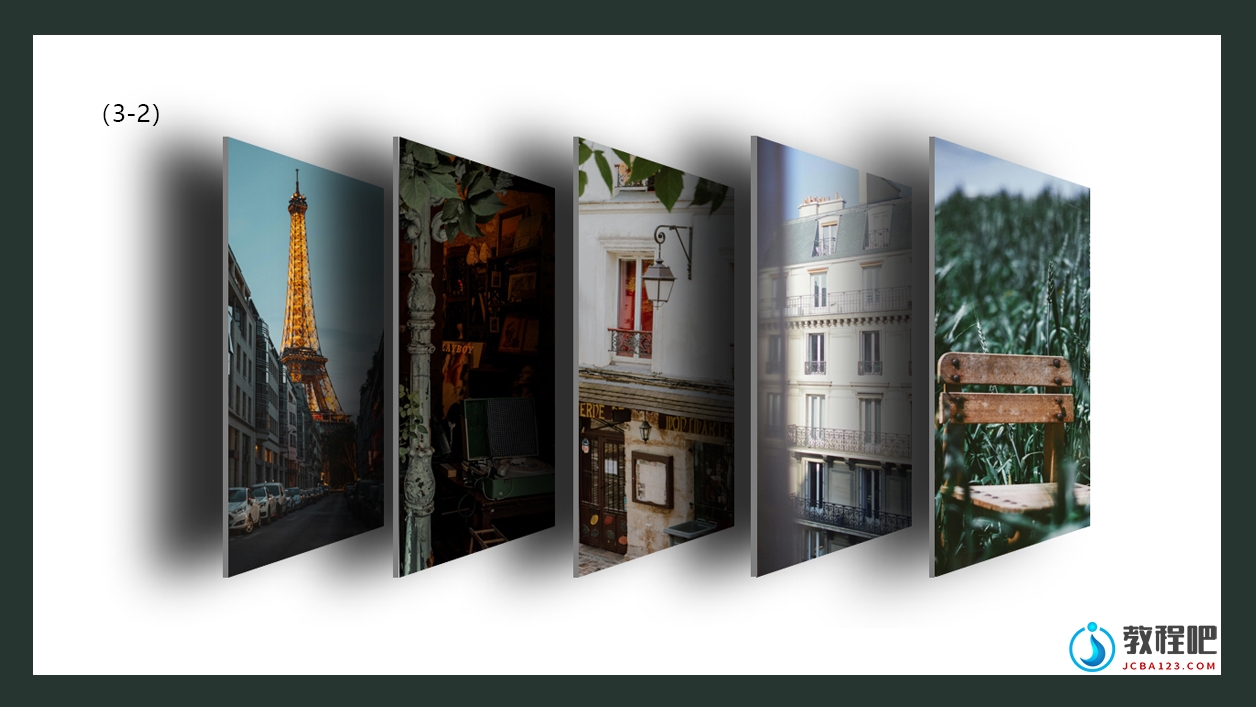
 第三步:我们将为图片添加阴影效果,以增强其立体感。先将矩形和梯形图片进行组合,然后选中组合图形设置阴影效果,点击【形状选项】 -【效果】-【阴影】,具体参数(如图3-1所示),采用同样方法处理其他图形(如图3-2所示)。
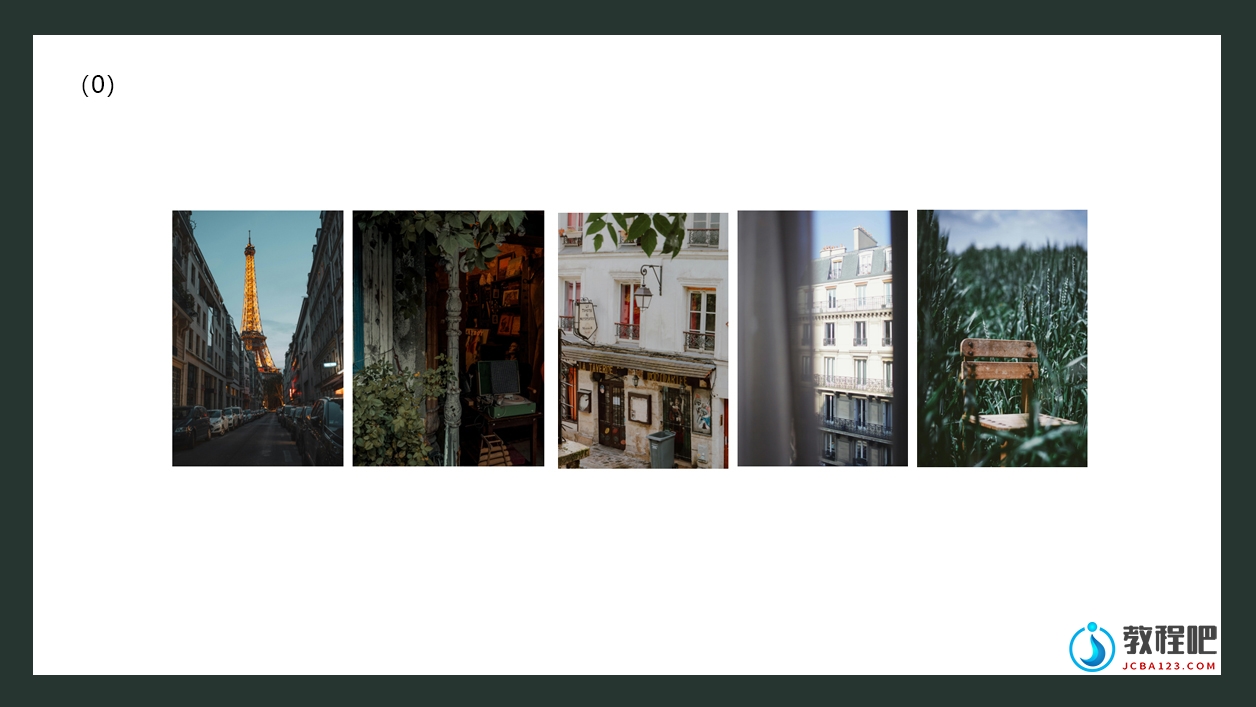
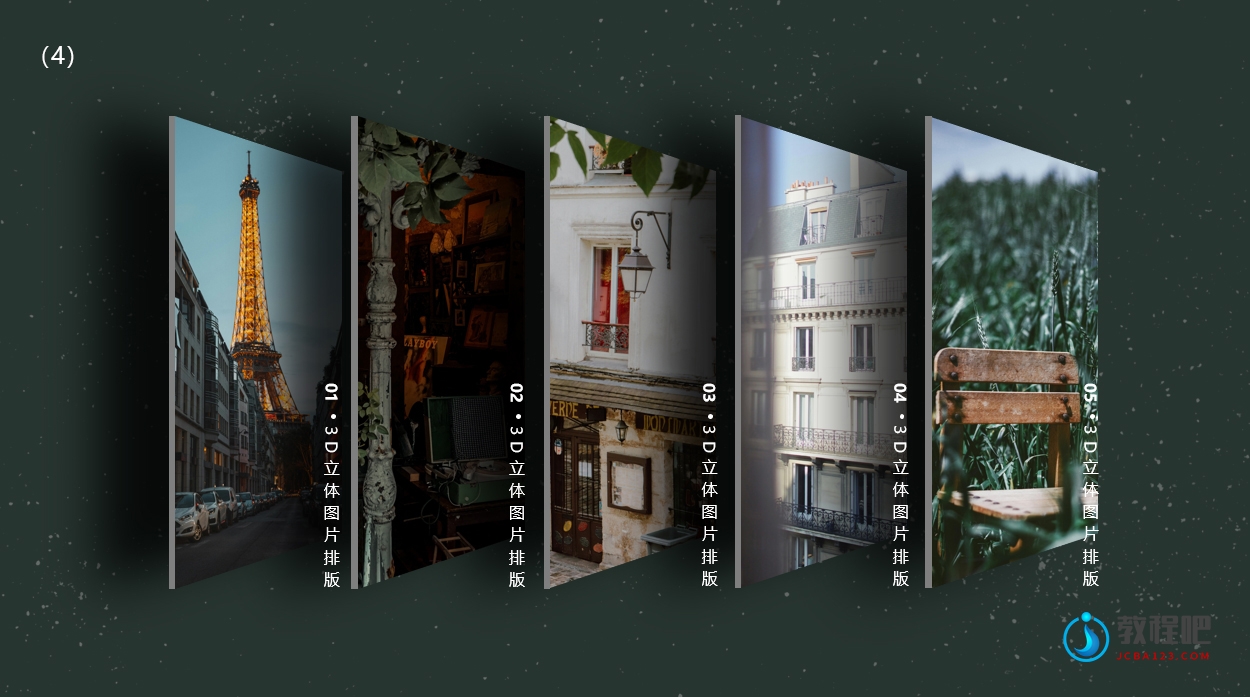
 第四步:我们为演示文稿添加背景,以提升整体视觉效果。选用纯色填充背景(RGB:39,53,48),可进一步点缀一些白色粒子素材,甚至适量的文字,最终的效果就制作好啦(如图4所示)。
第一步:打开PPT软件,创建一个空白演示文稿,新建幻灯片,并绘制两个形状。点击工具栏【插入】 -【形状】,插入矩形和梯形(如图1所示)。
第二步:形状准备好之后,复制若干副本以便使用。接着进行布尔运算操作,以实现图片的透视效果。先选中图片再选择梯形,然后点击工具栏的【绘图工具】-【形状格式】-【合并形状】-【相交】,(如图2-1所示),完成此操作将得到具有透视感的图片。重复此步骤,制作多个类似图片(如图2-2所示)。
第三步:我们将为图片添加阴影效果,以增强其立体感。先将矩形和梯形图片进行组合,然后选中组合图形设置阴影效果,点击【形状选项】 -【效果】-【阴影】,具体参数(如图3-1所示),采用同样方法处理其他图形(如图3-2所示)。
第四步:我们为演示文稿添加背景,以提升整体视觉效果。选用纯色填充背景(RGB:39,53,48),可进一步点缀一些白色粒子素材,甚至适量的文字,最终的效果就制作好啦(如图4所示)。