创意笔记本风格PPT封面设计教程
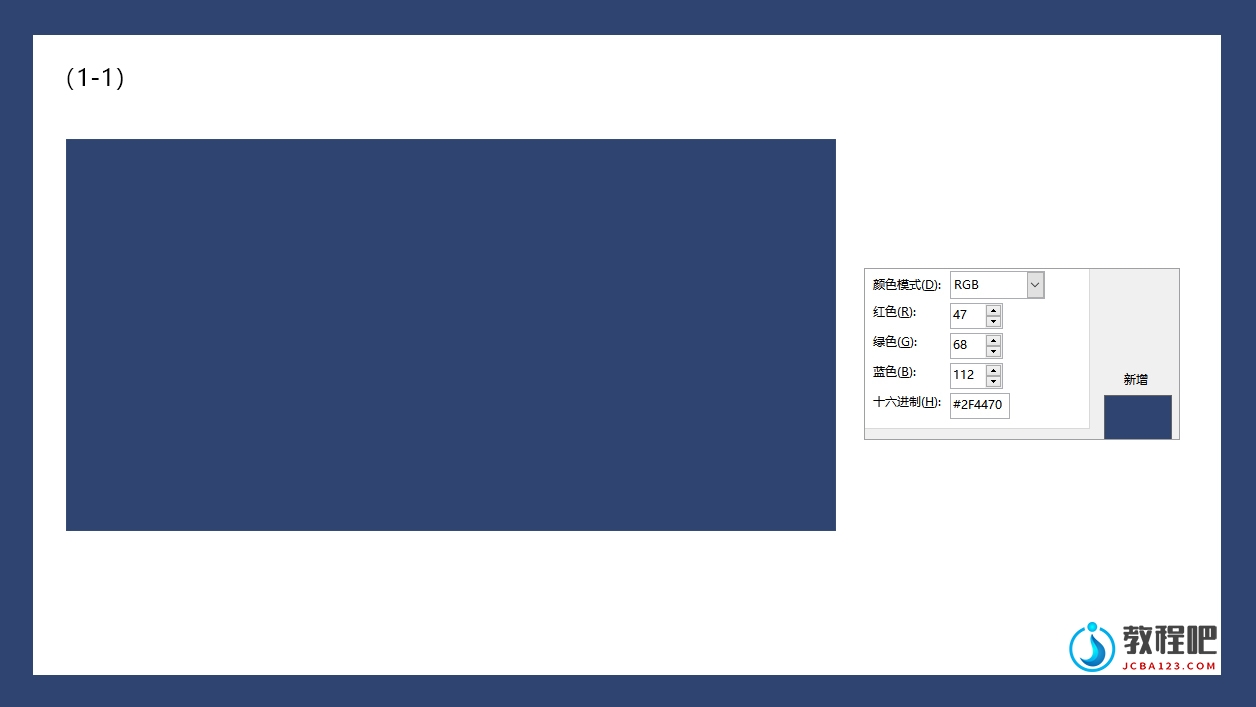
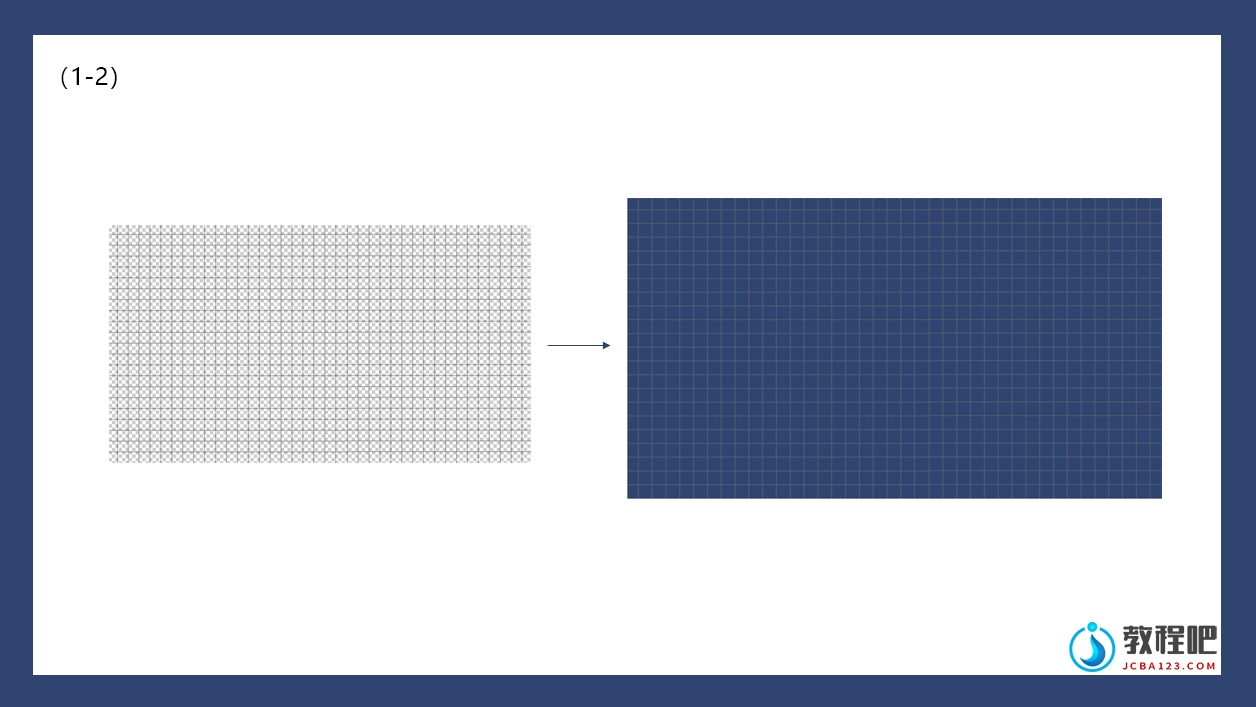
第一步:打开PPT软件,创建一个空白演示文稿,新建幻灯片并填充紫色(RGB为:47,68,112)(如图1-1所示)。然后,将一张预先准备好的透明背景的格子素材置于背景之上(如图1-2所示)。
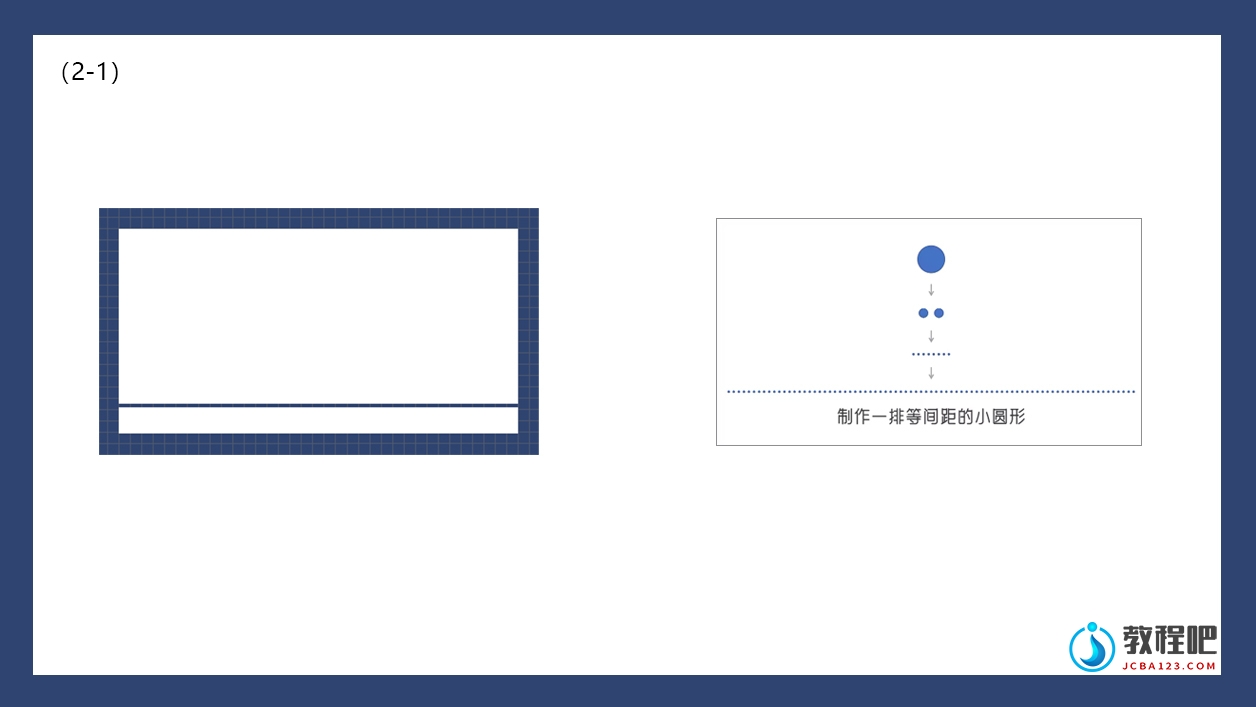
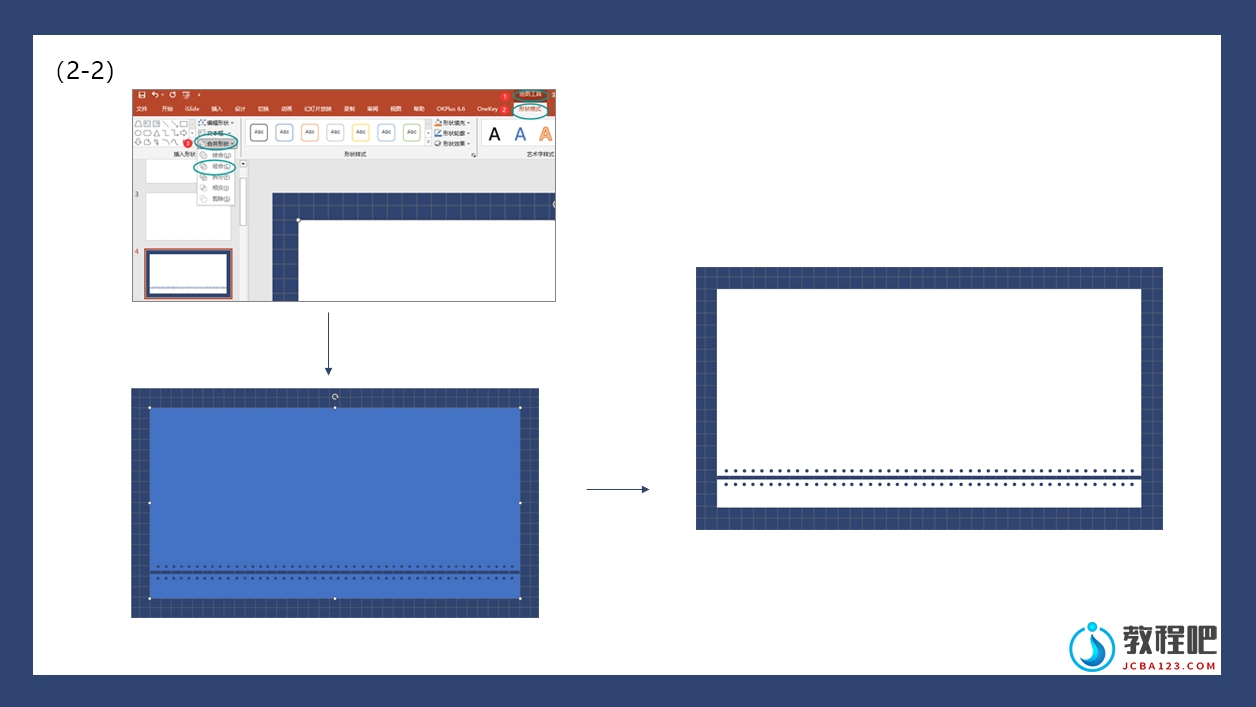
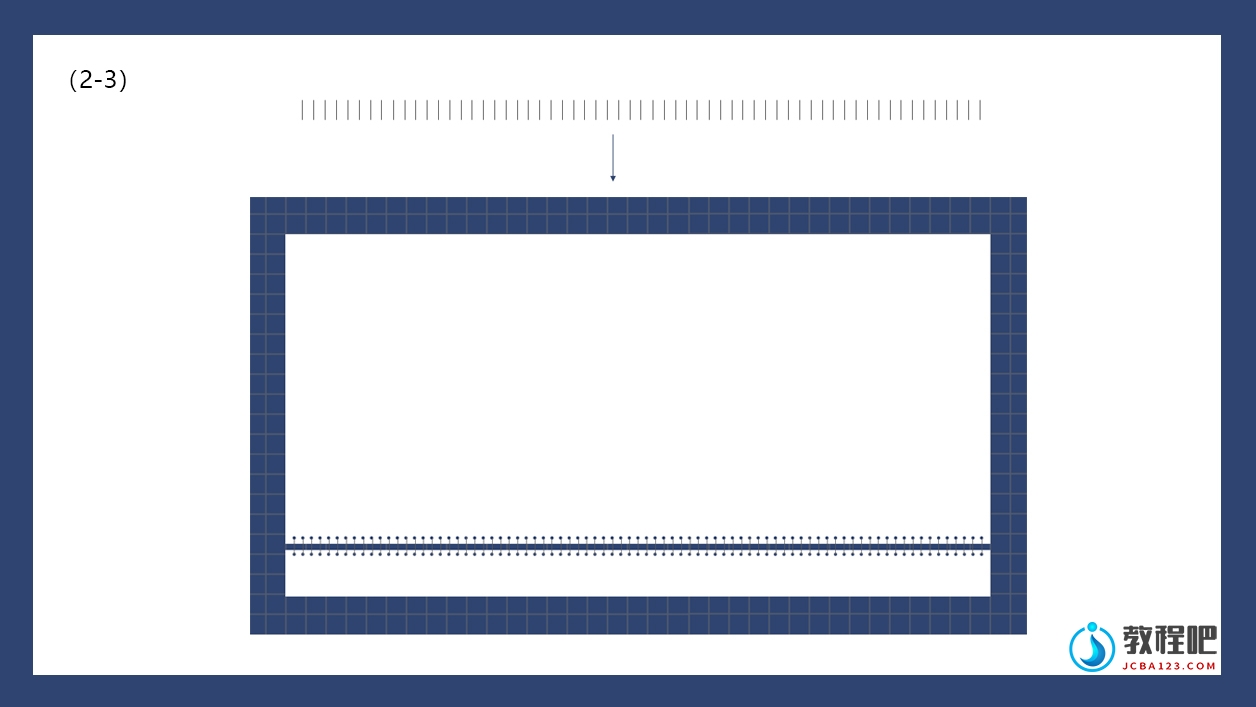
 第二步:接下来,开始制作笔记本的活页金属环效果。先插入两个不同尺寸的矩形,再插入一排等间距的小的圆形,并复制另外一排(如图2-1所示)。接着选择两排圆形以及两个矩形,点击工具栏的【绘图工具】-【形状格式】-【合并形状】, 在下拉菜单中选择【组合】,以得到蓝色的组合形状,然后将此蓝色组合形状填充为白色(如图2-2所示)。随后,插入短线条并进行等间距排列,将这些线条用来连接两排圆形,完成笔记本活页的模拟效果(如图2-3所示)。
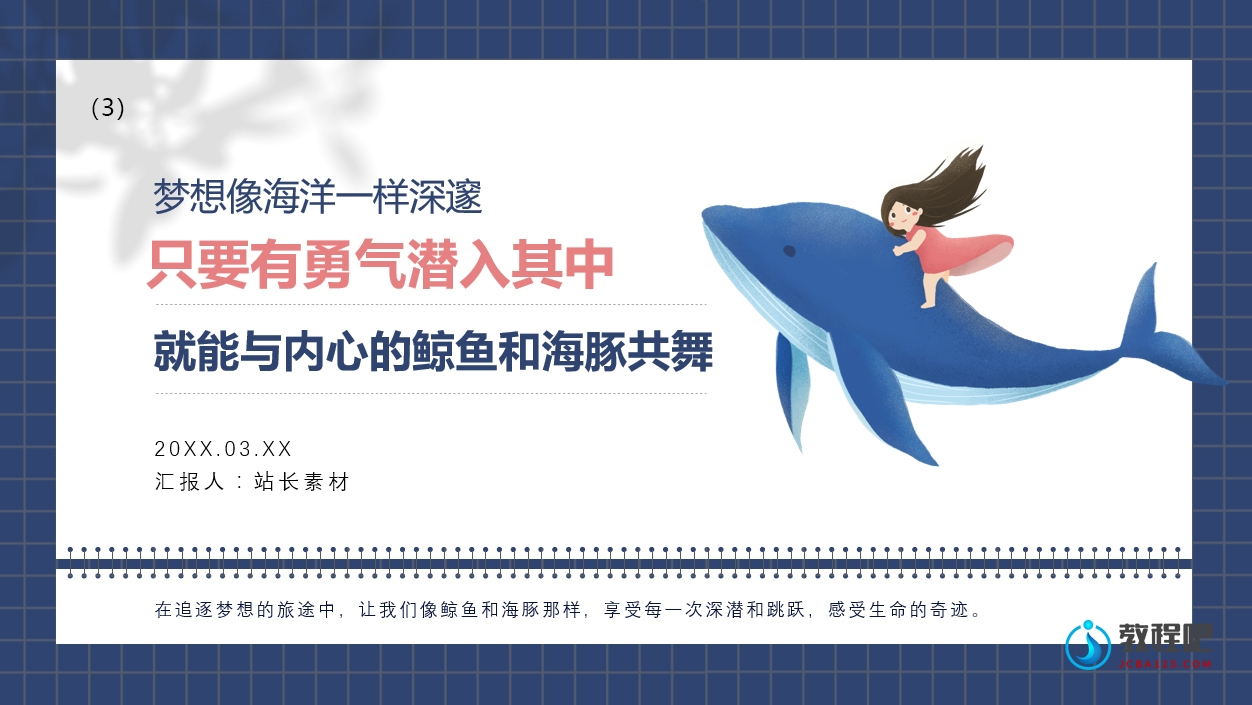
 第三步:最后阶段是对封面进行文案排版和插图及装饰元素的添加。在封面的左上角添加阴影效果,配上卡通风格插图,创意笔记本风格PPT封面便设计完成了(如图3所示)。
第二步:接下来,开始制作笔记本的活页金属环效果。先插入两个不同尺寸的矩形,再插入一排等间距的小的圆形,并复制另外一排(如图2-1所示)。接着选择两排圆形以及两个矩形,点击工具栏的【绘图工具】-【形状格式】-【合并形状】, 在下拉菜单中选择【组合】,以得到蓝色的组合形状,然后将此蓝色组合形状填充为白色(如图2-2所示)。随后,插入短线条并进行等间距排列,将这些线条用来连接两排圆形,完成笔记本活页的模拟效果(如图2-3所示)。
第三步:最后阶段是对封面进行文案排版和插图及装饰元素的添加。在封面的左上角添加阴影效果,配上卡通风格插图,创意笔记本风格PPT封面便设计完成了(如图3所示)。